主なポイント:
- 従来のExcelソートでは複雑なメニュー操作、補助列の設定、数式の扱いが必要で、データの不整合エラーが発生しやすい
- Excelmatic は技術的な複雑さを排除し、「姓でソート」や「列Aをアルファベット順に」といった簡単な言語コマンドでデータをソート可能
- 手動方法と比較して、Excelmaticは数式や補助列なしで多段階ソートや姓の抽出といった複雑なシナリオを自動処理
- 顧客リスト、製品カタログ、販売データを管理するビジネスプロフェッショナルにとって、AIアプローチはExcelの専門知識が不要で数秒で完璧にソートされた結果を提供
データのソートはExcelの基本スキルですが、そのニュアンスを習得するのは難しい場合があります。この記事では、Excelでデータをアルファベット順に並べる従来の方法(ソートツール、フィルター、数式を含む)を探求し、それらを同じタスクをはるかに短時間で達成できる現代的なAI駆動アプローチと比較します。
手動プロセスのステップバイステップを紹介した後、AIエージェントであるExcelmaticがどのようにしてシンプルな平易な言語コマンドで同じ結果を達成するかを紹介します。
Excelで列をアルファベット順に並べる方法
単一の列をアルファベット順にソートするのは一般的なタスクです。Excelにはこの作業を完了する組み込みツールがありますが、数回のクリックが必要です。
従来の方法:A-ZおよびZ-Aボタン
これは単純なソートにおける最速の手動方法です。
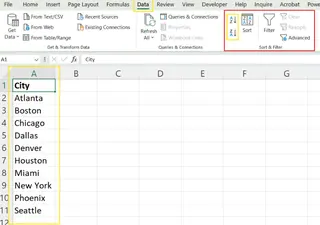
- ソートしたい列の任意のセルを選択します。
- データタブに移動し、並べ替えとフィルターグループを見つけます。
- A→Z(昇順)またはZ→A(降順)をクリックします。
- Excelは自動的に列を並べ替え、重要なことに、隣接する列の対応するデータを整列させたままにします。
従来の方法:並べ替えダイアログボックス
並べ替えダイアログボックスは、特にデータにヘッダーがある場合、より多くの制御を提供します。
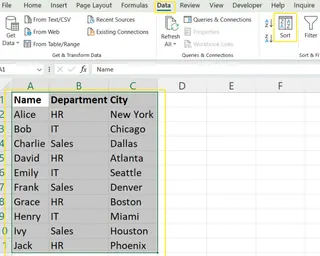
- 関連する列を含むデータセット全体を選択します。
- データタブに移動し、並べ替えをクリックします。
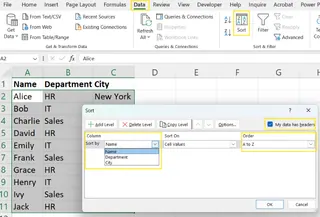
- 最優先されるキードロップダウンで、アルファベット順に並べる列を選択します。
- 列にラベルが付いている場合は、先頭行をタイトル行とするがチェックされていることを確認します。
- 順序をA→ZまたはZ→Aに設定し、OKをクリックします。
AI駆動の方法:シンプルなコマンドでソート

メニューやダイアログボックスを操作する代わりに、AIツールを使用して即座に作業を行うことができます。Excelmaticでは、必要なことを記述するだけです。
- ExcelファイルをExcelmaticにアップロードします。
- チャットインターフェースで、平易な言語でリクエストを入力します。例:
'製品'列をA→Zでアルファベット順に並べてください。

Excelmaticはコマンドを解釈し、データ範囲とヘッダーを正しく識別し、すべての関連データが完全に整列したままソートを実行します。クリック数と潜在的なエラーを排除するワンステップのプロセスです。
Excelで複数列をアルファベット順に並べる方法
複数の基準(例:地域別、次に販売額別)でソートするのは、より高度なタスクです。
従来の方法:多段階ソート
- データセット全体を選択します。
- データタブから並べ替えをクリックして並べ替えダイアログボックスを開きます。
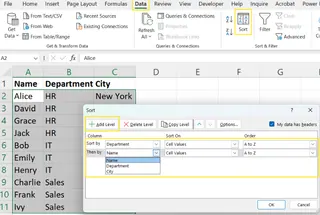
- 最初にソートする主な列(例:'地域')を選択し、順序を設定します。
- レベルをクリックして、2番目のソートルール(例:'製品')を追加します。
- 必要に応じてレベルを追加し続け、OKで確認します。
AI駆動の方法:ソート順を記述する
多段階ソートはAIを使用すると非常に直感的になります。レベルを手動で追加する必要はありません。単にロジックを述べるだけです。
- Excelmaticで、完全なソートロジックを記述するコマンドを入力します:
データをまず'地域'でアルファベット順に、次に'販売担当者'でアルファベット順にソートしてください。
この自然言語コマンドは、多段階ダイアログボックスを設定するよりもはるかに簡単で、まったく同じ結果を達成します。
Excelで行をアルファベット順に並べる方法
時折、データは水平方向に配置されています。行のソート(左から右へ)は可能ですが、あまり一般的ではありません。
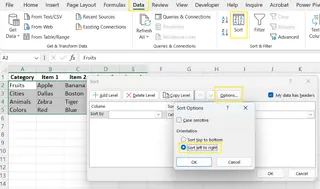
従来の方法:左から右へソート
- ソートしたいデータ範囲を選択します。
- データタブから並べ替えダイアログボックスを開きます。
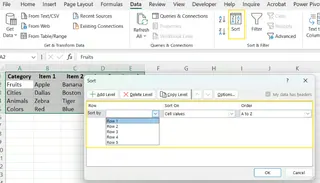
- オプションをクリックし、左から右へ並べ替えを選択して、OKをクリックします。
- 最優先されるキードロップダウンで、ソートに使用する行番号を選択し、順序(A→ZまたはZ→A)を設定します。
AI駆動の方法:水平ソートを依頼するだけ
「左から右へソート」オプションは、Excelのメニュー内でやや隠れています。AIを使用すると、意図を直接述べるだけです。
- Excelmaticでは、コマンドは次のようになります:
列を左から右へ、行1の値に基づいてソートしてください。
Excelmaticは水平方向の配置を理解し、隠されたオプションメニューを見つける必要なくソートを実行します。
Excelでフィルターを使用してアルファベット順に並べる方法
フィルターは、基盤となるデータ構造を変更せずに一時的なソートを行うのに優れています。
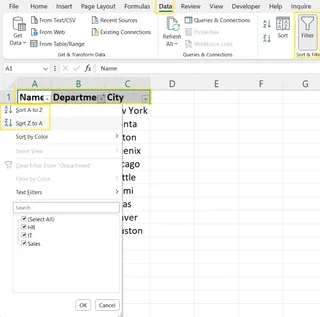
従来の方法:フィルタードロップダウンの使用
- 列ヘッダーを選択します。
- データ > 並べ替えとフィルター > フィルターに移動します。ドロップダウン矢印が表示されます。
- ソートしたい列ヘッダーのドロップダウン矢印をクリックします。
- A→Zで並べ替えまたはZ→Aで並べ替えを選択します。
AI駆動の方法:AIとフィルタリングに関する注意点
ExcelmaticのようなAIツールは通常、データに対して直接ソートを実行します。ただし、AIに新しいソートされたビューを作成するように依頼することで、フィルターの非破壊的な性質を複製できます。
- Excelmaticでは、次のように依頼できます:
'ソート済みビュー'という名前の新しいシートを作成し、データを'カテゴリ'でアルファベット順にソートしてください。
これにより、元のデータはそのまま保持され、作業用の完璧にソートされたバージョンが得られます。
Excelの数式でアルファベット順に並べる方法
自動的に更新される動的なソートには、数式が従来の解決策です。しかし、適切な数式を知らない場合はどうすればよいでしょうか?
姓でソート:究極の課題
古典的な問題は、「名 姓」の名前列を姓でソートすることです。
従来の方法:数式ベースの補助列
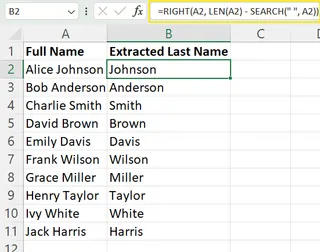
これを手動で行うには、まず複雑な数式を使用して姓を抽出する「補助列」を作成し、その後その新しい列でソートする必要があります。
- 新しい列(例:「姓」)を作成します。
- 姓を抽出するためにこの数式を入力します:
=RIGHT(A2, LEN(A2) - SEARCH(" ", A2)) - すべての名前について数式を下までドラッグします。
- 次に、並べ替えダイアログボックスを使用して、新しい「姓」列でデータセット全体をソートします。
AI駆動の方法:数式は不要
ここがAIエージェントが真に輝く場面です。それはリクエストの背後にある意図を理解するため、数式を作成したり補助列を作成したりする必要はありません。
- Excelmaticでは、単に欲しいものを述べます:
データを'氏名'列の姓でソートしてください。
Excelmaticは名前を解析し、姓を識別し、単一のステップでデータセット全体をそれに応じてソートします。これにより、複数ステップでエラーが発生しやすいタスクが、シンプルな5秒のコマンドに変わります。
Excelでアルファベット順に並べる際の一般的な問題
ソートは時折失敗することがあります。以下は一般的な問題の修正方法と、AIがそれらの防止にどのように役立つかです。
空白の行または列: これらはソートがすべてのデータを含むのを妨げる可能性があります。
- 手動修正: ソート前に空白の行または列を削除します。
- AIの利点: Excelmaticは主要なデータテーブルを識知し、通常は散在する空白の行/列を無視するため、事前のクリーンアップの必要性が減少します。
列ヘッダーがデータとして扱われる: 「先頭行をタイトル行とする」をチェックするのを忘れると、ヘッダーがデータと一緒にソートされます。
- 手動修正: 並べ替えダイアログで常に「先頭行をタイトル行とする」ボックスをチェックします。
- AIの利点: AIエージェントは自動的にヘッダーを検出するため、これは問題になりません。ヘッダーが何であるかを伝える必要はありません。
1列のみのソート: これは行を不整合にすることでデータを混乱させる重大なエラーです。
- 手動修正: データセット全体を常に選択するか、単一のセルをクリックしてExcelに「選択範囲を拡張」させます。
- AIの利点: このエラーはExcelmaticでは事実上不可能です。そのデフォルトの動作は行をそのまま保持することであり、データの整合性を保持します。
特殊文字またはスペースを含むソート: 隠れたスペースや特殊文字は予期しないソート順を引き起こす可能性があります。
- 手動修正: ソート前に、補助列で
TRIM()やCLEAN()のような関数を使用してデータをクリーンアップします。 - AIの利点: コマンドの一部としてAIにこれを処理するよう依頼できます。例:
「まず、'顧客ID'列からすべての空白をトリムし、その後それでシートをソートしてください。」
- 手動修正: ソート前に、補助列で
結論
Excelでアルファベット順に並べる方法を習得することは、データ整理にとって極めて重要です。単純なA-Zボタンから複雑な数式までの従来のツールは強力であり、知る価値があります。
しかし、私たちが見てきたように、ExcelmaticのようなAI駆動ツールは効率性においてパラダイムシフトを表しています。それらは、複数ステップでクリック数の多いプロセスを、シンプルで直感的なコマンドに置き換えます。姓でのソートや多段階基準の処理のような複雑なタスクにおいて、AIアプローチは単に速いだけでなく、よりスマートで一般的なユーザーエラーが発生しにくいものです。
データソートを簡素化する準備はできていますか? 今すぐExcelmaticを試す して、シンプルな言語コマンドでデータを整理する容易さを体験してください。
両方の方法を受け入れることで、仕事に適したツールを選択し、データ管理スキルを次のレベルに引き上げることができます。
FAQ
データを動的にソートするにはどうすればよいですか?
スプレッドシート内でのライブで自動的な更新には、現代のExcelバージョンで=SORT()関数を使用してください。あるいは、データに変更を加えた後、ExcelmaticのようなAIツールでソートコマンドを再実行するだけで、更新されたソート済みファイルが即座に得られます。
なぜ私のソートが正しく機能しないのですか?
通常、これはデータ範囲を中断する空白セル、隠れたスペース、または特殊文字が原因です。手動で修正するにはTRIM()とCLEAN()を使用するか、AIツールに正しいデータ範囲を識知させ、データクリーンアップを処理させます。
ソート中に関連データをそのまま保持するにはどうすればよいですか? ソート前にデータセット全体が選択されていることを常に確認するか、Excelmaticのようなツールを使用してください。AIツールはデフォルトで行を一緒に保持するため、データの混乱を防止する最大の利点の一つです。
複数列を正しくアルファベット順に並べるにはどうすればよいですか? 手動では、並べ替えダイアログボックスを使用し、各ソート基準に対してレベルをクリックします。はるかに速く直感的な方法として、AIツールを使用し、「国別、次に都市別でソート」のようにソートロジックを一文で記述してください。