
主なポイント:
- Excelでヒストグラムを作成するには、従来は複雑なメニュー操作、ビン範囲の設定、多くのビジネスユーザーを混乱させる数式構文の扱いが必要でした
- Excelmatic は、「年齢データのヒストグラムを作成」のようなシンプルな言語コマンドでヒストグラムを生成できるため、技術的な複雑さを排除します
- Excelの組み込みツールと比較して、Excelmaticは手動設定なしでビンサイズの決定、グラフの書式設定、データ分析を自動的に処理します
- 迅速なデータ分析が必要なプロフェッショナルにとって、このAIアプローチはプロ級のヒストグラムを即座に提供し、データ可視化を誰にでもアクセス可能にします
ヒストグラムは、データがどのように分布しているかを示す強化された棒グラフと考えてください。例えば、テストで80点から90点の間に何人学生がいたか、または特定の売上数値がどれくらい頻繁に現れるかなどです。個々の値を比較する通常の縦棒グラフとは異なり、ヒストグラムは数値を範囲(または「ビン」)にグループ化するため、傾向やパターンを素早く見つけることができます。
そして何より良いことは?ヒストグラムを作成するためにExcelの達人である必要はないことです。Excelには組み込みツールから複雑な数式まで、複数の方法が用意されていますが、これらのステップを完全にスキップできたらどうでしょうか?最新のAIツールは、さらに高速な方法を提供します。
このガイドでは、すべてをシンプルでわかりやすいステップに分解します。革新的なAIアプローチから始め、従来のExcelメソッドをカバーします。最後まで読めば、プロのようにヒストグラムを作成し、自分のニーズに最適な方法を選択し、上司、教授、または自分自身を感心させることができるようになります。
Excelでのヒストグラムとは?
ヒストグラムは、数値データの度数分布を表示するチャートの一種です。データをビンと呼ばれる区間にグループ化し、各ビン内の発生数を棒として表示します。
ヒストグラムが縦棒グラフとどのように異なるのか疑問に思うかもしれません。以下の3点が異なります:
- グループ化されたデータ: ヒストグラムはグループ化されたデータ分布を示し、縦棒グラフは個々の値を比較します。
- 数値の連続性: ヒストグラムのビンは数値の連続に従い、縦棒グラフはカテゴリラベルを使用します。
- 隙間なし: ヒストグラムの棒には通常隙間がなく、連続データの概念を強化します。
例えば、ヒストグラムは学生の試験点数を0-50、51-70、71-100などの範囲にグループ化して表示できます。
方法 1: Excelmaticを使った即時AIパワード方式

手動メソッドに飛びつく前に、最速で最も直感的なアプローチを探ってみましょう:ExcelmaticのようなExcel AIエージェントを使用する方法です。メニューをクリックしたり数式を書いたりする代わりに、平易な言葉で欲しいものを尋ねるだけです。Excelmaticがデータ分析、チャート生成、書式設定をあなたに代わって処理します。
このセクションでは、同じ年齢分布データセットを使用します。
1. データをアップロード
Excelmaticに移動し、人々の年齢データを含むExcelファイルをアップロードします。
2. 平易な言葉で依頼
チャットインターフェースで、単にリクエストを入力します。例:
Age列のヒストグラムを作成して
または、より具体的にすることもできます:
ビン幅10で年齢の分布を見せて
3. 即座にチャートを取得
Excelmaticはデータを分析し、リクエストに基づいて完璧にフォーマットされたヒストグラムを即座に生成します。データ範囲の選択、軸のフォーマット、隙間幅の手動調整は必要ありません。
このAI駆動のアプローチは時間を節約するだけでなく、手動エラーの可能性も排除するため、初心者から経験豊富なアナリストまで、迅速で正確なレポートが必要な場合に理想的です。
方法 2: Excelの組み込みチャートを使用したヒストグラムの作成
ハンズオンアプローチを好み、Excel 2016以降を使用している場合は、組み込みのヒストグラムチャートが優れたオプションです。
1. データを選択
- Excelファイルを開き、人々の年齢データを含むシートに移動します。
- Age列(「Name」列を除く)を選択します。
2. ヒストグラムチャートを挿入
- リボンの 挿入 タブをクリックします。
- 統計グラフの挿入 → ヒストグラム に移動します。
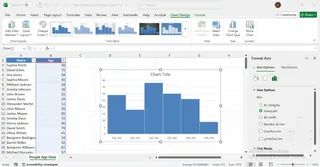
- Excelは選択したデータに基づいてデフォルトのヒストグラムチャートを生成します。
3. ビン設定を調整
- チャートの水平軸をクリックします。
- 右クリックして 軸の書式設定 を選択します。
- 軸のオプション パネルで、ビン設定を見つけます。
- ビン幅を手動で調整するか、Excelに自動決定させます。
- オプションで オーバーフロービン と アンダーフロービン を使用して極端な値をグループ化します。
4. チャートをカスタマイズ
タイトル、色、ラベルを変更して、明確さと視覚的魅力を高めます。

方法 3: 数式を使用したExcelでのヒストグラム作成
究極の制御とすべてのExcelバージョンとの互換性のために、チャートを作成する前に度数を計算する数式を使用できます。COUNTIFS()とFREQUENCY()の2つの関数をカバーします。
COUNTIFS()を使用したカスタムヒストグラムの作成
この方法では、ビンを定義する完全な制御が得られます。
1. ビン範囲を作成
まだ利用できない場合は、手動でビン範囲を作成します。この例では、各年齢を分類するヘルパー列を作成できます。セルC2にこの数式を入力し、下にドラッグします:
=IF(B2<=24, "18-24", IF(B2<=34, "25-34", IF(B2<=44, "35-44", IF(B2<=54, "45-54", IF(B2<=64, "55-64", "65-79"))))
列Eに、チャートの軸に使用する一意のビンラベル("18-24"、"25-34"など)をリストします。
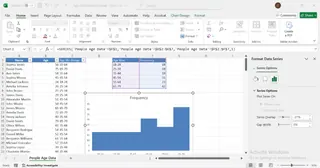
2. COUNTIFS()を使用して度数を計算
列F(度数)で、一意のビンラベルの隣に、発生数をカウントします。この数式は、テキストベースのビンラベルから下限と上限を巧みに抽出します。F2に次の数式を入力し、下にドラッグします:
=COUNTIFS(Age_Numbers,">="&LEFT(E2,2),Age_Numbers,"<="&RIGHT(E2,2))
注:この数式は、「Age_Numbers」が年齢データの名前付き範囲であることを前提としています。
3. ヒストグラムチャートを作成
- 列E(ビン)と列F(度数)を選択します。
- 挿入 → 縦棒グラフ → 集合縦棒 に移動します。
- 棒を右クリックし、データ系列の書式設定 を選択します。
- 要素の間隔 を0%に設定して、ヒストグラムのように見せます。
4. 必要に応じてチャートをカスタマイズします。
動的ヒストグラムのためのFREQUENCY()関数の使用
FREQUENCY()関数は、指定された範囲内に値がいくつ収まるかを動的にカウントする配列数式です。
1. ビンを定義
- 列(例:列D)に、ビンの上限境界(例:24, 34, 44, 54, 64, 79)をリストします。
- 隣接する列(列E)に、チャート用の対応するビンラベル("18-24"、"25-34"など)をリストします。
2. FREQUENCY()関数を適用
度数を表示したいセルの範囲(例:F2:F7)を選択し、数式を入力します:
=FREQUENCY(B2:B105, D2:D7)
ここで:
B2:B105は年齢を含む範囲です。D2:D7はビンの上限を含む範囲です。
Microsoft 365を使用していない場合は、Ctrl + Shift + Enter を押してこれを配列数式として適用する必要があるかもしれません。
3. ヒストグラムを作成
- ビンラベル(列E)と度数(列F)を選択します。
- 挿入 → グラフ → 集合縦棒グラフ に移動します。
- 棒間の隙間を除去するようにチャートをフォーマットします(要素の間隔を0%に)。
- 明確さのために軸ラベルとタイトルを調整します。

方法 4: データ分析ツールパックを使用したヒストグラムの作成
古いExcelバージョンのユーザー向けに、データ分析ツールパックは数回クリックでヒストグラムを生成できる強力なアドインです。
まず、アドインを有効にします:
- ファイル → オプション → アドイン に移動します。
- 管理 ボックスで Excel アドイン を選択し、実行 をクリックします。
- 分析ツール ボックスをチェックし、OK をクリックします。
これでヒストグラムを生成する準備が整いました:
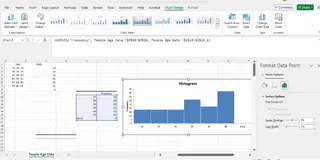
- データ タブに移動し、データ分析 をクリックします。
- リストから ヒストグラム を選択し、OK をクリックします。
- 入力範囲 を年齢データに、ビン範囲 を事前定義されたビン上限境界に設定します。
- 出力先 を選択し、グラフ出力 ボックスをチェックします。
最後に、ビン幅、ラベル、書式設定を調整してチャートをカスタマイズします。
Excelヒストグラムのベストプラクティス
以下のヒントを心に留めて、一般的な問題を回避しましょう:
- 適切なビンサイズを選択: ビンが少なすぎるとデータが過度に単純化され、多すぎるとチャートが煩雑になりパターンが見えなくなる可能性があります。
- 隙間を除去: 真のヒストグラムには棒の間に隙間がありません。縦棒グラフを使用している場合は、常に要素の間隔を0%に設定してください。
- 軸を明確にラベル付け: 誤解の余地がないように、水平軸と垂直軸が明確にラベル付けされていることを確認してください。
- 正しいデータ型を使用: ヒストグラムは数値の連続データ用に設計されています。
- 正しく解釈する: ヒストグラムは棒グラフのように個別のカテゴリを比較するのではなく、区間内のデータの頻度を示すことを忘れないでください。
各ヒストグラムメソッドの長所と短所
| メソッド | 長所 | 短所 |
|---|---|---|
| Excelmatic (AIエージェント) | 非常に高速で簡単;Excelスキル不要;平易な言語で複雑なリクエストを処理。 | インターネット接続が必要;ネイティブのExcel環境外で動作。 |
| 組み込みヒストグラムチャート | 非常に使いやすい;作成が速い;Excelに統合。 | Excel 2016以降でのみ利用可能;数式と比較して柔軟性が限られる。 |
| COUNTIFS関数 | すべてのExcelバージョンで動作;完全なカスタムビン定義が可能。 | ビンと数式の手動設定が必要;より時間がかかる。 |
| FREQUENCY関数 | データが変更されると自動的に更新(動的)。 | 初心者には設定が難しい、特に古い配列数式バージョン。 |
| データ分析ツールパック | すべての計算を代行;有効にすればセットアップが高速。 | アドインの有効化が必要;データ変更で更新されない静的チャートを生成。 |
結論
Excelでヒストグラムを作成することは、データを可視化し度数分布を理解する強力な方法です。ExcelmaticのようなAIエージェントによる即時結果から、Excelの組み込みツールと数式によるハンズオン制御まで、さまざまなオプションが用意されています。
速度とシンプルさにおいては、AIアプローチは他に類を見ません。Excel環境内での制御とカスタマイズには、組み込みチャートまたは数式ベースのメソッドが優れた選択肢です。適切なビンサイズを選択し、棒間の隙間を除去し、軸を明確にラベル付けして、正確でプロフェッショナルな見た目のチャートを作成することを忘れないでください。
手間のかからないヒストグラム作成を始めましょうか?今すぐExcelmaticをお試しください。シンプルな言語コマンドでプロフェッショナルなデータ可視化を生成する容易さを体験してください。
FAQ
Excelでのヒストグラムとは何ですか?
ヒストグラムは、数値データをビンにグループ化して度数分布を表示するチャートで、パターンを特定しやすくします。
ヒストグラムは縦棒グラフとどう違いますか?
縦棒グラフとは異なり、ヒストグラムはデータを範囲(ビン)にグループ化して分布を示しますが、縦棒グラフは個々のデータポイントを比較します。
古いExcelバージョンでヒストグラムを作成できますか?
はい!COUNTIFS()のような数式を使用するか、データ分析ツールパックを有効にして、2016年より前のExcelバージョンでヒストグラムを作成できます。
ヒストグラムのビンサイズを調整するにはどうすればよいですか?
Excelの組み込みヒストグラムツールでは、水平軸を右クリックし、軸の書式設定を選択し、軸のオプションパネルでビン幅を手動で調整できます。
Excelでヒストグラムを作成する最も簡単な方法は何ですか?
最も簡単な方法は、ExcelmaticのようなAIツールを使用し、ファイルをアップロードしてヒストグラムを依頼するだけです。Excel 2016以降を使用している場合は、組み込みのヒストグラムチャートが最速の手動メソッドです。





