主なポイント:
- Excelでの重複データは不正確なレポートとビジネス判断の失敗を招くが、従来の検出方法には技術的知識と手動設定が必要
- Excelmatic は、複雑な数式やメニューを排除し、シンプルな言語コマンドで重複を発見できる
- 条件付き書式やCOUNTIFと比較して、Excelmaticは複数列の重複や大文字小文字の区別など複雑なシナリオを正確かつ容易に処理
- 迅速で信頼性の高いデータクリーニングを必要とするビジネスプロフェッショナルにとって、AIアプローチはExcelの専門知識なしで即座に重複検出を実現
スプレッドシートを扱う際、繰り返される情報は私の分析とレポートを混乱させます。調査結果を発表した後に重複を発見するのは非常に苛立たしいだけでなく、誤った結論を導き出し、不適切な判断を下す原因となることがよくあります。
あまりにも多くのデータミスを経験した後、私は問題が発生する前に重複を発見して強調表示するいくつかのツールを探求し、習得しました。従来のExcel機能は強力ですが、状況は変化しています。この記事では、データクリーニングプロセスを完璧にするために使用できる正確な方法—従来のExcel関数から現代のAIソリューションまで—を共有します。これらの方法は、私のワークフローを変えたように、あなたのワークフローも変革するでしょう。
Excelで重複を強調表示する方法
Excelは重複を識別する多くの方法を提供しており、それぞれに強みがあります。しかし、新しいAIツールの波がこの作業をかつてないほど簡単にしています。まず従来の方法を探り、その後AIを活用したアプローチとの比較を見てみましょう。
方法 1: 条件付き書式を使用して重複を強調表示する
条件付き書式を使用して、Excelスプレッドシート内の重複を素早く識別できます。これは最も一般的な出発点です。手順は以下の通りです:
- チェックしたいセルの範囲を選択します。
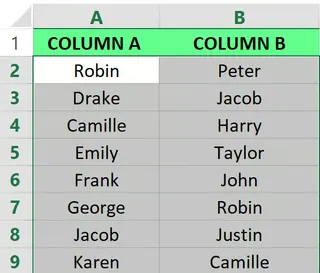
セル範囲を選択。画像提供: 著者
- ホーム > 条件付き書式 > セルの強調表示ルール > 重複する値 に移動します。
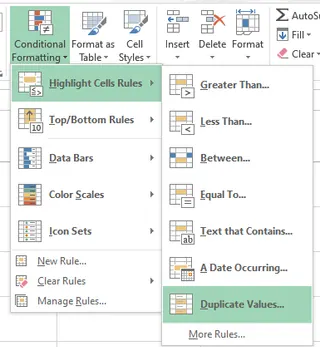
重複する値オプションを選択。画像提供: 著者
- ダイアログボックスが表示されます。ドロップダウンリストから、重複をどのように強調表示するかを選択します。ここでは、緑の塗りつぶし(濃い緑の文字) を選択しました。
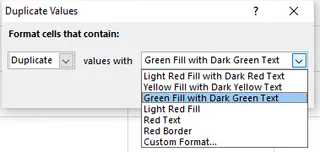
書式を適用。画像提供: 著者
- OK をクリックすると、重複する値が強調表示されます。
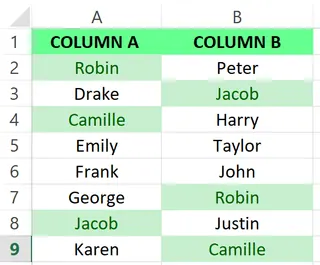
重複する値が強調表示される。画像提供: 著者
このアプローチの最も優れた点は、即時性です。新しいデータを入力するとすぐに、Excelはそれが重複している場合に自動的に色を付けます。この方法は迅速で簡単ですが、かなり基本的です。例えば、複数の列にわたる重複(例:同じ姓と名の人を見つける)や部分一致を見つけたい場合、このシンプルなツールでは不十分です。
方法 2: COUNTIF() 数式を使用して重複を強調表示する
より制御を効かせるために、数式を使用できます。最初の出現をマークせずに、2回目以降の重複値のみを強調表示する方法は以下の通りです。
- セルの範囲を選択します。
- ホーム タブ > 条件付き書式 > 新しいルール に移動します。
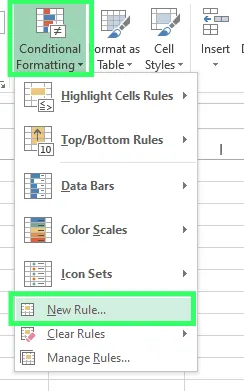
新しいルールを設定。画像提供: 著者
数式を使用して、書式設定するセルを決定 オプションを選択します。数式ボックスに次の数式を入力します(ここで、
A2は選択した範囲の最初のセルです):=COUNTIF($A$2:$A2,$A2)>1書式 ボタンをクリックして希望の塗りつぶしやフォントの色を選択し、OK を選択して変更を適用します。
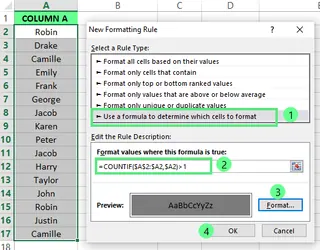
重複を強調表示する手順。画像提供: 著者
これで、最初の出現を除くすべての重複セルが強調表示されます。
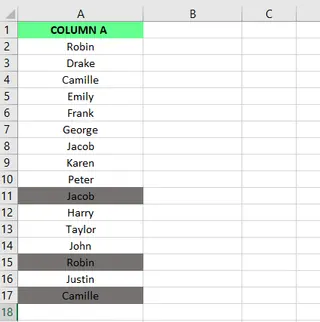
強調表示された重複。画像提供: 著者
最初の方法と同様に、この数式もデータが変更されると自動的に再計算されます。最も優れた部分は、それが与える制御性です。名前とメールの両方が一致する場合にのみ重複としてカウントしたいとします。この方法では数式を調整することでそれが可能ですが、Excel関数と絶対参照・相対参照についての確かな理解が必要です。
方法 3: Power Query を使用して重複を強調表示する
Power Query を使用して、複数のソースからデータをインポートおよびクリーニングできます。これは特に大規模なデータセットの処理や、より高度なデータ操作タスクの実行に役立ちます。重複を分離するための使用方法は以下の通りです:
- セルまたはセルの範囲を選択します。
- データ タブ > データの取得と変換 > テーブル/範囲から に移動します。
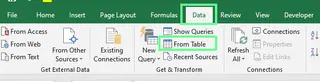
テーブル/範囲からオプションを選択。画像提供: 著者
- ポップアップが表示されます。ヘッダーがある場合は、先頭行をテーブルの見出しとして使用する オプションがチェックされていることを確認します。OK を選択します。
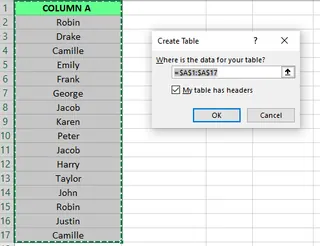
データを自動的に選択。画像提供: 著者
- 選択したデータが Power Query エディターに表示されます。重複をチェックしたい列を選択します。
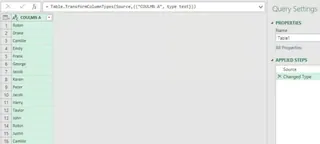
Power Query エディター。画像提供: 著者
- 次に、Power Query エディター内で、ホーム タブ > 行の保持 に移動し、重複の保持 オプションを選択します。これにより、テーブルが重複行のみを表示するようにフィルターされます。
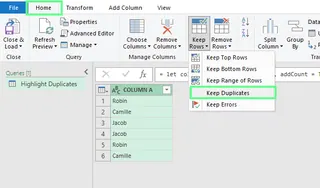
重複データを表示。画像提供: 著者
- 新しいExcelシートで結果を確認するには、閉じる グループの下の 閉じて読み込む をクリックします。
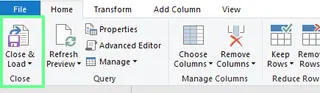
閉じて読み込む。画像提供: 著者
このアプローチは大規模なデータセットでうまく機能し、繰り返し可能なワークフローに最適です。しかし、学習曲線がより急峻であり、元のデータセット内で重複を強調表示するのではなく、新しい重複テーブルを作成します。
方法 4: Excelmatic によるAIを活用したアプローチ

メニュー、数式、エディターを完全にスキップできたらどうでしょうか?それが Excelmatic のようなAIツールの出番です。Excelmaticは平易な言語を理解するAIエージェントで、シンプルな指示で複雑なタスクを実行できます。
Excelmaticを使用して重複を強調表示する方法は以下の通りです:
- ファイルをアップロード: ExcelスプレッドシートをExcelmaticにドラッグ&ドロップします。
- ニーズを記述: チャットインターフェースで、単に何をしたいかを入力します。例えば:
- 「『製品名』列のすべての重複値を強調表示してください。」
- 「『名』と『姓』の両方が重複しているすべての行を見つけて、黄色で強調表示してください。」
- 「重複しているすべてのメールアドレスのリストを表示してください。」
- 即座に結果を取得: Excelmaticはリクエストを処理し、指定通りにデータを強調表示し、変更を加えたダウンロード可能なファイルを提供します。それだけシンプルです。
この方法では、数式を覚えたり複雑なメニューを操作したりする必要がなくなります。手動で設定するには複雑な、複数列の重複チェックやその他の微妙なリクエストをインテリジェントに処理できます。
方法の比較
| 特徴 | 条件付き書式 | COUNTIF 数式 | Power Query | Excelmatic (AI) |
|---|---|---|---|---|
| 使いやすさ | 非常に簡単 | 中程度 | 難しい | effortless (努力不要) |
| 速度 | 速い | 中程度 (設定が必要) | 遅い (単純なタスクの場合) | 即時 |
| 柔軟性 | 低い (単一列のみ) | 高い (複雑なルール) | 高い (大規模データセット) | 非常に高い (自然言語) |
| 学習曲線 | 低い | 中程度 | 高い | なし |
| 最適な用途 | 迅速で単純なチェック | カスタムルールと条件 | 大規模で繰り返し発生するデータセット | 迅速で正確な結果を求めるすべての人 |
重複処理のベストプラクティス
どの方法を選択しても、体系的なアプローチがデータ整合性を維持する鍵です。
- データのバックアップ: 変更を加える前に、常に元のファイルのコピーを保存してください。これが安全網です。
- データの標準化: テキストの大文字小文字、スペース、日付、数値の一貫した書式を確保してください。これにより、Excelが "Excelmatic" と "excelmatic" のような重複を見逃すのを防ぎます。
- データの入力規則の使用: データの入力規則ルールを設定して、最初から重複が入力されるのを防ぎます。
一般的な重複問題のトラブルシューティング
適切な方法を使用していても、課題に遭遇することがあります。
重複が強調表示されない
隠れた文字や余分なスペースのために、同じように見える値が強調表示されないことがあります。Excelでこれを修正するには、TRIM() および CLEAN() 関数を使用できます。TRIM() は余分なスペースを削除し、CLEAN() は印刷できない文字を削除します。
ExcelmaticのようなAIツールでは、多くの場合、「『名前』列の重複を検出し、余分なスペースは無視してください」のようにリクエストを洗練することで解決できます。
大文字小文字の区別
デフォルトでは、Excelの重複検出ツールは大文字小文字を区別しません。ただし、一部の数式ベースのアプローチでは区別できます。Excelで大文字小文字を標準化するには、UPPER(), LOWER(), または PROPER() を使用します。
ここでも、AIツールはこれを容易に処理できます。必要に応じて「大文字小文字を区別して重複を検出してください」と指定でき、追加の手順なしで完全な制御が可能です。
まとめ
正確なデータ分析のためには、定期的な重複チェックが不可欠です。条件付き書式、数式、Power Queryのような従来のExcelメソッドは効果的ですが、それぞれに学習曲線があり、手動設定が必要です。
ExcelmaticのようなAIエージェントの出現は大きな変化を表しており、複雑なタスクをシンプルな会話に変えます。これらのツールは、目標を平易な言語で記述することを可能にすることで、データクリーニングをより速く、直感的で、あらゆるスキルレベルのユーザーにアクセス可能にします。
重複検出を簡素化する準備はできていますか?今すぐExcelmaticを試して、シンプルな言語コマンドで重複を見つける容易さを体験してください。
あなたのニーズに最適なものを見つけるためにこれらの方法を試してみることをお勧めしますが、速度とシンプルさにおいては、AIアプローチに勝るものはありません。
Excelの重複強調表示に関するよくある質問
重複を強調表示する代わりに削除できますか?
はい、可能です。削除するには、セルの範囲を選択し、データタブに移動します。次に、データツールセクションの重複を削除オプションを選択して重複を排除します。あるいは、Excelmaticでは、単に「このシートからすべての重複行を削除してください」と依頼できます。
ショートカットキーを使用して重複を強調表示するにはどうすればよいですか?
セルの範囲を選択し、Alt → H → L → H → D を押して、重複する値に条件付き書式ルールを適用します。
Excelで一意の値をフィルターするにはどうすればよいですか?
データ範囲を選択します。データ > 詳細設定に移動します。そこから、「リストをフィルターし、その場に残す」オプションを選択して一意の値を表示するか、別の場所にコピーする場合は「抽出範囲へコピー」を選択します。次に、「重複するレコードは無視する」にチェックを入れ、OKをクリックします。