
主なポイント:
- Excelで特定の目標を達成するための適切な入力値を見つけるには、従来の手法では対応が難しい複雑な逆算が必要
- Excelmatic は、「この出力を得るにはどんな入力が必要?」と平易な言葉で質問するだけで、手動でのゴールシーク設定が不要に
- Excel組み込みのゴールシークと比較して、Excelmaticは複雑な数式依存関係を自動的に処理し、メニュー操作なしで即座に回答を提供
- 財務モデリングや販売予測を行うビジネスプロフェッショナルにとって、AIアプローチは最小限のExcel知識で迅速かつアクセスしやすい仮定分析を実現
仮定分析は、さまざまなシナリオをテストし、可能性のある結果の範囲を決定できる強力なデータ分析手法です。言い換えれば、実際のデータを変更することなく、特定の変更による影響を確認できます。このような分析は、逆計算が必要な財務モデリング、予測、その他のビジネスアプリケーションで非常に貴重です。
このチュートリアルでは、Excelのコアとなる仮定分析ツールの1つであるゴールシークに焦点を当てます。実用的な例を用いて、Microsoft Excelでこの従来のツールを使用する方法を学びます。また、この従来の方法と、同じ結果を得るためのより直感的で迅速な方法を提供するExcelmaticのような現代のAI搭載ソリューションを比較します。
Excelのゴールシークとは?
ゴールシークは、ユーザーが特定の目標出力を達成するために数式で必要な入力値を見つけることを可能にするExcelの仮定分析ツールです。データテーブルやシナリオマネージャーのような他の仮定分析ツールが複数の変数を考慮するのに対し、ゴールシークは希望する結果を満たすために単一の変数を調整することに焦点を当てます。これは、高度なExcel機能を習得したい人にとって基礎的な機能です。
ゴールシークの仕組み
ゴールシークは、数式から得たい結果は分かっているが、それを達成するために必要な入力値が分からない場合に使用されます。基本的には、希望する結果を設定し、Excelに反復的に入力変数を調整させて解決策を見つけさせることで、逆方向に作業します。
ゴールシークの一般的な用途
ゴールシークはさまざまな分野で使用されますが、最も一般的な用途は財務モデリングと学術的なシナリオです。これらのアプリケーションには以下が含まれます:
- 予算予測: ゴールシークは、財務目標を達成するために必要な貯蓄額や投資額を決定するのに役立ちます。例えば、年末までに一定額を貯めたい場合、必要な月々の貯蓄額を計算できます。
- ローンの支払い: 固定された月々の支払額に基づいて、どのくらいのローン額を負担できるかを計算できます。毎月支払える特定の金額がある場合、ゴールシークは元本を調整して、いくら借りられるかを確認できます。
- 損益分岐点分析: 企業は、コストを賄い損益分岐点に達するために必要な販売数量を見つけるためにゴールシークを使用できます。利益をゼロに設定することで、ゴールシークは販売数量や価格を調整して損益分岐点を決定できます。
- 成績計算: 学生や教育者は、希望する総合的な授業成績を達成するために最終試験で必要な点数を決定するためにゴールシークを使用できます。
- GPA目標: 特定のGPAに到達または維持するために、今後の授業で必要な成績を決定するのにも使用できます。
それでは、Microsoft Excelでこれを適用する方法を探ってみましょう。
Excelでゴールシークを使用する方法
データモデルにゴールシークを適用するには、いくつかの繰り返し可能なステップが含まれます。まず従来の方法をカバーし、その後、より効率的なAIアプローチをご紹介します。
従来の方法:Excel組み込みツールの使用
ステップ1:データの設定
まず、Excelが解釈できる方法でデータと数式を設定します。解きたい数式が、調整される入力セルに正しくリンクされていることを確認してください。
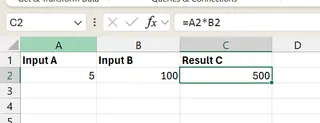
上の画像の数式によると、結果Cは入力Aと入力Bに依存しているため、入力AまたはBのいずれかを変更して結果Cの目標を達成できます。
ステップ2:ゴールシークの実行
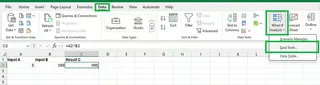
まず、結果を調整したい数式が含まれるセル(例えばC2)を選択します。データタブに移動し、予測グループの仮定分析をクリックして、ゴールシークを選択します。
ゴールシークダイアログボックスで、数式が含まれるセル(設定セル)、希望する結果(目標値)、変更する入力セル(変化させるセル)を指定します。
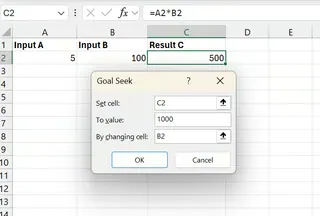
OKをクリックして、Excelが適切な入力値を見つけるのを許可します。
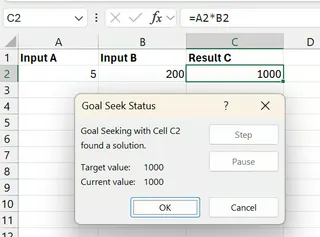
キャンセルをクリックして変更を破棄し、元の値を保持できます。
ステップ3:結果の分析
ゴールシークを実行した後、Excelは選択した入力セルを自動的に調整して目標出力に到達します。更新された値がシートに表示されます。
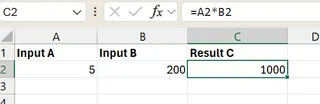
上の画像では、入力Bを100から200に変更することで、目標の結果Cである1000を達成しました。
AIメソッド:Excelmaticを使用した即答

ゴールシークは効果的ですが、メニューの操作や特定のダイアログボックスの理解が必要です。ExcelmaticのようなAIエージェントはこのプロセス全体を簡素化します。
ワークフローは簡単です:
- ExcelファイルをExcelmaticにアップロードします。
- 平易な言葉で質問します。上の例では、単純に「結果C(セルC2)を1000にするには、入力B(セルB2)をいくつにすればいいですか?」と尋ねます。
- 回答を得ます。Excelmaticは数式の依存関係を分析し、適切なツールを見つけたりボックスに入力したりする必要なく、正しい入力値を即座に提供します。
この会話型アプローチは、複雑な分析をよりアクセスしやすく、大幅に迅速にします。
Excelゴールシークの例
これら2つの方法が実際の問題にどのように適用されるか探ってみましょう。
例1:ローンの支払額計算
家の購入を計画していて、月々の支払額1,000ドルで負担できる最大のローン額を決定したいと想像してください。金利とローン期間は考えていますが、元本を把握する必要があります。
従来の方法
ステップ1:データの設定
新しいExcelワークシートを開き、以下に示すように設定を作成します。
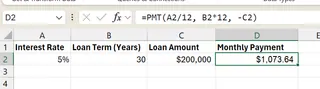
金利(5%)をセルB1に、ローン期間(30年)をセルB2に、ローン額の初期推定値($200,000)をセルB3に入力します。セルB4で、PMT関数を使用して月々の支払額を計算する数式を入力します:
=PMT(B1/12, B2*12, -B3)
ステップ2:ゴールシークの実行
データ > 仮定分析メニューからゴールシークを呼び出します。
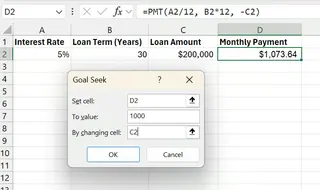
ダイアログボックスで以下を入力します:
- 設定セル:
B4(月々の支払額セル) - 目標値:
1000(希望する月々の支払額) - 変化させるセル:
B3(ローン額)
ステップ3:結果の解釈
OKをクリックした後、Excelは解決策を見つけます。
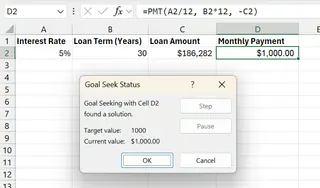
調整されたローン額は$186,281.62です。これが、これらの条件で月々の支払額$1,000で負担できる最大のローンです。
Excelmaticでの解決
Excelmaticでは、ワークシートをアップロードして、単純に尋ねます:
月々の支払額を正確に$1000にするには、ローン額をいくつにすればいいですか?
Excelmaticは即座に計算し、値$186,281.62を返します。クリック操作や手動設定を節約できます。
例2:売上目標の達成
売上目標が$500,000である販売マネージャーであると仮定します。製品の単価は分かっていますが、販売する必要のある数量を決定する必要があります。
従来の方法
ステップ1:データの設定
新しいワークシートを開き、以下に示すようにデータを入力します。
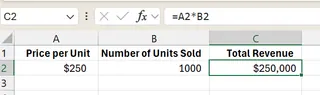
セルA2に単価($250)を入力し、セルB2に販売数量の推定値を入力します。セルC2に、総売上高の数式を入力します:
=A2 * B2
ステップ2:ゴールシークの実行
ゴールシークダイアログボックスを開きます。
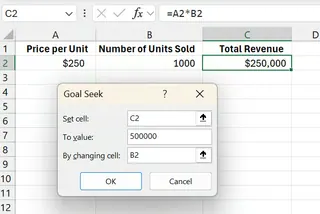
ダイアログボックスで以下を入力します:
- 設定セル:
C2(総売上高セル) - 目標値:
500000(希望する売上目標) - 変化させるセル:
B2(販売数量)
ステップ3:結果の解釈
ExcelはセルB2の販売数量を調整します。
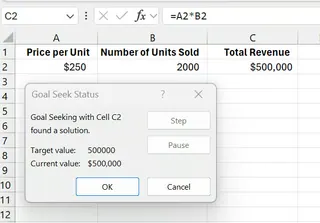
結果は、$500,000の売上目標を達成するために、$250で2,000単位を販売する必要があることを示しています。
Excelmaticでの解決
Excelmaticを使用すると、プロセスは単一の質問に縮小されます:
総売上高を$500,000にするには、いくつの販売数量が必要ですか?
Excelmaticはリクエストを処理し、回答を提供します:2,000。
手動でゴールシークを使用する際の一般的なエラー
Excel組み込みのゴールシークを使用する場合、いくつかの一般的なエラーに遭遇することがあります。AIツールは多くの場合、ロジックを内部的に処理することでこれらの問題を回避しますが、それらが何であるかを知っておくことは良いことです。
1. Excelゴールシークが解決策を見つけられなかった可能性があります
これは、ツールが解決策を見つけられない場合の頻繁な問題です。これは、解決策が数学的に不可能な場合、またはExcelのアルゴリズムがデフォルトの試行回数内で解決策に収束できない場合に発生する可能性があります。
例えば、販売例の単価が誤って$0に設定されていた場合、販売数量に関係なく売上高は常に$0になります。ゴールシークは$500,000に到達する解決策を見つけるのに失敗します。
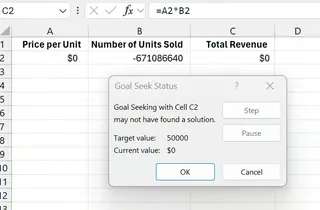
これを修正するには、まず数式と入力が論理的であることを確認してください。もし論理的であれば、Excelの最大反復回数を増やすことができます(ファイル > オプション > 数式 > 最大反復回数)が、単純なモデルではこれはめったに必要ありません。
2. 「セルには値が含まれている必要があります」エラー
ゴールシークは、「変化させるセル」にハードコーディングされた値が含まれている必要があり、別の数式であってはなりません。他のセルから計算されたセルを変更しようとすると、Excelはエラーを表示します。
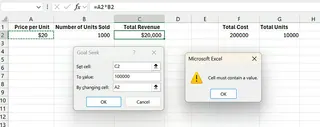
ゴールシークに変更を求めるセルが独立した入力変数であることを確認する必要があります。ExcelmaticのようなAIツールは、多くの場合、複雑な依存関係を追跡するのが優れており、このようなエラーの発生を減らします。
結論
この記事では、Excelでの逆算のための強力な手法を紹介しました。アナリストなら誰でも知っておくべき信頼性の高い機能である組み込みのゴールシークツールを使用する従来の方法をカバーしました。実用的な例を通じて、そのステップバイステップの適用と潜在的な落とし穴を見ました。
また、現代のAIエージェントであるExcelmaticがこのプロセスをどのように革新しているかも探りました。平易な言葉で質問するだけで、メニュー操作やトラブルシューティングの必要性を排除し、即座に正確な回答を提供します。
仮定分析を簡素化する準備はできましたか?Excelmaticを今すぐ試すして、逆算の質問に即答する容易さを体験してください。
ゴールシークの手動制御を好むか、AIソリューションの速度とシンプルさを好むかにかかわらず、仮定分析をマスターすることは間違いなくデータモデリングスキルを向上させます。
FAQ
Excelのゴールシークとは?
ゴールシークは、Excelの仮定分析ツールです。単一の変数を調整することで、数式で特定の目標出力を達成するために必要な入力値を見つけるのに役立ちます。
ゴールシークはいつ使用すべきですか?
数式の希望する結果が分かっていて、その結果を達成する特定の入力値を決定する必要がある場合に使用してください。
Excelでゴールシークを実行するにはどうすればいいですか?
数式が含まれるセルを選択し、データタブに移動し、仮定分析をクリックして、ゴールシークを選択し、その後、目標値と変更する入力セルを指定します。または、ExcelmaticのようなAIツールを使用して、平易な言葉で直接質問してください。
ゴールシーク操作を途中でキャンセルするとどうなりますか?
ゴールシーク操作をキャンセルすると、Excelは操作開始前の元の値に戻ります。
ゴールシークが解決策を見つけられないことがあるのはなぜですか?
目標値が非現実的であるか、制約条件の下で数学的に不可能である場合、または入力値が許可された反復回数内で収束できない場合、ゴールシークは失敗する可能性があります。





