主なポイント
- 調整の欠落: 汎用リストを複雑なプロジェクトで使うと、期限遅延やリソースの衝突が発生し、生産性を大きく損ないます。
- AIの利点: 手作業でフォーマットする代わりに、Excelmatic テンプレート生成 を使ってチームのワークフローに合ったプロジェクト構成を作りましょう。
- スマートな可視化: 生成される各トラッカーには自動ガントチャートと条件付き書式が含まれ、期限超過タスクを即座に強調できます。
- 即時スケーリング: シンプルなやることリストから多段階のプロジェクト指令センターへ、60秒以内に移行できます。
問題点:「無料」プロジェクトテンプレートが失敗する理由
ほとんどのプロジェクトマネージャーは使わないダウンロード済みテンプレートのフォルダを抱えています。なぜか?それらのファイルは、変化するスケジュールに柔軟に対応できないか、行を追加した途端にガントチャート用のExcel の数式が壊れるからです。
プロジェクトを率いるのにExcelの専門家である必要はありません。 Excelmaticのテンプレート生成は、AIが「どのように」を処理する間、あなたが「何を」と「いつ」を優先できるようにします。
完璧なプロジェクトトラッカーへの2つの道
「テンプレート生成」ハブ内には、チームを素早く整理するための2つの高速オプションがあります。
オプション1:AIプロンプト(ワークフローに合わせてカスタム)
プロジェクトが特定の手法(アジャイルスプリントや建設フェーズなど)に従う場合は、その手法を記述するだけでOKです。
- プロンプト例:
Create a project tracker for a 6-month software development cycle. Include columns for Task, Owner, Priority, Start/End Dates, and a Status bar. Add a Gantt Chart view.
- 動作の理由:AIはタスク期間と完了率を自動で追跡するための計算ロジックを埋め込みます。

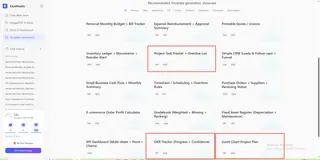
オプション2:プロ向けショーケース(業界標準)
標準的なワークフローには、プロジェクト管理ショーケースが世界中の何千ものチームで実績のある設計を提供します。
- おすすめ:即時の可視性を得る**「プロジェクトタスクトラッカー + 期限超過リスト」、タイムライン把握向けの「ガントチャート プロジェクトプラン」、チーム目標の整合に使う「OKRトラッカー(進捗 + 信頼度)」**など、専門レイアウトから選べます。
- 結果:粒度の細かいタスクリストと戦略的な視覚タイムラインを分離するエグゼクティブ向けのデータ可視化ツールを手に入れます。
プロレベル実行:開始までの3ステップ
ステップ1:範囲を定義する
「テンプレート生成」タブに移動します。ショーケースから既成のガントチャートを選ぶか、業界向けのカスタムプロンプトを入力するかを決めてください。

ステップ2:ロジックと指標を入力する
AIに重要なデータポイントを伝えます。チームが「ステータス」オプション(例:未着手、進行中、完了)から選ぶようにするにはデータ検証を使ってください。
以下の高性能プロンプトを試してください:
- クリエイティブチーム向け:
Generate a content calendar for a social media team. Track Platform, Content Type, Publish Date, and Approval Status.
- 建設/エンジニアリング向け:
Build a multi-phase construction schedule with dependency tracking and a color-coded priority system.
ステップ3:生成して反復する
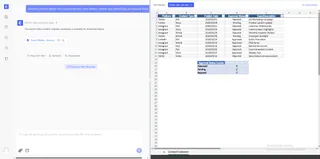
「Generate Now」を押すと、数秒でプロ仕様の .xlsx ファイルが準備されます。後から「Budget」列を追加したい場合は、AIアシスタントで既存ファイルを修正できます。
生成後のプロジェクトデータ最大活用
優れたテンプレートは出発点に過ぎません。Excelmaticのエコシステムを使ってプロジェクトを軌道に乗せましょう:
- 受信データのクリーンアップ:他ツールからタスクリストを取り込んでいますか?自動データクレンジングを使えば、日付フォーマットの不一致を修正し、重複を即座に削除できます。
- ボトルネックの特定:データフィルタリングを使って、ワークフローで現在「停滞」している高優先度タスクを抽出します。
- リソース監査:誰がタスク過多か見たいですか?即時データ可視化を使って、担当者別の負荷分布チャートを作成しましょう。
- チームレポートの統合:複数シートのマージで、個々のメンバーのトラッカーを一つのマスタープロジェクト概要にまとめます。
FAQ:スマートなプロジェクト追跡
- Q: AIは日付が変わったときに更新されるガントチャートを作れますか? A:はい。「Gantt Chart」をプロンプトに含めると、AIが視覚バーを日付列に直接連動させる条件付き書式を設定します。日付を変えるとバーが自動で移動します。
- Q: タスクと同時に予算を追跡できますか? A:もちろんです。プロンプトに "Add a budget vs. actual cost column" と入れるだけで、AIが過剰な支出を赤でフラグするための計算ロジックを構築します。
- Q: これらのテンプレートをチームと共有できますか? A:はい。生成されるファイルはすべて標準のExcelドキュメントです。生成後はOneDriveやGoogle Sheetsにアップロードして共同で追跡できます。
🚀 シート管理をやめて、プロジェクト管理を始めましょう。
手作業の追跡でチームを停滞させないでください。AIでプロ仕様のプロジェクト管理システムを今すぐ生成しましょう。
📅 無料でプロジェクトトラッカーを作成