キー・ポイント
- 金銭の明確化: ほとんどの人が予算管理に失敗するのは意志の問題ではなく、手動での支出追跡が面倒でミスが起きやすいためです。
- Excelmatic の利点: Excelmatic Template Generation を使って、実際の支出を計画予算と自動比較する財務システムを構築しましょう。
- 賢いカテゴリ分け: 単なるリストを超えて、「固定必要費」と「欲しいもの」「貯蓄」を分けるトラッカーを生成し、あなたの財務状況を俯瞰できます。
- 支払期日を見逃さない: 専用の Bill Tracker を統合して支払予定を通知し、延滞料金を回避して健全なクレジットスコアを維持します。
背景: なぜ多くの予算シートは放置されるのか
よくある話です。「無料の予算テンプレート」をダウンロードしても、副業用のカテゴリがなかったり、新しい行を追加した瞬間に「残高」計算式が壊れたり。静的なテンプレートは現実に対して柔軟性がありません。
経済的自由には、あなたの生活に合わせて適応するツールが必要です。 Excelmatic の Template Generation は、あなたがフリーランスで収入が変動するか、複数の公共料金を管理する住宅所有者かに関わらず、あなたのライフスタイルを記述すると対応する calculation ロジックを構築します。
財務の安心感への二つの道
Template Generation ハブの中で、財務を整理する最速の方法を選べます。
オプション 1: ワンクリックのファイナンスショーケース
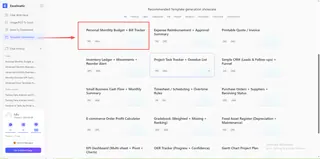
すぐに実績あるプロ仕様のレイアウトが欲しい人向けに、Personal Finance のショーケースは業界標準のアーキテクチャを提供します。
- おすすめ: 古典的な追跡向けの "Monthly Budget Planner (Planned vs. Actual)" や、長期の資産形成向け "Annual Savings Goal & Debt Snowball" など、専門レイアウトを選べます。
- 結果: Excel formulas をすべて処理するエグゼクティブレベルの個人バランスシートが届きます。
オプション 2: AI プロンプト(あなたの生活に合わせてカスタム)
複数通貨での支出管理やルームメイトと請求を分割するなど特定のニーズがある場合、AI に要件を伝えてください。

- 仕組み: AI が専用のデータ入力システムを構築し、純資産とキャッシュフローの可視化に直接フィードします。
- 重要な理由: あなたの予算は汎用テンプレートではなく、あなたの現実を反映するべきです。
プロレベルの実行: トラッカー開始までの3ステップ
以下のワークフローに従い、Excelmatic の AI を使って洗練された個人財務ハブを構築してください。
ステップ 1: エントリーポイントを選ぶ
Excelmatic にログインして "Template Generation" タブに移動します。個人プロジェクトなら「Custom Prompt」経路が最も満足度が高いことが多いです。

ステップ 2: 財務目標を定義する(パワープロンプト)
真に自動化された体験を得るために、必要なカテゴリや視覚的フィードバックを具体的に指定してください。
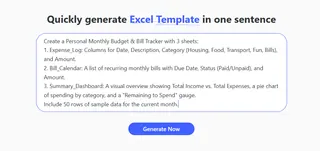
次の高性能プロンプトをボックスにコピー&ペーストしてください:
Create a Personal Monthly Budget & Bill Tracker with 3 sheets:
1. Expense_Log: Columns for Date, Description, Category (Housing, Food, Transport, Fun, Bills), and Amount.
2. Bill_Calendar: A list of recurring monthly bills with Due Date, Status (Paid/Unpaid), and Amount.
3. Summary_Dashboard: A visual overview showing Total Income vs. Total Expenses, a pie chart of spending by category, and a "Remaining to Spend" gauge.
Include 50 rows of sample data for the current month.
ステップ 3: 生成して展開する
"Generate Now" をクリックします。約3〜5分で、AI がデータ可視化のロジックを作成します。カスタムの .xlsx ファイルがダウンロードできるようになり、より良い資金管理の一歩を踏み出せます。
比較: 手作業の予算管理 vs. Excelmatic AI
| Feature | Pen & Paper / Basic Sheets | Excelmatic AI Generation |
|---|---|---|
| Setup Time | 1 - 2 Hours | 3 - 5 Minutes |
| Visual Insights | None (Just Numbers) | Automated Charts & Gauges |
| Error Handling | Easy to break formulas | AI-Verified Logic |
| Scalability | Hard to add categories | Instant Customization |
財務をきれいに整理しておく方法
トラッカーを生成したら、Excelmatic ツールキットを使って「財務の禅」を維持しましょう:
- 銀行のエクスポートをクリーンに: ほとんどの銀行は乱雑な CSV を出力します。Automate Data Cleaning を使って、説明文の標準化や日付形式の修正を行い、Expense_Log に貼り付ける前に整えましょう。
- 支出トレンドを分析: Data Filtering を使って、過去3か月で「外食」にいくら使ったかを正確に確認しましょう。
- 年次レビュー: 年末には Merge Multiple Sheets を使って12か月分のトラッカーをまとめ、年間のマスターファイナンシャルレポートを作成します。
FAQ: 賢い個人予算管理
Q: 「貯蓄目標」トラッカーを後から追加できますか? A: もちろんです。 AI アシスタントを使って、目標達成のために毎日どれだけ貯める必要があるかを計算する新しいタブを追加できます。
Q: プロンプトに銀行情報を入れても安全ですか?? A: 必要ありません! 「Amount と Date の列が欲しい」といった構造的な説明だけを記述してください。実際の口座番号や機密パスワードをプロンプトに含めないでください。個人データはダウンロード後にローカルで入力してください。
Q: 毎月金額が変わる請求はどう扱えばいいですか? A: 可能です。 Bill_Calendar シートで請求書が届いたら「Amount」列を更新するだけです。Summary_Dashboard は自動的に更新された数値を参照します。
💰 あなたの経済的自由への道はここから始まります。
お金がどこへ行ったのかを悩むのをやめましょう。どこへ行かせるかを決め始めましょう。今すぐカスタムの予算トラッカーを生成してください。
📅 Build My Budget Tracker Free