重要ポイント
- 分析ギャップ: ほとんどのマネージャーは、散らかった生データと経営陣向けの洞察の間を埋められず、意思決定の速度が大きく低下します。
- Excelmaticの優位性: 手作業でピボットを作る代わりに、Excelmatic Template Generation を使って、データを即座に洞察に変える自動化されたプロジェクト構成を構築します。
- インテリジェントな構成: 生成されるダッシュボードはプロ仕様の4層構成(Raw Data、Definitions、Pivot Summaries、Visual Dashboards)に従います。
- インタラクティブな可視化: 生成されるシステムにはすべてスライサーと動的チャートが含まれ、月、地域、製品でワンクリックでフィルタできます。
背景:汎用ダッシュボードがビジネスで失敗する理由
多くのビジネスリーダーは、新しい製品ラインや地域を追加すると壊れてしまう、堅牢性のないダウンロード済みテンプレートをいくつも抱えています。なぜか?それらのファイルは動的なシステムではなく、静的な「図面」であることが多いからです。生データが増えると、Excel formulas が機能しなくなり、チャートが更新されなくなります。
チームを率いるためにデータサイエンスの学位は必要ありません。 ExcelmaticのTemplate Generationは、ピボットテーブル作成やチャートの連携などの重い作業を代行し、AIが「どうやるか(How)」を処理する間、あなたは数字の「なぜ(Why)」に集中できます。
分析用コマンドセンターへの2つの道
Template Generationハブ内では、データ混乱から視覚的明瞭さへ移行するための高速オプションが2つあります。
オプション1:ワンクリックでプロ仕様のショーケース
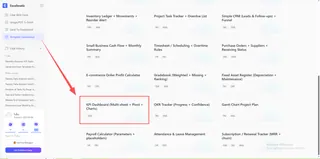
標準的なビジネストラッキングには、数千社で実績のある設計を備えたKPI & Analyticsショーケースが適しています。
- おすすめ: "KPI ダッシュボード (Multi-sheet + Pivot + Charts)" のようなフルスケールのビジネスレビュー用レイアウトや、目標整合のための "OKR トラッカー (Progress + Confidence)" など、専門レイアウトから選べます。
- 結果: 手作業での書式設定や数式作成を不要にする、高品質で経営陣向けの構造が得られます。
オプション2:AIプロンプト(カスタム分析)
あなたのビジネスが階層化された販売手数料や複雑な国際税制など特定のロジックに従う場合、ワークフローをAIに説明するだけでOKです。

- 仕組み: AIは、生レコードを視覚チャートに連結するために必要な計算ロジックを自動的に組み込みます。
- 重要性: あなたの特定のデータヘッダーやレポート要件に合ったオーダーメイドの構造を提供します。
プロレベルの実行:ダッシュボードを立ち上げる3ステップ
Excelmaticの高度なAI機能を使って洗練されたトラッキングシステムを生成するには、次のワークフローに従ってください。
ステップ1:入り口を選ぶ
Excelmaticにログインし、"Template Generation" タブに移動します。カスタムプロンプトでカスタムプロジェクトを作るか、既成のショーケースを選ぶか決めてください。

ステップ2:ロジックと指標を定義(パワープロンプト)
本当にプロ仕様の結果を得るには、詳細な説明を使ってください。これによりAIは数式とビジュアルの構成方法を正確に理解します。
次の高性能プロンプトをボックスにコピー&ペーストしてください:
Create an advanced Monthly Business KPI Dashboard Excel template with 4 sheets:
1. Raw_Data: Columns — Date, Month, Team, Region, Product, Metric Type (Revenue/Cost/Leads/Conversions), Value.
2. KPI_Definitions: List KPIs with formulas (e.g., Conversion Rate = Conversions / Leads).
3. Pivot_Summary: Pivot tables grouped by Month, Region, Product, Team; include slicers.
4. Dashboard: Show these charts — Revenue trend, Revenue by region, Cost vs revenue, Leads & conversion rate trend, Top 10 products by revenue.
Include 60 sample rows over 6 months; make the dashboard auto-update from Raw_Data.

ステップ3:生成して展開
"Generate Now." をクリックします。約3〜5分で、AIがピボットテーブルを構築し、チャートを連携し、数式を検証します。プロ仕様の .xlsx ファイルがダウンロード可能になります。
比較:従来の方法 vs. Excelmatic AI
| Feature | Manual Setup (Old Way) | Excelmatic AI Generation |
|---|---|---|
| 合計セットアップ時間 | 2 - 4 Hours | 3 - 5 Minutes |
| ピボットテーブルのロジック | 手動でミスが発生しやすい | AI検証済み&自動化 |
| 新しいデータの扱い | 範囲を再定義 | テーブルの自動拡張 |
| カスタマイズ性 | 固定化され柔軟性が低い | プロンプトで無制限に対応可能 |
生成後にビジネスデータを最大活用する
プロ仕様のダッシュボードは出発点にすぎません。Excelmaticのエコシステムを活用して洞察を鋭く保ちましょう:
- 受信データを整える: 異なるシステムからのレポートを取り込む場合は、Automate Data Cleaning を使って日付形式の不一致を修正し、重複を即座に削除します。
- 利益のボトルネックを特定: 新しいダッシュボード内で Data Filtering を使い、低パフォーマンス製品やコスト高の地域を抽出します。
- 地域別レポートを統合: 国ごとに別ファイルがある場合は、Merge Multiple Sheets でそれらをマスターダッシュボードの Raw_Data シートに取り込みます。
- より高度な分析: 構造が整ったら、Master Data Analysis ガイドを使ってコードを書かずに前年比成長の予測を追加できます。
FAQ:スマートなKPI追跡
Q: 生成後にチャートの種類を変更できますか? A: もちろんです。 Excelmaticは標準の
.xlsxファイルを提供するので、Excel内蔵ツールで棒グラフを円グラフに変更したり、より創造的なレイアウトには Instant Data Visualization ガイドを参照してください。Q: 60行以上追加した場合、ダッシュボードは更新されますか? A: はい。 AIは Raw_Data を動的な「Table」として設定します。新しい行を追加したら、ピボットテーブルとチャートは簡単な「更新(Refresh)」で新データを含みます。
Q: 生成中にビジネスデータは安全ですか? A: はい。 生成段階では、フレームワークを作るための**構造的な説明(プロンプト)**のみが送信されます。実際のデータ入力はファイルをダウンロードした後にローカルで行われます。
🚀 シートと戦うのはもうやめて、成長を先導しましょう。
手作業のレポート作成でビジネスを遅らせないでください。今日、AIでプロ仕様のKPIコマンドセンターを生成しましょう。
📊 無料でマスターダッシュボードを作成