要点
- 問題(データの断片化): オンラインで見つかる静的テンプレートは、生データとピボットベースの可視化の動的な関係に対応できないことが多い。
- 解決策: Excelmatic テンプレート生成 がすべてを集中管理し、30秒以内でプロ仕様のダッシュボードシステムを構築できます。
- 汎用性: 検証済みのショーケーステンプレートを展開するか、カスタムAIプロンプトで独自の業務ロジックを記述できます。
- 成果: どちらの方法でも、マルチシートでピボット対応のコマンドセンターが生成され、データ可視化とレポート作成を自動化します。
探すのをやめて、生成を始める
使えない「無料」テンプレートをダウンロードして何時間無駄にしましたか?ほとんどのExcelダッシュボードは、基盤にあるExcel formulasが増え続けるデータに対してあまりに硬直的なため失敗します。
Excelmaticでは、完璧なツールを探す必要はないと考えています—ただ生成すればいい。私たちのテンプレート生成機能は、白紙のスプレッドシートを開くことなく、プロ仕様のマルチシートダッシュボード(Data + Pivot + Charts)を提供するよう設計されています。
1つの機能、ダッシュボード構築の2つの方法
テンプレート生成ハブ内では、システムの作り方を自由に選べます。どちらの方法でも、意思決定に適した高性能な.xlsxファイルが得られます。
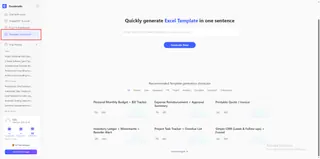
オプション1: 実績あるショーケーステンプレートを使う
ビジネス報告の「ゴールドスタンダード」を望むなら、ショーケースライブラリから検証済みのKPI Dashboard (Multi-sheet + Pivot + Charts) を選べます。このレイアウトは売上トラッキング、経営向けサマリー、パフォーマンス監査に最適化済みです。
- 体験: ワンクリックで自動化されたスライサーとピボットテーブルを備えた完全なシステムを展開します。
オプション2: AIプロンプトでカスタムテンプレートを生成する
KPIが固有の場合—例えば SaaS解約率、工事マイルストーン、または 広告費ROI の追跡—AIに必要事項を伝えるだけでOKです。私たちのテンプレート生成エンジンは、あなたの説明に基づいてオーダーメイドのマルチシートシステムを構築します。
体験: 列と必要なチャートを説明すれば、AIが基礎となる計算ロジックを作成します。
試してみるプロンプト:
マーケティング代理店向けのKPIダッシュボードを作成してください。支出、リード、CPAを追跡します。キャンペーン名でデータをグループ化するピボットテーブルと、予算達成度のゲージチャートを含めてください."
「生成された」ダッシュボードが優れている理由
ショーケースを選んでもプロンプトを使っても、テンプレート生成エンジンはファイルがプロ仕様に従うようにします:
- マルチシート構成: ダッシュボードがセルの混乱になることはありません。生データとビジュアル分析を分離しているのが、プロのアナリストのやり方です。
- 動的ロジック: データソースにExcel テーブルを使用しています。新しいデータを貼り付けると、ピボットテーブルとチャートがワンクリックで更新されます。
- 組み込みのインタラクティビティ: どちらの経路にもスライサーが含まれており、日付・地域・カテゴリでビジネスメトリクスを瞬時にフィルタできます。
新しいダッシュボードワークフローの最適化
Excelmaticがコマンドセンターを生成したら、統合ツールを使って運用を完璧に保ちましょう:
- 入力をクリーンに: Automate Data Cleaning を使って日付形式や命名の不一致を修正してから「Data」シートに貼り付けます。
- ソースを結合: 複数チームからのデータがある場合は、Merge Multiple Sheets を使ってマスターダッシュボードに供給します。
- 詳細分析: 事業の進化に合わせてカスタム数式や新しいチャートを追加するには、AI-powered Excel アシスタントを利用してください。
FAQ: ダッシュボード生成の効率について
- Q: ショーケーステンプレートは生成後に編集できますか?
- A: はい。 すべてのテンプレートは標準の完全編集可能な
.xlsxファイルです。ロジックはあなたのものなので、Generate Complex Formulas ツールでさらにカスタマイズできます。 - Q: プロンプトで通貨や税ルールを指定できますか?
- A: もちろんです。プロンプトオプションを使うときは、次を追加してください: "20%のVAT計算を含め、合計をすべてGBPで表示してください。" AIはセル内にその計算を組み込みます。
- Q: 新しいデータを追加したときにチャートをどう更新しますか?
- A: 新しい行をDataシートに貼り付け、Excelのデータタブで**「すべて更新」**をクリックするだけです。ピボットテーブルとチャートは自動的に更新されます。
📊 プロ仕様のコマンドセンターが準備できました
使えないテンプレートを探し回るのはやめましょう。30秒であなたのビジネスに合わせたプロ仕様のマルチシートKPIダッシュボードを生成できます。
⚡ テンプレート生成へ