'%3e%3crect%20id='矩形_7888'%20data-name='矩形%207888'%20class='cls-1'%20width='20'%20height='20'%20rx='4'%20transform='translate(6260%20-4478)'/%3e%3cpath%20id='联合_155'%20data-name='联合%20155'%20class='cls-2'%20d='M6.074,12.147a6.207,6.207,0,0,1-.621-.031A6.087,6.087,0,0,1,.031,6.694a6.177,6.177,0,0,1,0-1.241A6.086,6.086,0,0,1,5.453.031,6.177,6.177,0,0,1,6.074,0H9.152V2.029H6.074a4.053,4.053,0,0,0-3.916,3.03H9.152V7.088H2.158a4.053,4.053,0,0,0,3.916,3.03H9.152v2.029Z'%20transform='translate(6264.693%20-4473.9)'/%3e%3c/g%3e%3c/svg%3e)
要点
- 動的な可視化: バーを手作業で描くのをやめましょう。日付変更に即座に反応する Gantt chart を生成します。
- 複雑なロジックを簡素化: AI が通常ガント作成を悪夢にするネストされた数式や conditional formatting を代行します。
- ワンクリック展開: Excelmatic Showcase から直接 Gantt Chart Project Plan にアクセスして、実戦で磨かれた構成を入手できます。
- 運用概要: テキストの行をハイレベルなロードマップに変換し、依存関係やプロジェクトの健全性を一目で関係者に示せます。
「タイムライン拷問」:手動のガントチャートが失敗する理由
もし Excel でゼロからガントチャートを作ろうとしたことがあるなら、その苦労はご存知でしょう:ひとつの日付変更が数式の修正や色ブロックの再配置に一時間を要することがよくあります。
平均的なプロジェクトリードは、週の15%をタイムラインの「見た目を整える」ことに費やしています。
Excelmatic Template Generation を使えば、「スプレッドシートの画家」から 戦略的プランナー に変わります。セルの罫線と格闘する代わりに、プロジェクトフェーズを記述すれば、AI が視覚エンジンを設計します。
プロジェクトの範囲は?
週末イベントの追跡から数年にわたるインフラ構築まで、AI は必要に応じてタイムラインの粒度を調整します。
シナリオA:週間プロジェクトの状況(詳細重視)
日々の進捗が重要な短期目標に最適です。
- プロンプト:
4週間のプロジェクト Gantt chart を作成してください。列は Task, Assigned To, Start Date, Duration を含めてください。タイムラインは日単位で表示し、現在日を強調してください。
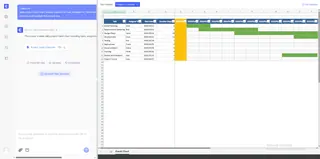
- 利点: AI が conditional formatting のロジックを構築し、日付に基づいてセルを自動で塗りつぶして、日単位の表示を完璧にします。
シナリオB:エグゼクティブ向けロードマップ(戦略ビジョン)
長期のマイルストーンをステークホルダーに示すのに最適です。
- プロンプト:
12か月のプロダクト開発サイクルのハイレベルなプロジェクト計画を生成してください。月次表示の Gantt chart、完了率(Percent Complete)、および 'Risk' または 'On Track' のステータス指標を含めてください。
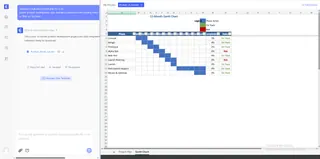
- 利点: グリッドに data visualization コンポーネントを直接統合し、平凡な日付情報をプロフェッショナルなエグゼクティブサマリーに変えます。
テンプレートからプロ仕様のシステムへ:The Showcase ショートカット
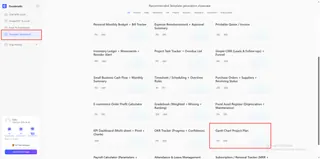
常にカスタムプロンプトが必要というわけではありません。Template Showcase には、安定性と明瞭さを追求して洗練された Gantt Chart Project Plan のプリセットが用意されています。
ゼロから始める代わりに、Gantt Chart プリセットを選ぶだけで以下を得られます:
- 自動バー生成: 日付を入力するとバーが瞬時に現れます。
- 進捗トラッキング: 組み込みの "Percent Complete" ロジックが、作業に応じてガントバーを視覚的に塗りつぶします。
- 依存関係対応: タスクをリンクしても表示レイアウトが壊れない、整った構造。
実演を見る
以下のビデオで、"Gantt Chart Project Plan" が選択から動的なビジュアルロードマップに瞬時に変わる様子をご覧ください。プロジェクトのロジックが適用されると、タイムラインがリアルタイムで更新されるのが確認できます:
高度なプロジェクト制御:AIワークフロー
ガントチャートの生成は第一歩に過ぎません。プロジェクトを軌道に乗せ続けるために、以下の高度機能を利用してください:
- タスク入力の標準化: チームが提出する日付が Gantt シートに入る前に正しい形式になっているかを Automate Data Cleaning で保証します。
- 大規模プランの要約: 500 行以上を管理する場合は、Data Filtering を使って「クリティカルパス」タスクや「期限切れマイルストーン」のみを瞬時に表示します。
- ギャップの埋め: 平日と週末の計算など複雑なロジックを追加する必要がある場合は、Complex Formula Generator を使ってシートを再構築せずに更新します。
FAQ:プロ向けプロジェクト計画
- チャートは週末を考慮しますか?
A: はい。 プロンプトで "Exclude weekends from duration" と指定すれば、AI がWORKDAY数式を設計します。 - バーの色を変更できますか?
A: もちろん。標準の Excel ファイルなので、conditional formatting を使って Task Owner や Priority に基づき色を変更できます。 - Google Sheets と互換性はありますか?
A: はい。.xlsxファイルをダウンロードして Google Drive にアップロードしてください。アーキテクチャのロジックはそのまま機能します。