'%3e%3crect%20id='矩形_7888'%20data-name='矩形%207888'%20class='cls-1'%20width='20'%20height='20'%20rx='4'%20transform='translate(6260%20-4478)'/%3e%3cpath%20id='联合_155'%20data-name='联合%20155'%20class='cls-2'%20d='M6.074,12.147a6.207,6.207,0,0,1-.621-.031A6.087,6.087,0,0,1,.031,6.694a6.177,6.177,0,0,1,0-1.241A6.086,6.086,0,0,1,5.453.031,6.177,6.177,0,0,1,6.074,0H9.152V2.029H6.074a4.053,4.053,0,0,0-3.916,3.03H9.152V7.088H2.158a4.053,4.053,0,0,0,3.916,3.03H9.152v2.029Z'%20transform='translate(6264.693%20-4473.9)'/%3e%3c/g%3e%3c/svg%3e)
主なポイント
- The Timeline Bottleneck: 静的なガントテンプレートは日付が変わると壊れやすく、実際のプロジェクト推進ではなく「スプレッドシートの保守疲れ」に陥ります。
- Intelligent Architecture: Excelmatic Template Generation は手動のセル着色をAIロジックに置き換え、日付変更に自動で反応する動的なバーを作ります。
- Bespoke vs. Ready-to-Use: 複雑な多段階ロードマップが必要でも、ライブラリからの手早いビジュアルプリセットで良い場合でも、システムはあなたの要求に合わせてスケールします。
- Visual Clarity: 高性能なガントチャートは依存関係を明確にし、即時のステータス更新と経営層向けの表示で利害関係者の管理を支援します。
「タイムライン拷問」の頭痛
複雑なプロジェクトを管理したことがある人なら、「手作りのガントチャート」の恐怖を知っています。最初は簡単な計画から始めても、タスクが遅れるとシェイプを引きずり回し、日付の数式を直し、バーの色を塗り直す悪夢に囚われます。ほとんどの汎用ガントテンプレートは実用に耐えないほど堅すぎるか、ちょっとした削除で全体の可視化が壊れるほど脆弱です。
スケジュールを「描く」ことに時間を使い、実際の作業管理ができていないなら、それはツールが機能していないサインです。Excelmatic Template Generation はそれを変えるために作られました—「手動フォーマッター」から戦略のArchitectへ移行します。

あなたのプロジェクト、あなたのルール
従来のガントソフトの問題は、プロジェクトを固定グリッドに押し込めてしまうことです。Excelmaticはその論理をひっくり返します:AIがあなたのプロジェクトの動き方に合わせてビジュアルシステムを構築します。
1. 複雑なロードマップのためのカスタムロジック
どのプロジェクトにも「クセ」があります—営業稼働日のみ作業する、部署ごとに色分けが必要、など。標準ダウンロードでは対応できません。
Excelmaticではワークフローを自然な英語で説明します。AIが複雑なIFやWORKDAYロジックといった「配管」を構築し、あなたのガントチャートをプロ仕様で構造的に堅牢なものにします。

2. 即時プロ向けプリセット
毎回ゼロから作る必要はありません。そんな時のために、Excelmaticは厳選されたRecommended Templatesを用意しています。
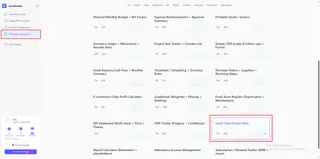
From Gantt Chart Project Plan to Project Task Trackers with Overdue Lists, これらは単なる基本グリッドではなく、専門家が設計した構造的に堅牢なシステムです。動作を想像する必要はありません—以下でガントシステムの動作を実際にご覧いただけます:
プロンプトを極める:エキスパート向け計画フレームワーク
AI Architectを最大限に使うには、次の高性能プロンプトを使って次のガントシステムを生成してください:
For Product Development
Build a Gantt Chart Project Plan for a 6-month product launch. Include columns for Task Name, Assigned Owner, Start Date, End Date, and % Complete. Ensure the visual timeline updates automatically and excludes weekends from duration calculations.
For Agile Sprints
Create a 2-week Sprint Tracker. I need a Gantt view showing daily increments, color-coded by 'Priority' (High/Med/Low), and a summary section for total tasks completed vs. pending.
For Construction & Infrastructure
Generate a Construction Timeline. Include a sheet for 'Milestone Settings' and a Gantt chart that visualizes dependencies between phases like Foundation, Framing, and Electrical.
タイムラインを瞬時に展開する方法
効率化が目的です。白紙から経営向けガントチャートを作るまでの手順は以下の通り:
- Define: プロジェクトルールを説明するプロンプトを入力するか、ショーケースから "Gantt Chart Project Plan" を選択します。
- Generate: AIにconditional formatting、日付ロジック、ビジュアルレイヤーを設計させます。
- Execute: .xlsxファイルをダウンロードします。Excelでそのまま使うか、Google Sheetsに即アップロードできます。
よくある質問(FAQ)
- Q: Is the generated Gantt chart interactive? A: Yes. 静的な画像とは異なり、Excelmaticは機能するExcelテーブルを生成します。ビルトインの filters and sorting を使って、特定の担当者、高優先タスク、差し迫った期限などに瞬時にフォーカスできます。
- Q: Can the Gantt bars change color based on status? A: もちろんです。プロンプトで指定すれば、AIが必要な Conditional Formatting ルールを構築し、「Done」なら緑、「Overdue」なら赤にバーが変わるようにします。
- Q: How does this handle task dependencies?
A: ワークフローを説明すると、AIは背景でリンクした日付数式(例:
End Date + 1)を構築するので、ある日付が変わるとタイムライン全体が正しくシフトします。 - Q: What if I have no idea how to structure my plan? A: だからこそ Template Showcase を作りました。生成をクリックする前に(上記のガント動画のような)ライブデモを見て出力を確認することもできます。