主要ポイント
- 探し回るのはもう終わり: 自分のニーズに合わない「汎用テンプレート」をダウンロードして時間を無駄にするのをやめ、必要に応じて正確に家計管理をカスタマイズしましょう。
- 数式の自動組み込み: AI生成テンプレートにはコアの計算ロジックが組み込まれており、複雑な予算集計の数式を手作業で書く必要がありません。
- ハードルゼロで生成: 自分のアイデアからゼロから始めることも、高品質な内蔵ショーケースを使うこともでき、すぐにプロ仕様のシートを生成できます。
- 柔軟な適応性: 個人の月次支出から小規模ビジネスのキャッシュフロー管理まで、Excelmatic は必要な構造を正確に生成します。
背景: 「シートを作る」段階で止まってしまう家計設計
多様な消費の時代、誰もが自分の資産を把握したいと考えています。意気揚々とExcelを開いても、すぐに迷ってしまうことが多いでしょう:カテゴリを先に置くべきか、日付を先にするべきか?合計支出を動的に更新するにはどうしたらいい?ダウンロードしたテンプレートは、たいてい簡素すぎるか、逆に複雑すぎて理解不能です。「家計を管理したいのにスプレッドシートで挫折する」というこのフラストレーションは一般的な悩みです。だからこそ、Excelmatic のような「自動テンプレート生成」ツールを使うのが生産性向上の大きな潮流になっています。
旧来の方法: 手作業で時間を浪費する時代
AI以前は、機能的な予算シートを作るには通常次のことが必要でした:
- 構造の検討: ヘッダーカテゴリ(家賃、食費、交通費など)で悩む。
- 手入力での整形: 読みやすくするために列幅や色、罫線を調整する。
- 数式地獄:
=SUMIF()や=VLOOKUP()をデバッグ;1つのミスでレポート全体が崩れる。 - 繰り返しの手直し: 新しいカテゴリを追加するたびに、すべての数式範囲を手作業で更新する。
賢い新方式: あなたを理解して柔軟に生成する
Excelmatic の Template Generation インターフェースでは、次の2つの方法ですばやく最適な予算ツールを得られます:
- 方法 A: 一文でカスタマイズ(カスタムプロンプト)
中央の入力欄にニーズを直接書くだけで、AIがゼロから構築します。
例:
収入カテゴリ、固定費、変動費、自動で残高を計算する機能を含む個人向け月次予算シートを生成してください。

- 方法 B: ショーケースからの着想
どこから始めていいかわからない場合は、ショーケースを参照して着想を得てください。「Personal Monthly Budget + Bill Tracker」のような既存の事例をクリックすれば、実績あるデザインに基づく構造が生成されます。
作成ガイド: カスタム予算シートを手に入れる3ステップ
- ステップ1: インターフェースにアクセス
Excelmatic にログインし、左サイドバーから "Template Generation" を選択します。

- ステップ2: 記述または選択
中央の入力欄にテンプレート要件を入力するか、下の Finance カテゴリから既存の予算ケースをクリックします。
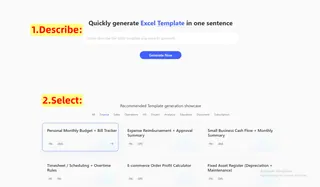
- ステップ3: 今すぐ生成
青い「Generate Now」ボタンをクリックします。わずか3〜5分で、論理的に整った美しいフォーマットのExcelフレームワークが提示されます。
プレビューからわかるように、Excelmatic は単なる白紙のシートを渡すだけではありません。あなたのプロンプトに合わせた論理設計済みのダッシュボードを提供します。
比較: 旧来 vs 新方式
| Feature | Traditional Manual Creation | Excelmatic AI Generation |
|---|---|---|
| Average Time | 30 - 60 Minutes | 3 - 5 分 |
| Technical Skill | Requires formula & formatting mastery | 必要なことを説明するだけ |
| Aesthetics | Often inconsistent & hard to adjust | プロフェッショナルで整ったビジネススタイル |
| Flexibility | Updating formulas is tedious | 新しいプロンプトで素早く再生成可能 |
よくある質問(FAQ)
Q: 生成された予算シートの数式を変更できますか?
A: もちろんです!エクスポートされるファイルは標準の.xlsx形式です。必要に応じてシートの任意の部分を手動で微調整できます。Q: テンプレート生成以外にExcelmaticは何ができますか?
A: Excelmatic はデータワークフロー全体を支援するオールインワンのアシスタントです。以下のガイドもご覧ください:- データクレンジングの自動化: 汚れたデータを数秒で洗浄し、重複を削除する方法。
- データ分析の習得: 手作業のフィルタリングなしで深い洞察を抽出する方法。
- 即席データ可視化: 生データを美しいチャートに簡単に変換する方法。
- 複数シートの統合: コピー&ペーストをやめてワンクリックでデータを統合する方法。
- 複雑な数式の生成: 構文を覚える必要はありません。AIにINDEX MATCHを書かせましょう。
Q: データは安全ですか?
A: はい。Excelmatic は暗号化された通信を使用しています。テンプレートを生成する際には、フレームワーク構築のためにテキストでの説明のみがAIに送信され、ローカルの機密データは保護されます。