
主なポイント:
- Excelで度数分布を作成するには、従来は複雑な数式、ピボットテーブルの設定、アドインのセットアップが必要で、非技術的なユーザーには困難でした
- Excelmatic は、シンプルな言語コマンドで度数分布を生成できるため、数式の暗記や手動ステップが不要になります
- ビンの定義や数式作成が必要な従来手法と比較し、Excelmaticは単一の指示で分析全体を処理し、即座に結果を提供します
- 顧客データ、販売パターン、運用指標を分析するビジネスプロフェッショナルにとって、Excelmaticは複雑な統計分析をアクセスしやすく時間節約できる洞察に変えます
度数分布は、度数ヒストグラムで可視化されることが多く、データポイントを指定された範囲に整理し、各値の発生頻度を簡単に理解できるようにします。この手法は、パターン、傾向、潜在的な外れ値を特定するために不可欠であり、データに対する深い洞察を提供します。
このチュートリアルでは、度数分布とデータ分析におけるその重要性、および作成方法について探ります。従来のMicrosoft Excelの方法とExcelmaticの最新のAIツールの両方を使用して、実世界のデータセットに対する度数分布を生成するステップバイステップガイドを説明し、ニーズに最適なアプローチを選択できるようにします。
簡単な答え:Excelで度数分布を作成する方法
Excelで度数分布を作成するには、主に2つの方法があります:AIを活用した方法と手動の方法です。
- AIメソッド(最も簡単): ExcelmaticのようなAIツールを使用します。スプレッドシートをアップロードし、「顧客年齢データの度数分布を、10年刻みでグループ化して作成してください」などと平易な言語で依頼するだけです。AIがすべてのステップを処理し、即座にテーブルとグラフを提供します。
- 手動メソッド: Excelの組み込み機能を使用します。最も直接的な関数は
FREQUENCY()です。データ範囲とビン範囲を定義し、=FREQUENCY(data_array, bins_array)という数式を使用して分布を計算します。その他の手動方法には、ピボットテーブルとデータ分析ツールがあります。
このガイドでは両方のアプローチを詳細に説明します。
度数分布が重要な理由
度数分布は、データをカテゴリや区間に整理する統計手法です。一般的に、結果は基礎データの指定された区間に対する観測値の数を表示するテーブルになります。
度数分布は次のようないくつかの点で役立ちます:
- データの要約: 大規模なデータセットを整理された理解しやすい方法で要約し、値の分布を素早く概観できます。
- 視覚的表現: 度数分布はヒストグラムや円グラフとして簡単に表現でき、データの視覚的理解を提供します。
- パターン、傾向、外れ値の特定: データ内のピーク、クラスター、外れ値などのパターンを明らかにします。これは統計分析でデータの形状や特性をさらに探るために使用できます。
- データの比較: 値の分布により、異なるデータセットを比較し、それらの類似点と相違点を理解できます。
- コミュニケーション: データからの洞察を意思決定者を含む広範な聴衆に伝えるためのシンプルで効果的なツールとして使用できます。
- 意思決定: 分布とそのパターンを明確に理解することで、意思決定に役立ちます。例えば、季節ごとの商品供給を理解することで、いつ購入するかを決定するのに役立ちます。
度数分布とその重要性を理解したところで、Microsoft Excelでそれらを作成するいくつかの方法について詳しく見ていきましょう。
Excelで度数分布を作成する方法
あなたが、幅広い年齢層向けに化粧品を提供する会社で働いていると想像してください。現在、同社はより多くの顧客を持つ特定の年齢層を対象とした少数の製品に特化しようとしています。それを理解するために、あなたは年齢層別に顧客を分析する任務を負っています。
これに対処するため、顧客データベースから顧客年齢のサンプルデータが提供されています。次のテーブルがあなたに与えられました:
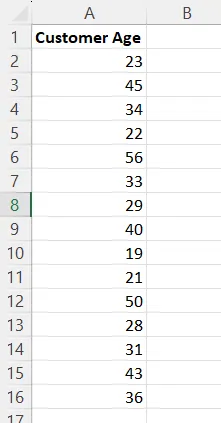
顧客年齢層別の需要を分析する一環として、度数分布を計算することが良い出発点であると気づきました。以下に、最速で最も簡単な方法から始まる、度数分布を計算する5つの方法を示します。
方法 1: AI Excelエージェントの使用(Excelmaticの方法)

数式を書いたり複雑なメニューを操作したりせずに度数分布を取得する最速の方法は、ExcelmaticのようなAI搭載ツールを使用することです。これは、平易な英語のコマンドを理解し、Excelタスクを実行するように設計されたAIエージェントです。
Excelmaticを使用すると、複数ステップの手動プロセスがシンプルな2ステップの会話になります。
- ファイルをアップロード: 顧客年齢データを含むExcelファイルをExcelmaticにドラッグ&ドロップします。
- リクエストを記述: チャットインターフェースで、必要なことを単純に入力します。この例では、次のように依頼します:
Customer Age列の度数分布を作成してください。年齢を次のビンでグループ化します:20, 30, 40, 50, 60。
Excelmaticはあなたのリクエストを即座に処理し、以下の手動方法で作成されるものと同様の、クリーンで正確な度数分布テーブルを生成します。依頼すれば、データを可視化するヒストグラムチャートも作成できます。
これが優れている理由:
- 速度: 即時です。別の列で手動でビンを定義したり、数式を書いたり、ピボットテーブルを設定したりする必要はありません。
- シンプルさ: 関数の構文(
FREQUENCY,COUNTIFS)を覚えたり、ピボットテーブルを作成してグループ化するステップを覚える必要はありません。ただ依頼するだけです。 - 正確さ: AIがロジックを処理するため、数式作成や範囲選択における人的ミスのリスクが減少します。
Excelインターフェース内で直接作業したい、または基礎となるメカニズムを理解したい方には、以下の従来手法が強力な代替手段となります。
方法 2: FREQUENCY()関数の使用
FREQUENCY()関数は、度数分布を計算するためのExcel専用ツールです。指定された間隔での値の頻度を示すリストを返します。
FREQUENCY()関数の構文は次のとおりです:
=FREQUENCY(data_array, bins_array)
この関数は2つのパラメータを取ります:
data_array: 頻度をカウントしたい値のセットの配列または参照。bins_array: 値をグループ化したい区間(ビン)の配列または参照。
このユースケースでは、ビンを<20, 20–30, 30–40, 40–50, 50–60 and >60として定義できます。以下のように、ワークシートの列Bに入力します。
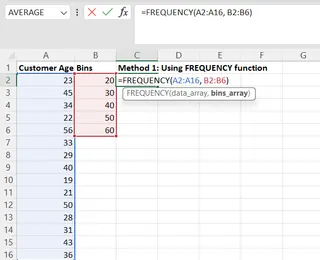
data_arrayとbins_arrayを準備したら、セルC2に度数分布を計算する数式を書きます。
=FREQUENCY(A2:A16, B2:B6)
上記の数式を実行した出力は次のようになります:
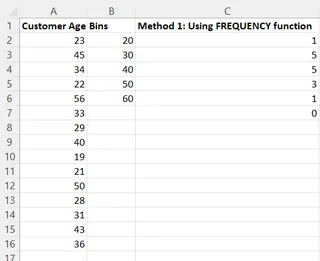
上記の度数分布を見ると、次のことがわかります:
- 20歳未満の顧客は1人だけです。
- 20〜30歳および30〜40歳の年齢層に5人の顧客がいます。
- 40〜50歳の年齢層に3人の顧客がいます。
- 50〜60歳の年齢層に1人の顧客がいます。
- 60歳以上の顧客はいません。
度数分布から、ほとんどの顧客が20歳から40歳の間であることがわかります。
方法 3: ピボットテーブルの使用
ピボットテーブルは、大量のデータを要約および分析するための迅速かつ簡単な方法です。集計、グループ化、スライサーなどの機能を提供します。
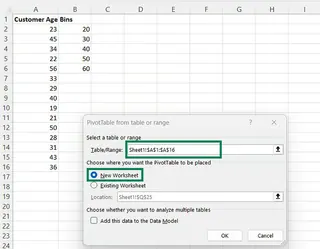
ピボットテーブルを使用して度数分布を計算するには、メニューから挿入をクリックし、ピボットテーブルを選択します。
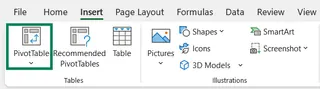
ピボットテーブルを作成したいデータ範囲(A2:A16)を指定し、新しいワークシートを選択して、新しいシートに出力を取得します。
ピボットテーブルのフィールドペインで、顧客年齢を行エリアと値エリアの両方にドラッグ&ドロップします。
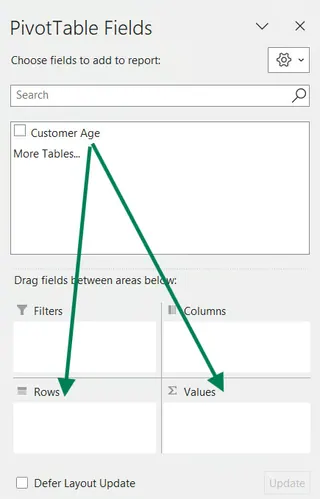
最初、ピボットテーブルは各ユニークな年齢の合計を表示します。これらの年齢をグループ化し、計算を合計からカウントに変更する必要があります。
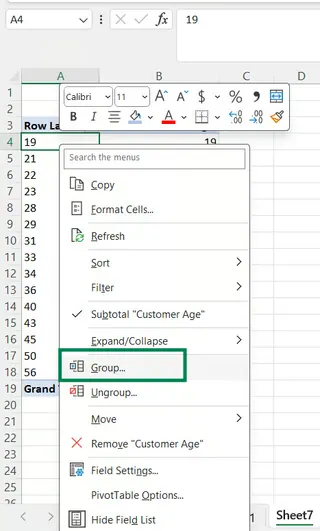
まず、ピボットテーブル内の任意の行の値を右クリックし、グループ化を選択します。
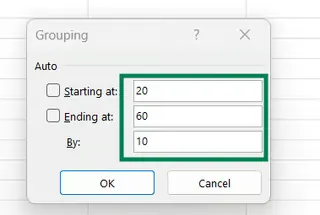
グループ化ダイアログで、開始値と終了値、および間隔を設定します。20で開始し、60で終了し、10でグループ化します。
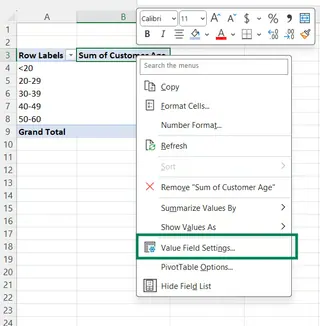
次に、計算を変更します。顧客年齢の合計セルを右クリックし、値フィールドの設定を選択します。
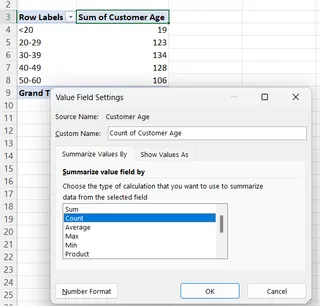
ポップアップダイアログで、値の集計方法の下で、合計をデータの個数に変更し、OKを押します。
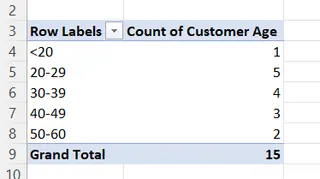
最終的なピボットテーブルは、正しい度数分布を表示します。
方法 4: データ分析ツールの使用
データ分析ツールは、ヒストグラム(度数分布の視覚的表現)の作成を含むデータ分析タスクのためのツールを提供するExcelアドインです。
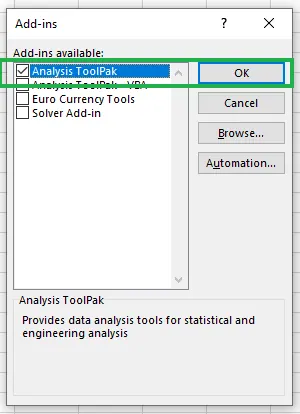
まず、アドインが有効になっていることを確認してください。データタブに移動します。右端にデータ分析ボタンが表示されない場合は、有効にする必要があります。
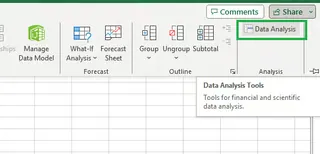
有効にするには:
- ファイル > オプション > アドインに移動します。
- 下部の管理ボックスで、Excelアドインを選択し、設定をクリックします。
- 分析ツールのチェックボックスをオンにして、OKをクリックします。
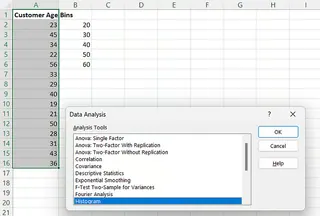
次に、データタブのデータ分析ボタンをクリックします。リストからヒストグラムを選択し、OKをクリックします。
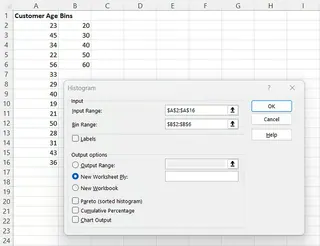
ヒストグラムダイアログボックスで、パラメータを設定します:
- 入力範囲:
A2:A16(顧客年齢データ)。 - ビン範囲:
B2:B6(事前定義されたビン)。 - 出力オプション: 新しいシートに出力を作成するには、新しいワークシートを選択します。
- OKをクリックします。
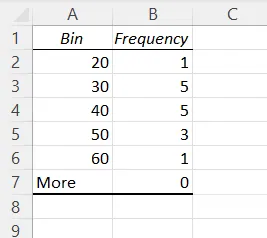
ツールは、新しいワークシートに度数分布テーブルを生成します。
方法 5: COUNTIF()およびCOUNTIFS()関数の使用
COUNTIF()およびCOUNTIFS()関数を使用して、手動で度数分布を構築することもできます。COUNTIF()は単一の条件を満たすセルをカウントし、COUNTIFS()は複数の条件を処理します。
この方法は最も手動的で、各ビンに対して個別の数式を書く必要があります。
各年齢層の頻度を計算するには、それぞれセルD2からD7に以下の数式を入力します。
# セル D2 (Age <= 20)
=COUNTIF(A2:A16, "<=20")
# セル D3 (Age >20 and <=30)
=COUNTIFS(A2:A16, ">20", A2:A16, "<=30")
# セル D4 (Age >30 and <=40)
=COUNTIFS(A2:A16, ">30", A2:A16, "<=40")
# セル D5 (Age >40 and <=50)
=COUNTIFS(A2:A16, ">40", A2:A16, "<=50")
# セル D6 (Age >50 and <=60)
=COUNTIFS(A2:A16, ">50", A2:A16, "<=60")
# セル D7 (Age >60)
=COUNTIF(A2:A16, ">60")
最終的な出力は次のようになります:
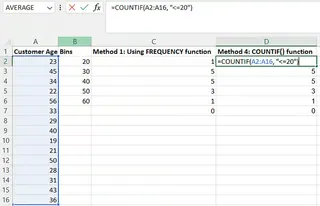
他の方法と比較して、COUNTIF()/COUNTIFS()を使用する場合の制限は、面倒で、各ビンのロジックを数式内で手動で定義する必要があることです。
最終的な考察
このチュートリアルでは、度数分布の重要性を学び、Excelでそれを計算する5つの異なる方法を探りました。
- Excelmaticは、手動ステップを排除するAIを使用した、最速で最も直感的な道筋を提供します。
FREQUENCY()関数は、最も直接的な数式ベースのアプローチです。- ピボットテーブルは、数式なしでデータをグループ化および要約する柔軟で強力な方法を提供します。
- データ分析ツールは、より正式な統計分析に適しています。
- **
COUNTIFS()**は詳細な制御を提供しますが、最も労力を要します。
最適な方法は、Excelへの習熟度とタスクの複雑さによって異なります。迅速でエラーのない結果を得るには、AIツールがゲームチェンジャーです。深い手動制御には、Excelの従来機能がこれまでと同様に強力です。
データ分析を簡素化する準備はできていますか?今すぐExcelmaticを試すして、AI駆動の度数分布の力を体験してください - 数式も複雑な設定もなく、データから即座に洞察を得られます。
FAQ
度数分布におけるビンとは何ですか?
ビンは、度数分布でデータポイントをグループ化する範囲です。各ビンは値の範囲を表し、頻度は各ビン内のデータポイントの数です。
度数分布のカスタムビンを作成するにはどうすればよいですか?
カスタムビンの作成は、使用する方法によって異なります。ExcelmaticのようなAIツールでは、リクエスト内で指定します。FREQUENCY()やデータ分析ツールでは、各ビンの上限を列にリストします。ピボットテーブルでは、グループ化ダイアログで定義します。
COUNTIF()とCOUNTIFS()の違いは何ですか?
COUNTIF()は単一の条件を満たす発生回数をカウントします。COUNTIFS()は複数の条件を満たす発生回数をカウントします。
ビンサイズが異なる度数分布を作成するにはどうすればよいですか?
ビンの値を変更します。例えば、以前にビンとして20、30、40、50、60があった場合、それらを20、30、50、60に変更できます。ここで30〜50の範囲はビンサイズを不均等にします。その後、FREQUENCY()関数を通常どおり使用して度数分布を計算します。Excelmaticのようなツールでは、リクエスト内で不均等なビンを単に記述します。
COUNTIF()を使用して度数分布を計算する際の制限事項は何ですか?
COUNTIF()は、数式内にハードコードされた事前定義されたビン範囲を必要とします。ビン範囲を変更するには、各COUNTIF()またはCOUNTIFS()数式を手動で更新する必要があり、時間がかかり、エラーが発生しやすくなります。





