主要なポイント:
- 複雑なExcelの数式を手作業でデバッグするのは時間がかかり苛立たしい作業で、先行セルを1つずつたどったりネストした関数を分解して単一の誤りを探すことが多いです。
- Excelmatic のようなExcel向けAIツールは手作業のトラブルシューティングを回避します。壊れた数式を修正する代わりに、望む結果を自然言語で説明するだけで、AIが正しく動作する数式をスクラッチから生成します。
- ExcelのAIエージェントを使えば、エラーを数秒で修正するだけでなく、正しい数式の構造を学べるため精度が向上し、これまでデバッグに費やしていた数時間を節約できます。
問題の背景と痛点
同僚から重要な売上レポートを引き継いだところです。複数のシート、複雑な計算、そして何年分ものデータが詰まった巨大なブックです。マネージャーは簡単なサマリーを求めてきますが、データを更新すると画面がエラーの星座で光り始めます:#N/A、#VALUE!、#REF!。気づけば「ちょっとした作業」が法医学調査のようになってしまいます。
このシナリオは何百万ものExcelユーザーにとって身に覚えのあるものです。カンマの位置ミス、セル範囲の誤り、あるいは長いネスト数式での微妙なデータ型不一致が、分析を停止させることがあります。データへの信頼は失われ、あなたの生産性は急落します。
本当の痛みはエラーそのものではなく、それを修正する面倒なプロセスにあります。次のような疑問に悩まされます:
- なぜこの
VLOOKUPは、明らかに存在する値を見つけられないのか? - この10行にわたるネストした
IF文のどの部分が#VALUE!エラーを引き起こしているのか? - 昨日は動いていたのに、新しい行を追加したらなぜあちこちで
#REF!が出るのか?
こうしたミスを探すのは干し草の山から針を探すような作業です。価値を生まない作業で精神的なエネルギーを消費し、重要なビジネス判断を停滞させます。
従来のExcel解決法:手動デバッグツールキット
壊れた数式に直面したとき、経験豊富なExcelユーザーは通常、標準的な手動デバッグツールキットに頼ります。プロセスは論理的ですが、遅く骨の折れることが多いです。
一般的なアプローチは探偵になったつもりで、Excelの組み込み機能を使って問題の発生源をたどることです。
Error Checking & Tooltip: 最初のステップは、しばしばセルの隣にある小さなエラーアイコンをクリックすることです。Excelは「数式で使われている値のデータ型が正しくありません」といった曖昧な提案をします。役に立つこともありますが、複雑な数式の正確な原因を特定することは稀です。
Trace Precedents/Dependents: 「Formulas」タブでは、
Trace Precedentsを使って現在の数式に影響を与えているすべてのセルに矢印を描くことができます。密集したスプレッドシートでは、これはすぐに混乱を招く「クモの巣」のような矢印を生成します。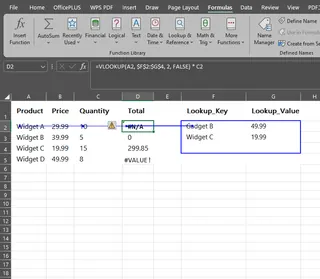
Evaluate Formula: (これも「Formulas」タブ内)この機能はダイアログボックスを開き、数式の計算を部分ごとにステップ実行できます。
=A2+B2のような単純な数式には有用です。しかし=IF(VLOOKUP(A2, 'Data'!$A:$F, 3, FALSE)>500, "High Value", "Low Value")のような長大な式では、問題を切り分けるために何十回も「Evaluate」をクリックするのは忍耐力が試されます。Manual Inspection (The "F9" Trick): より高度なテクニックとして、数式バーで式の一部をハイライトして
F9キーを押す方法があります。これによりハイライトした部分だけが計算され、その結果が表示されます。強力ですが危険でもあります;Escapeを押し忘れてEnterを押してしまうと、その部分が計算値で上書きされてしまいます。
手動アプローチの限界
これらの方法は最終的に解決に至ることもありますが、効率に欠ける点が多いです:
- 非常に時間がかかる: 単純な論理ミスが、ワークブックに不慣れな人だと30分〜1時間以上かかることがあります。
- 深い専門知識が必要: 効果的にデバッグするには、関数が「何をするか」だけでなく「なぜ失敗するか」を理解している必要があります。
VLOOKUPの落とし穴、SUMIFSのデータ型要件、INDEX/MATCHの構文などを知っている必要があります。 - 高い認知負荷: ネストした関数、セル参照、評価ステップを頭の中で扱うのは疲弊しやすく、人為的なミスを招きます。一つの問題を「修正」したつもりが別の問題を生むこともあります。
- スケーラビリティがない: 数百行にわたるエラーを一つずつ直すのは現実的ではありません。テンプレート数式の根本原因を見つける必要がありますが、それが最も難しい部分です。
新しい解決法:ExcelのAIエージェント(Excelmatic)の利用
エラーを手作業で探す代わりに、正しい結果を自然言語で伝えれば専門家が即座に数式を作ってくれるとしたらどうでしょうか?それが Excelmatic のようなExcel向けAIエージェントがもたらすパラダイムシフトです。

AIエージェントはあなたの個人用Excelコンサルタントのように機能します。ファイルをアップロードし、目的を自然言語で伝えると、AIが数式の作成、デバッグ、説明を引き受けます。
ステップバイステップ:Excelmaticで数式を修正する方法
壊れた売上レポートのシナリオに戻りましょう。Excelmatic を使えば数分でどのように解決するかを示します。
1. Excelファイルをアップロード
まず、ExcelまたはCSVファイルを安全にExcelmaticにアップロードします。プラットフォームは元のファイルを変更せず、構造と内容を理解するために読み取ります。列に明確なヘッダーがあることを確認してください(例:「Sale Date」「Region」「Sales Rep」「Sale Amount」)。

2. 目的を自然言語で説明する
これが最も重要なステップです。壊れた数式を直そうとするのではなく、それを無視します。セルに「何を入れたいか」を単純にAIに伝えます。
以下は使えるプロンプトの例です:
- "In column G, I need a formula to calculate the total price. It should be the 'Unit Price' in column E multiplied by the 'Quantity' in column F."
- "My VLOOKUP in column H is broken. I want to look up the 'Region' for each 'Sales Rep ID' in column B. The lookup table is in the 'Reps' sheet, in columns A and C."
- "I need a formula that returns 'Bonus Eligible' if the 'Sale Amount' in column D is greater than $10,000, and 'Not Eligible' otherwise. I'm getting a #NAME? error."
- "Can you explain what this formula does and suggest a simpler alternative?
=IF(ISERROR(VLOOKUP(A2,Sheet2!A:B,2,0)),"Not Found",VLOOKUP(A2,Sheet2!A:B,2,0))"
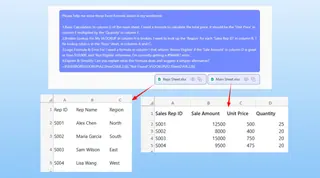
3. 正しい数式と説明を受け取る
Excelmatic はあなたのリクエストとデータを解析します。次のものを提供します:
- 正しい数式: クリーンで動作する数式(しばしば
VLOOKUPの代わりにXLOOKUPのような現代的で効率的な関数を使います)。 - 説明: 数式がどのように動くかを平易な言葉で分解して説明するので、ロジックを理解して学べます。
- プレビュー: 新しい数式を適用したデータのプレビューを表示して、期待どおりに動作しているかすぐに検証できます。
4. 結果をダウンロード
満足したら、新しい数式をコピーして元のワークブックに貼り付けるか、修正済みの列が入った新しいExcelファイルとしてダウンロードできます。
対話例:エラーから洞察へ
Excelmatic での典型的なやり取りは次のようになります:
User: I have a sales table. My formula in column F, =VLOOKUP(A2, 'Rates'!A:B, 2, FALSE) * E2, is returning #N/A for many rows. I'm trying to calculate the commission by multiplying the sale amount by the rep's commission rate.
Excelmatic: I see the issue. The VLOOKUP is returning an #N/A error, which prevents the multiplication from working. This often happens if the ID in column A has extra spaces or doesn't exist in the 'Rates' sheet.
I can provide a more robust formula using XLOOKUP and IFERROR to handle these cases gracefully:
=IFERROR(XLOOKUP(TRIM(A2), 'Rates'!A:A, 'Rates'!B:B, 0) * E2, 0)
Here's what this formula does:
TRIM(A2)removes any leading/trailing spaces from the ID.XLOOKUPsearches for this cleaned ID and returns the corresponding rate. If not found, it defaults to 0.IFERROR(..., 0)acts as a final safety net. If any other error occurs, it returns 0 instead of an error message.
Would you like to apply this to your sheet?
従来のデバッグ vs. Excelmatic
| Aspect | Traditional Manual Debugging | Excelmatic AI Agent |
|---|---|---|
| Time to Fix | 15-60+ minutes | < 1 minute |
| Required Skill | Deep knowledge of Excel functions and error types | Ability to describe a business goal in language skills |
| Process | Manual, iterative tracing and guesswork | Direct, conversational instruction |
| Outcome | A single fixed formula | A correct, explained, and often improved formula |
| Learning | Learning through trial and error | Guided learning with clear explanations |
FAQ
Q1: Do I need to be an Excel expert to use Excelmatic? いいえ、まったく逆です。Excelmatic は「何を達成したいか」を知っているが複雑な数式構文に時間をかけたくないユーザー向けに設計されています。目的を説明できれば利用できます。
Q2: Will Excelmatic modify my original Excel file? いいえ。元のファイルは読み取り専用で使用されます。すべての解析と結果はExcelmaticプラットフォーム内で生成されます。その後、変更を反映した新しいファイルをダウンロードできます。
Q3: Is it safe to upload my company's data to Excelmatic? データのプライバシーとセキュリティは最優先事項です。Excelmatic は厳格なセキュリティプロトコルの下でデータを処理します。データ処理や暗号化の詳細については、常に公式のプライバシーポリシーを参照してください。プラットフォームはビジネス利用を念頭に置いて設計されています。
Q4: Can Excelmatic fix any formula, no matter how complex? Excelmatic は、ルックアップ、論理式、テキスト操作、集計など、標準的なExcel関数の大半を非常に得意としています。高度に特殊化されたカスタムVBAスクリプトやサードパーティのアドイン関数については手動レビューが必要な場合がありますが、非常に複雑な標準数式のロジックを説明する助けになることが多いです。
Q5: Can the AI explain why my original formula was wrong? はい。これが主な利点の一つです。目的を説明し壊れた数式を示すことで、AIに「なぜ私の式は動かないのか?」と尋ねることができます。AIはしばしば原因を診断します(例:「VLOOKUP の範囲が間違っている」や「数値に文字列を掛けようとしている」など)。
今日からエラーを洞察に変えましょう
#REF! エラーを追いかけるのに費やす1分は、データを分析してビジネス価値を生み出す1分を奪います。数式を手動でデバッグする従来の方法は、ユーザーが全ての専門家である必要があった過去の遺物です。
Excelmatic のようなExcel AIエージェントを使えば、「どうやってこれを直すか」から「次にどの質問に答えたいか」へとフォーカスを移せます。構文、デバッグ、面倒な作業はAIに任せてください。ビジネスロジックをあなたが提供すれば、Excelmatic が結果を出します。
もう数式の苛立ちに時間を費やさないでください。無料でExcelmaticを試す — 問題を起こしているそのスプレッドシートをアップロードして、どれだけ速く正しい動作する数式が得られるか確かめてみてください。