
主なポイント:
- Excelのフィルハンドルを使った手動データ入力は複数のステップが必要で、範囲や数式参照の誤りなどのエラーが発生しやすい
- Excelmatic は、シンプルな言語コマンドでデータを入力できるため、手動でのドラッグ操作や複雑な数式調整が不要になる
- 従来の方法と比較して、Excelmaticは複雑なシーケンス、日付範囲、数式の入力などを単一の指示で正確に処理する
- マーケティング、営業、オペレーションのビジネスプロフェッショナルにとって、Excelmaticは反復的なデータ入力を即座に自動化されたタスクに変え、分析に貴重な時間を割くことができる
Excelでは、反復的なデータ入力はすぐに退屈な作業になりがちです。長年にわたり、フィルハンドル—選択したセルの右下隅にある小さな四角—は、時間を節約したいパワーユーザーの頼りになるツールでした。シンプルなクリックとドラッグで、値をコピーしたり、シーケンスを拡張したり、数式を複製したりできます。
しかし、もっと速く、直感的な方法があったらどうでしょうか?このガイドでは、従来のフィルハンドルをマスターする方法だけでなく、最新のAIを活用した代替手段も紹介します。クラシックな手動方法と、ExcelmaticのようなAIエージェントの会話型アプローチを比較し、あなたのワークフローに最適なツールを選ぶ手助けをします。
Excelのフィルハンドルとは?
Excelのフィルハンドルは、アクティブなセルまたは選択した範囲の右下隅にある小さな黒い四角です。この四角の上にカーソルを合わせると、ポインターが黒いプラス記号(+)に変わり、フィルハンドルがアクティブで使用準備ができていることを示します。
このツールは、Excelのオートフィル機能の原動力です。ハンドルをドラッグすることで、隣接するセルをすばやく入力でき、値をインテリジェントにコピーしたり、パターンを拡張したり、数式を調整したりします。
フィルハンドルの使い方
フィルハンドルの使用は簡単で、手作業を大幅に削減できます。以下が従来の方法です:
- 拡張したい値、数式、またはシーケンスを含むセルまたは範囲を選択します。
- 右下隅の小さな黒い四角—フィルハンドル—にマウスを合わせます。
- カーソルが黒いプラス記号(+)に変わったら、ハンドルを下、上、左、または右にクリックしてドラッグします。
- マウスボタンを離します。Excelは検出されたパターンに基づいてセルを自動的に入力します。
列をすばやく下方向に埋めるには、フィルハンドルをダブルクリックすることもできます。Excelは、隣接する列の最後の行までデータを自動的に拡張します。
AIを活用した代替手段:Excelmaticの使用

フィルハンドルは便利ですが、一連の手動クリックとドラッグが必要です。ExcelmaticのようなAIエージェントは、このプロセスを単一の指示に簡素化します。
選択してドラッグする代わりに、Excelmaticに必要なことを平易な言葉で伝えるだけです。
- ExcelファイルをExcelmaticにアップロードします。
- リクエストを入力します。例:「A列に1から100までの数字を入力してください。」
- Excelmaticは、手動でのドラッグ操作や範囲を超えるリスクなしに、操作全体を即座に処理します。
この会話型アプローチにより、小さなハンドルを見つけたり、特定のオプションを覚えたりする必要がなくなり、プロセスがより速く、直感的になります。
フィルハンドルを使用するタイミング
フィルハンドルは、さまざまなパターンを自動的に検出して続けるほど賢いです。一般的なシナリオでの動作と、AI手法との比較を見てみましょう。
数字のオートフィル
フィルハンドルの場合:
1, 2, 3...のようなシーケンスを作成するには、セルA1に1、セルA2に2を入力します。両方のセルを選択し、フィルハンドルを下にドラッグします。Excelはパターンを認識し、シーケンスを続けます。これは10, 20, 30...のような他の増分でも機能します。
Excelmaticの場合: 目標を述べるだけです。同じタスクの場合、コマンドは次のようになります:
A列に、1から50までの数字のシーケンスを作成してください。
または、異なる増分の場合:
B列に、10から始まり、10ずつ増加する数字を20行分入力してください。
日付のオートフィル
フィルハンドルの場合:
セルに01/05/2025のような開始日を入力します。フィルハンドルを下にドラッグすると、Excelは日付を1日ずつ自動的に増加させます。
Excelmaticの場合: 必要な日付範囲を説明します。これは特に複雑なパターンで強力です。
C列に、2025年5月1日から始まる次の30日間の日付を入力してください。
またはさらに良い方法:
D列に、2025年5月のすべての営業日をリストしてください。
曜日のオートフィル
フィルハンドルの場合: セルに「月曜日」と入力し、フィルハンドルをドラッグします。Excelは自動的に「火曜日」、「水曜日」と続けます。
Excelmaticの場合: これも、ただ尋ねるだけです。
E列に、月曜日から始まる曜日を4週間分繰り返して入力してください。
オートフィルオプションの理解
フィルハンドルを使用した後、小さなオートフィルオプションアイコンが表示されます。このメニューでは、フィル操作を調整できます。
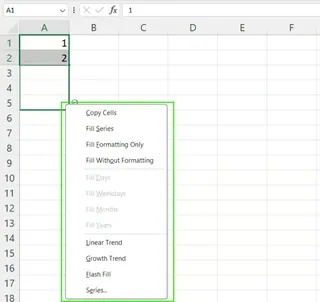
一般的なオプションは次のとおりです:
- セルのコピー: 元の値を複製します。
- 連続データ: 検出されたシーケンスを続けます。
- 書式のみコピー: セルのスタイルのみをコピーします。
- 書式なしでコピー: データのみをコピーします。
- 曜日/月/年単位でコピー(日付の場合): 特定の時間単位に基づいて入力します。
Excelmaticでは、これらのオプションは自然言語コマンドに組み込まれています。アクション後のメニューは必要ありません。例えば:
「A1の値をA20まで下方向にコピーしてください」は、セルのコピーに相当します。「B1セルの書式をB列全体に適用してください」は、書式のみコピーに相当します。「F列に2025年の各月の1日目をリストしてください」は、月単位でコピーに相当します。
AIはあなたの意図を直接解釈し、オプションを選択する余分なステップを省きます。
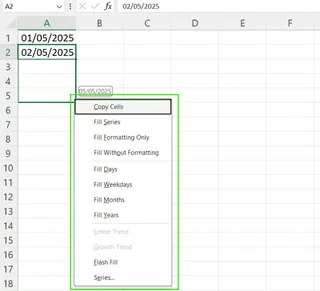
Excelフィルハンドルのキーボードショートカット
キーボード中心のワークフローを好むユーザーのために、Excelはセルを入力するためのショートカットを提供しています:
- Ctrl + D: 選択したセルを、真上のセルの内容で入力します。
- Ctrl + R: 選択したセルを、左のセルの内容で入力します。
- ホーム → フィル → 連続データ: より高度な連続データ作成のためのダイアログボックスを開きます。
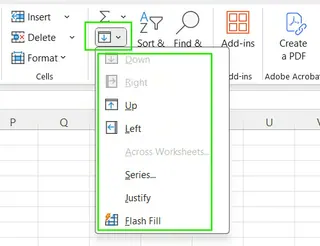
これらのショートカットは高速ですが、単純なコピー&ペースト操作に限定されます。連続データや複雑なパターンを作成するには、マウスまたは連続データダイアログが必要です。対照的に、Excelmaticの単一のコマンドラインは、単純なコピーから複雑なロジックベースの入力まで、すべての入力タイプのユニバーサルインターフェースとして機能します。
フィルハンドルが機能しない場合
時折、フィルハンドルが表示されなかったり、期待通りに動作しないことがあります。一般的な原因とその修正方法は以下の通りです。
フィルハンドルを有効にする方法
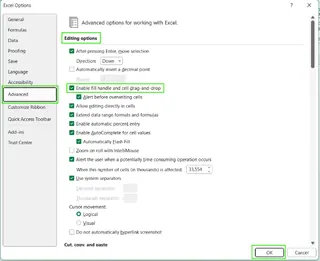
フィルハンドルが欠落している場合、設定で無効になっている可能性があります。再度有効にするには:
- ファイル → オプションに移動します。
- 詳細設定タブを選択します。
- 編集オプションで、フィルハンドルおよびセルのドラッグ アンド ドロップを有効にするのチェックボックスをオンにします。
- OKをクリックします。
AIの利点:トラブルシューティングが不要
これは、ExcelmaticのようなAIエージェントが輝く重要な領域です。ツールの機能はExcel内の特定のUI要素に縛られていないため、設定メニューを掘り下げる必要はありません。コマンドを入力できれば、機能します。無効なハンドルや手動計算モードなどの問題は無関係になります。
計算設定を確認する
数式をドラッグしても結果が更新されない場合、ブックが手動計算に設定されている可能性があります。
- ファイル → オプション → 数式に移動します。
- 計算方法の設定で、自動が選択されていることを確認します。
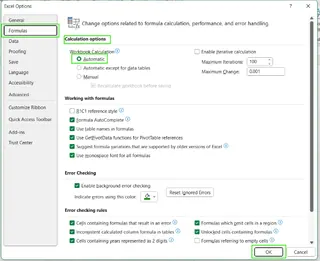
繰り返しますが、Excelmaticはこの問題を回避します。ローカルのExcel設定に関係なく、サーバー上で計算と入力操作を実行し、最終的な計算結果を提供します。
高度なヒントとテクニック
基本をマスターしたら、フィルハンドルをより複雑なタスクに使用できます。高度なテクニックを比較してみましょう。
数式でのフィルハンドルの使用:
=A1+B1のような数式をドラッグすると、Excelは相対参照を自動的に調整します(=A2+B2、=A3+B3など)。$で参照を固定する: 参照が変更されないようにするには、絶対参照($A$1)を使用します。例えば、セルD1の固定レートに基づいて手数料を計算する場合、数式は=C2*$D$1のようになります。これを下にドラッグすると、C2は正しく変更されますが、D1は一定のままです。
数式に対するExcelmaticのアプローチ: AIでは、ロジックを説明し、AIが参照を処理します。
D列で、C列の値にセルD1の値を掛けてください。
Excelmaticは、
D1が固定値であることを理解し、数式を生成する際に自動的に絶対参照($D$1)を適用します。これにより、Excelで最も一般的な数式エラーの原因の1つが排除されます。フラッシュフィルの活用: フラッシュフィル(Ctrl+E)は、Excelの組み込みパターン認識ツールです。A列にフルネームがあり、B列にファーストネームの入力を開始すると、フラッシュフィルはパターンを検出してリストを完成させることができます。
- データクレンジングに対するExcelmaticのアプローチ: フラッシュフィルは強力ですが、単純な変換に限定されます。Excelmaticは、シンプルなコマンドで、はるかに複雑なデータクレンジングと変換タスクを処理できます。
A列からファーストネームを抽出し、「First Name」という新しい列に入れてください。 新しい列に、「First Name」列と「Last Name」列をスペースで区切って結合してください。 G列の電話番号からすべてのダッシュと括弧を削除して整理してください。
よくある間違いとその回避方法
フィルハンドルは速いですが、間違いを犯しやすいです。
- 必要な範囲を超えてドラッグする: マウスの操作ミスで重要なデータを上書きしてしまう可能性があります。修正方法: すぐに
Ctrl+Zを押します。 - セル参照をロックするのを忘れる: これにより、数式計算が誤ります。修正方法: 絶対参照には
$を使用し、結果を再確認します。 - 予期しない書式設定: フィルハンドルは不要なスタイルをコピーすることがあります。修正方法: オートフィルオプションメニューを使用し、書式なしでコピーを選択します。
Excelmaticは設計上、これらのエラーを防ぎます:
- 正確な範囲: コマンドで範囲を定義するため(例:「データの最後の行まで下方向に」)、誤った上書きを防ぎます。
- インテリジェントな参照: AIは参照を固定すべきタイミングを自動的に検出し、数式エラーを減らします。
- 制御された書式設定: AIは、特に指示しない限り、既存のスタイルを変更せずにデータを適用します。
結論
Excelのフィルハンドルは、すべてのユーザーが知っておくべき基本的な時短機能です。迅速で簡単なデータシーケンスや数式のコピーには優れています。
しかし、見てきたように、Excelmaticのような最新のAIツールは、より強力で直感的、かつエラー防止に優れた代替手段を提供します。目標をシンプルな言葉で説明するだけで、AIが連続データの入力、正しい参照での数式の適用、データの変換といった複雑な仕組みを処理します。設定を探したり、ショートカットを覚えたり、手動エラーを心配したりする必要は一切ありません。
単純なタスクには、フィルハンドルは信頼できる友人のままです。しかし、効率性と正確さを重視するビジネスプロフェッショナルにとって、ExcelmaticのAIを活用したワークフローを受け入れることは、今日のExcelで働く最も賢い方法です。
データ入力ワークフローを変革する準備はできていますか?今すぐExcelmaticを試す と、AI駆動のデータ自動化の力を体験できます - 手動でのドラッグ操作も、複雑な数式も不要、即座に結果が得られます。





