主なポイント:
手作業の苦労から解放: Excelでの複雑な数式や手動でのグラフ作成に費やす時間を捨てましょう。Excelmaticはスピードとシンプルさのために作られています。
AIが重労働を担当: ダッシュボードの目標を平易な英語で説明するだけで、AIがチャート、洞察、フィルターを備えた完全なインタラクティブなレイアウトを瞬時に生成します。
簡単に編集・調整: AIが作成したダッシュボードのすべての部分は完全にカスタマイズ可能です。数クリックでグラフを調整し、テキストを編集し、要素を再配置できます。
ファイルからダッシュボードまで6つの簡単なステップ: プロセスは合理化されています: アップロード、説明、レビュー、スタイル設定、共有、保存。急な学習曲線は必要ありません。
ダッシュボード以上の機能: Excelmaticは、画像やPDFをExcelに変換し、スマートで会話型のデータ分析を提供する多用途ツールキットでもあります。
Excelの数式やグラフの設定と格闘して、基本的なダッシュボードを作るのに何時間も費やすのに疲れていませんか?あなただけではありません。長年にわたり、プロフェッショナルは従来のスプレッドシートツールに頼ってデータを視覚化してきました。このプロセスには、手動での書式設定、複雑な関数、多くのコピー&ペーストが伴うことがよくあります。TableauやPower BIのようなツールはより強力ですが、急な学習曲線があり、迅速でインパクトのあるレポートには大げさに感じられることがよくあります。
必要なものを説明するだけで、Excelファイルをクリーンでインタラクティブなダッシュボードに変えられるとしたらどうでしょうか?Excelmatic の登場です。これは、ブラウザ内で、シンプルなスプレッドシートと高度なビジネスインテリジェンスの間のギャップを埋めるAI搭載ツールです。
Excelmaticが際立つ理由
「方法」に入る前に、「理由」について話しましょう。従来のダッシュボード作成は通常、厳格で時間のかかるワークフローに従います: データをクリーンアップし、グラフを選択し、一つ一つ設定し、フォーマットし、そして正しいメッセージを伝えることを願います。他のBIツールは、そのインターフェースを学び、ディメンションとメジャーを理解し、多くの場合、依然として手動でのセットアップを要求します。
Excelmaticは異なるアプローチを取ります:
- 専門用語は不要 — 平易な英語を使ってガイドします。
- AIが重労働を担当 — グラフ選択から洞察生成まで。
- 完全に編集可能な結果 — AIが作成したものは、数クリックで調整できます。
- すべてオンライン — インストール不要、急な学習曲線なし。
リアルタイムでデータアナリストとデザイナーが一緒に働いているようなものです。
意味のあるダッシュボードの作成は障壁になることがあります。以下は、Excelmaticがどのように賢明な道を提供するかを明確に比較したものです:
| 側面 | 従来のスプレッドシートツール | 従来型BIツール | Excelmatic |
|---|---|---|---|
| 開始点 | 圧倒的な空白のキャンバス。すべて自分で考え出す。 | 最初に複雑なデータモデリングが必要。 | あなたの説明から瞬時にAIドラフトを作成。 |
| 洞察までの時間 | 遅い。 手動でのフォーマットとグラフ構築に何時間も。 | セットアップが遅い。 結果を見る前に重要な学習とセットアップが必要。 | 速い。 完全なダッシュボードが数秒で生成される。 |
| 必要なスキル | 洗練された結果を得るための高度なExcelスキル。 | 急な学習曲線; ツールのロジックを学ぶ必要がある。 | 学習曲線ゼロ。 シンプルな言語を使用。 |
| 中核的価値 | セルレベルでの生の柔軟性。 | エンタープライズ規模のパワーとカスタマイズ。 | データをストーリーに変えるための比類のないスピードとシンプルさ。 |
Excelmaticは複雑さを取り除きます。ゼロから構築するのではなく、AIをガイドして構築させ、その後、数時間ではなく数分で一緒に調整します。
Excelmaticで最初のダッシュボードを作成する方法
ステップ1: ファイルをアップロードする
Excelmaticにアクセスし、「Excel to Dashboard」 オプションをクリックして開始します。ここで、独自の.xlsxまたは.csvファイルをアップロードできます。探索中の場合は、以下のWeekly CashFlow Analysisデータ(Domo提供)のようなサンプルデータセットを自由に使用してください。
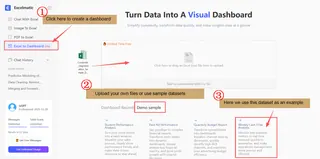
- ヒント: Excelmaticは欠損値や異常値を検出して修正を支援できますが、データが既にクリーンで構造化されていると最高の結果が得られます。作成するすべてのダッシュボードは履歴にローカルで保存されるので、後で簡単に戻ることができます。
ステップ2: Excelmaticに必要なものを伝える
チャットのような入力ボックスで、思い描くダッシュボードを説明します。専門用語は必要ありません — 自然に話してください。リクエストの例:
- 「地域と月別の売上を見せて」
- 「実際の経費と予測経費を比較して」
- 「第3四半期の業績に関するエグゼクティブサマリーを作成して」
どこから始めればいいかわからない場合は、Excelmaticがあなたのデータに基づいてプロンプトを提案します。このチュートリアルでは、推奨プロンプトの1つを選択しましょう:
「主要ビジネス指標をリアルタイムで監視し、異常に迅速に対応し、運用管理をより正確かつ効率的にする。」
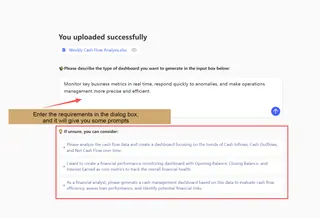
ステップ3: AI生成ダッシュボードをレビュー&調整する
数秒以内に、Excelmaticは以下のものを含む完全なダッシュボードを構築します:
- 概要セクション — 主なポイントの文章による要約。
- フィルター条件 — データのカテゴリに基づくインタラクティブなフィルター。
- 視覚化 — あなたの指標を最もよく表すために選ばれたチャートとグラフ。
- 主要統計と洞察 — 説明テキストとともに強調表示された重要な数値。
すべてが編集可能です。
- グラフを調整するには: クリックします。ダイアログが開き、AIに何を変更するかを伝えられます(例: 「代わりに折れ線グラフで表示して」や「四半期ごとにグループ化して」)。ここでもスマートな提案が得られます。
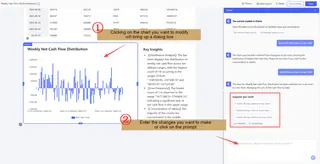
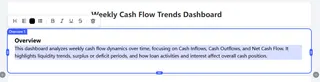
- テキストを編集するには: 見出しや説明をクリックして、内容、フォントサイズ、色、配置を変更します。
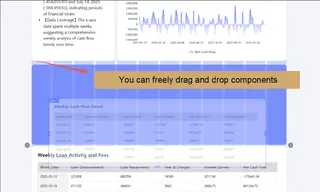
- 再配置するには: セクションをドラッグ&ドロップし、コンポーネントを削除または追加し、ビジュアルをその場でサイズ変更します。

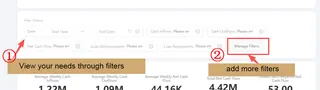
- フィルターを使用するには: 特定のフィールドを選択して、データを即座に詳細に調べます。
グラフに関する簡単な注意点: Excelmaticは棒グラフ、折れ線グラフ、散布図、ヒートマップなどをサポートしています — それぞれ、あなたのデータのストーリーを最もよく伝えるものに基づいて選択されます。例えば、時間経過に伴う傾向は通常折れ線で、カテゴリ間の比較は棒グラフで、相関関係は散布図で表示されます。
ステップ4: カラーテーマを選択する
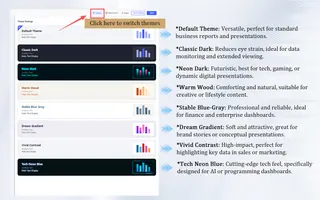
ダッシュボードはデータだけではありません — 明確なコミュニケーションに関するものです。Excelmaticは複数の組み込みカラーテーマを提供しています。デフォルトはクリーンでプロフェッショナルですが、プレゼンテーション、レポート、または特定のブランディングにより適したテーマに切り替えることができます。各テーマは可読性と視覚的な調和を考慮して設計されています。
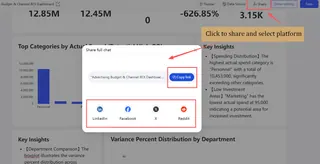
ステップ5: ダッシュボードを共有する
右上の**「共有」** をクリックしてリンクを生成するか、Facebook、LinkedIn、またはメール経由で直接共有します。これは特にチームコラボレーションに便利です — ファイルをやり取りすることなく、他の人に表示または編集アクセスを許可できます。
ステップ6: 保存して戻る
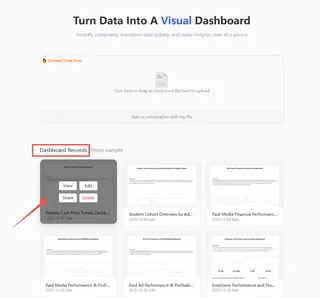
満足したら、「保存」 をクリックします。ダッシュボードはExcelmaticワークスペースに保存され、いつでも再開、新しいデータで更新、または変更する準備ができています。
ダッシュボードを超えて: Excelmaticのフルツールキット
Excelmaticは単なるダッシュボードビルダーではありません。以下も含む多用途のExcelコンパニオンです:
- 画像からExcelへ — 写真やスクリーンショットから表を抽出。
- PDFからExcelへ — PDFレポートを編集可能なスプレッドシートに変換。
- スマートデータ分析 — データについて質問し、即座に回答を得る。
起業家、アナリスト、ビジネスユーザーにとって、以前は複数のツールを必要としていたデータタスクのためのオールインワンソリューションです。
Excelmaticがゲームチェンジャーである理由
- シンプルさとスピード — 数時間ではなく数分でデータからダッシュボードへ。
- 会話型AI — コーディング不要、複雑な設定不要 — 必要なものを説明するだけ。
- 人間中心のデザイン — すべてのステップで編集可能で、インスピレーションが必要なときにスマートな提案。
- 高い視覚的インパクト — プロフェッショナルでインタラクティブ、プレゼンテーション準備完了の出力。
- 自動化されたレポート — AIに要約を生成させ、見逃していたかもしれない洞察を強調表示させます。
データワークフローを変える準備はできていますか?
Excelデータをより速く視覚化し、洞察をより明確に伝え、または単に手動でのグラフ構築から時間を解放したいと願ったことがあるなら、Excelmaticがあなたの答えです。
それは単なるツールではありません — データストーリーテリングのためのあなたのAIパートナーです。
👉 今すぐExcelmaticを試す。 ファイルをアップロードし、必要なものを入力し、ダッシュボードが命を吹き込まれるのを見てください。
よくある質問 (FAQ)
Q: AIが私のデータに合わないグラフを生成したらどうなりますか?
A: ここで「完全に編集可能」機能が輝きます。単にグラフをクリックし、AIダイアログを使用して調整します。例えば、「これは円グラフではなく棒グラフにするべきです」 や 「代わりにこれら2つの特定の指標を比較して」 と言えます。AIはあなたの修正から学び、即座に適用します。
Q: Excelmaticは無料で使えますか?
A: Excelmaticは通常、その機能を完全にテストできる十分な制限(例: 月間ダッシュボード数)を備えた無料ティアを提供しています。頻繁なビジネス利用のためには、手頃な有料プランがより高度な機能、大きなファイルサポート、チームコラボレーションオプションを開放します。
Q: モバイルデバイスでExcelmaticを使えますか?
A: はい。完全にブラウザベースなので、Excelmaticはタブレットやスマートフォンで動作します。インターフェースはレスポンシブで、外出先でダッシュボードを表示したり軽く編集したりできますが、複雑な作成はデスクトップで行うのが最適です。