
主なポイント:
- 従来の「Excel vs. Google スプレッドシート」の議論は、プラットフォームの機能(デスクトップの処理能力 vs. クラウドの共同編集)に焦点を当てがちですが、共通のボトルネックである「データ分析、数式作成、レポート作成に多大な手作業が必要である」という点が見落とされています。
- ExcelmaticのようなExcel AIエージェントは、新たな生産性のレイヤーを導入します。ExcelデータでもGoogle スプレッドシートから書き出したCSVでも、自然言語を使ってピボットテーブルの作成、グラフ生成、データクレンジングなどの複雑なタスクを自動化できます。
- 手動の数式作成から対話型の分析へと移行することで、Excelmaticは反復作業に費やす時間を劇的に短縮し、ヒューマンエラーを最小限に抑えます。これにより、専門知識のないユーザーでも、数時間ではなく数分でデータから深い洞察を得ることが可能になります。
長年続く表計算ソフト論争:Excelか、Google スプレッドシートか?
長年、ビジネスの現場では「どちらの表計算ソフトが優れているか?」という議論が繰り返されてきました。一方には、強力で多機能なデスクトップの巨人であり、堅牢なデータ処理能力と高度な関数で知られるMicrosoft Excelがあります。もう一方には、シームレスなリアルタイム共同編集とアクセスのしやすさで支持される、機敏なクラウドネイティブの急先鋒、Google スプレッドシートがあります。
その主張は聞き慣れたものです:
- Excel派は、膨大なデータセットを軽々と処理する能力、豊富な関数ライブラリ、そしてPower QueryやPower Pivotのような強力なアドインを称賛します。本格的なデータ分析において、Excelは疑いようのないヘビー級チャンピオンです。
- Google スプレッドシート派は、そのシンプルさ、無料でのアクセス、そして比類のない共同編集機能を支持します。予算案やマーケティングプランをチームでリアルタイムに作成する場合、スプレッドシートが第一の選択肢となることが多いでしょう。
しかし、この議論は妥当ではあるものの、より大きな視点を見失い始めています。「プラットフォーム」に固執するあまり、どちらのツールにおいても依然として圧倒的に手動で、時間がかかり、ミスが起こりやすい「プロセス」そのものを無視しているのです。
本当の問題は、ファイル形式が .xlsx かGoogle ドライブ上にあるかではありません。本当の問題は、VLOOKUP の構文に頭を悩ませる時間や、壊れたピボットテーブルへの不満、あるいはデータに対してより深い問いを投げかけることを躊躇させる「数式への不安」です。核心的な課題は、カジュアルユーザーと、データの力を真に引き出せる専門家との間にある険しい学習曲線なのです。
従来のワークフロー:強みと見えないコスト
Excelのパワーユーザーであっても、Google スプレッドシートの達人であっても、典型的なデータ分析のワークフローは予測可能で、しばしば苦痛を伴うプロセスを辿ります。
あなたが、四半期のパフォーマンスレポートの作成を任されたセールスマネージャーだと想像してください。元のデータは、「日付」「営業担当者」「地域」「製品カテゴリ」「売上金額」の列を持つ大きなテーブルです。
従来のツールでは、プロセスは以下のようになります:
- データクレンジング: まず、不整合をチェックし、重複エントリを削除し、日付形式を正しく整える必要があります。これは、セルを一つずつ確認する退屈な作業になりがちです。
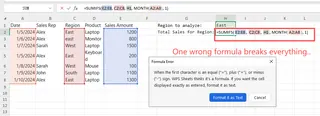
- 数式による計算: データを要約するために、数式を組み始めます。地域ごとの総売上を計算するために
SUMIFSを使ったり、担当者ごとの成約数を数えるためにCOUNTIFSを使ったりします。カンマ一つ、あるいは範囲指定の一つを間違えるだけで、すべてが台無しになります。
- ピボットテーブルの作成: より動的な分析のために、ピボットテーブルを作成します。フィールドを行、列、値のエリアにドラッグ&ドロップし、希望の表示になるまで試行錯誤します。新しいデータが追加されたら、ピボットテーブルの更新を忘れてはいけません。
- 可視化: 次に、トレンドを視覚化するためにピボットテーブルからグラフを作成しますが、それを見栄え良く、プレゼン資料に耐えうるものにするには、さらに何度もクリックして調整を重ねる必要があります。
- アドホックな依頼: やっと完成したと思った矢先、上司から「素晴らしいね。でも、東部地域のトップ2の製品カテゴリだけに絞った、前月比の成長率を見せてくれないか?」と言われます。あなたはため息をつきます。それは、数式を組み直すか、ピボットテーブル全体を再設定することを意味するからです。
これらのツールは強力ですが、この手動のワークフローには大きな隠れたコストが存在します:
- 高い学習曲線:
INDEX/MATCH、配列数式、Power Queryなどの高度な機能を使いこなすには、専用のトレーニングと絶え間ない練習が必要です。 - 時間の浪費: 専門家であっても、レポートをゼロから作成するのは、クレンジング、計算、可視化の反復作業です。この時間は、本来なら戦略的な思考に充てられるべきものです。
- 硬直性と脆弱性: 複雑な数式で構築されたレポートは、しばしば壊れやすいものです。同僚が理解するのは難しく、何かを壊さずに修正するのはさらに困難です。
- ミスの発生しやすさ: 手作業の工程が増えるほど、コピー&ペーストのミス、セル参照の誤り、あるいは結果を密かに歪める論理的な欠陥が生じる可能性が高まります。
「Excelかスプレッドシートか」という議論は、本質から逸れています。真の問いは、「どうすればこの手動の非効率なサイクルから脱却できるか?」ということです。
新しいパラダイム:Excel AIエージェントで表計算の課題を解決する
どちらか一方を選ぶのではなく、データの層の上に、面倒な作業を代行してくれるインテリジェントなレイヤーを追加できたらどうでしょうか?それが、ExcelmaticのようなExcel AIエージェントが約束する未来です。

Excelmaticは、単なる別の表計算プログラムではありません。対話ができるAIデータアナリストです。データファイル(Excelブックでも、Google スプレッドシートから書き出したCSVでも可)をアップロードし、達成したいことを自然な言葉でAIに伝えるだけです。数式を書いたり、ピボットテーブルを設定したり、グラフを手動でデザインしたりする必要はありません。
Excelmaticを使って、先ほどのセールスレポートを作成する手順は以下の通りです:
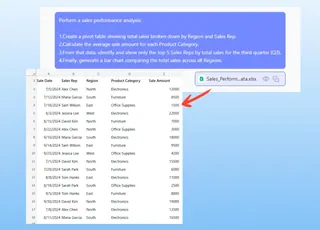
ステップ 1:データファイルをアップロードする
Excel(.xlsx)またはCSVファイルをExcelmaticにドラッグ&ドロップするだけです。AIは即座にデータを読み取り、その構造を理解して、「営業担当者」「地域」「売上金額」などの列を特定します。

ステップ 2:自然な言葉で分析を依頼する
数式を組み立てる代わりに、チャット欄に依頼内容を入力します。大まかな依頼から始めて、徐々に詳細を詰めていくことができます。
プロンプトの例:
- 「地域ごと、営業担当者ごとの総売上を示すピボットテーブルを作成して。」
- 「製品カテゴリごとの平均売上金額を計算して。」
- 「第3四半期の総売上上位5名の営業担当者を教えて。」
- 「全地域の総売上を比較する棒グラフを生成して。」
ステップ 3:対話を通じて結果を確認・調整する
Excelmaticは即座に結果を生成します。それはデータテーブルであったり、ピボットテーブル、数式、あるいはグラフであったりします。しかし、本当の魔法はその後にあります。会話を続けることで、分析をさらに洗練させることができるのです。
この「対話駆動型」のアプローチは、従来の表計算ソフトには真似できないものです。
ユーザー: 日次の売上データが入ったシートがあります。月別・地域別の総売上を示す集計テーブルを作成できますか?
Excelmatic: 完了しました。月を行に、地域を列に配置し、値に売上の合計を表示するピボットテーブルを作成しました。各月と各地域の総計も含まれています。
User: いいですね。では、このテーブルに、各月の年間総売上に対する割合を計算する列を追加できますか?
Excelmatic: もちろんです。「月間売上比率(%)」という新しい列を追加しました。各月の売上が年間の総計に対して何パーセントにあたるかを表示しています。
User: 完璧です。最後に、「北部」と「西部」地域だけの月次売上トレンドを可視化する折れ線グラフを生成してください。
Excelmatic: 北部と西部地域の月次売上トレンドを比較する折れ線グラフを作成しました。以下のグラフを確認するか、更新されたExcelファイルをダウンロードしてください。
ステップ 4:完成したワークを書き出す
結果に満足したら、生成されたすべてのテーブル、グラフ、分析結果を含む新しいExcelファイルをダウンロードできます。Excelmaticに使用した具体的な数式を尋ねることもできるため、それを元のスプレッドシートにコピーして、学習に役立てることも可能です。
従来のツール vs. Excelmatic:クイック比較
| 項目 | 従来の表計算ソフト (Excel/Sheets) | Excelmatic (Excel AI エージェント) |
|---|---|---|
| 必要なスキル | 関数、ピボットテーブル、グラフの習熟 | ビジネスニーズを自然な言葉で説明する能力 |
| スピード | 複雑なレポート作成に数時間〜数日 | 初回分析と調整に数分 |
| 柔軟性 | 硬直的。アドホックな依頼には作り直しが必要 | 非常に柔軟。新しい問いに即座に回答 |
| エラー率 | 手動の数式や論理ミスのリスクが高い | 低リスク。AIが複雑な論理を一貫して処理 |
| 焦点 | 「これをどうやってExcelで作るか?」 | 「どのビジネス上の問いに答えたいか?」 |
よくある質問(FAQ)
1. ExcelmaticはExcelやGoogle スプレッドシートに取って代わるものですか? いいえ、それらを補完するものです。データの入力や保管には引き続きExcelやスプレッドシートを使用できます。Excelmaticは、ワークフローの中で最も時間のかかる部分を自動化する、オンデマンドのデータアナリストとして機能します。結果は簡単に標準のExcelファイルに書き戻せます。
2. Excelmaticにアップロードしたデータのセキュリティは確保されていますか? データのセキュリティは最優先事項です。Excelmaticは、転送中および保存中のデータの暗号化に業界標準の技術を使用しています。ファイルは分析セッションのために処理され、他のAIモデルのトレーニングに共有されたり使用されたりすることはありません。詳細については、公式のプライバシーポリシーを常に参照してください。
3. データが完全にクリーンでない場合はどうなりますか? Excelmaticはデータクレンジングも手伝ってくれます!「重複した行を削除して」「'N/A'をすべて0に置き換えて」「'氏名'列を'姓'と'名'に分割して」といった依頼が可能です。
4. Excelmaticが生成した数式を自分のスプレッドシートで使用できますか? はい。Excelmaticに、結果を生成するために使用した正確な数式を教えるよう依頼できます。これは、複雑な計算を処理するだけでなく、高度な数式の組み立て方を学ぶのにも最適な方法です。
5. このツールはデータアナリスト専用ですか? 全くそんなことはありません。Excelmaticは、セールスマネージャー、マーケティングコーディネーター、人事担当者、運用リーダー、中小企業のオーナーなど、スプレッドシートでデータを扱うすべての人向けに設計されています。必要なことを言葉で説明できれば、誰でもExcelmaticを使いこなせます。
どちらかを選ぶのはもうやめ、自動化を始めましょう:Excelmaticでワークフローをアップグレード
ExcelかGoogle スプレッドシートかという議論は、時代遅れになりつつあります。どちらも優れたツールですが、それらは手作業、険しい学習曲線、そして無数の無駄な時間によって定義された「古い働き方」を象徴しています。
表計算ソフトの生産性の未来は、より良いプラットフォームを選ぶことではなく、よりスマートなプロセスを取り入れることにあります。Excel AIエージェントを活用することで、退屈で反復的な作業を切り離し、洞察の解釈、意思決定、そしてビジネスの推進という、本当に重要なことに集中できるようになります。
数式と格闘するのはもう終わりにして、データとの対話を始めましょう。
違いを実感してみませんか? 今すぐExcelmaticを無料でお試しください。次のスプレッドシートタスクを数分で自動化できます。







