主なポイント:
- 従来のExcel VBA配列を使用したリストやテーブルの処理は強力ですが、高度なプログラミング知識が必要で、エラーが発生しやすく、メンテナンスも困難です。
- ExcelmaticのようなExcel AIエージェントは、複雑なVBAコード(
For...Nextループ、ReDim、多次元配列の操作など)を、シンプルな自然言語のプロンプトに置き換えます。 - Excelmaticを使用することで、データ操作に費やす時間を劇的に短縮し、構文エラーを排除し、プログラミングの知識がない人でも高度なデータ処理を簡単に行えるようになります。
課題:Excelでのデータセット処理は非常に手間がかかる
あなたが財務アナリストで、月次売上データのスプレッドシートを扱っていると想像してください。上司から、合計の算出、平均値の特定、各月への20%の成長予測の適用、そしてプレゼン資料用のデータ再構成といった一連の計算を依頼されました。
Excelのパワーユーザーであれば、強力ながらも手強いツールであるExcel VBA(Visual Basic for Applications)配列がすぐに頭に浮かぶかもしれません。
VBA配列は、大量のデータをメモリ内で保存・操作する手法であり、ワークシートのセルに対して繰り返し読み書きを行うよりもはるかに高速です。しかし、このスピードには大きな代償が伴います。単にExcelを使っているだけでなく、「パートタイムのプログラマー」になる必要があるのです。構文、データ型、ループ、そして作業を中断させるようなイライラするエラーに悩まされることになります。多くの人にとって、これが単純なタスクを大きな障壁に変えてしまう原因です。
従来の方法:Excel VBA配列との格闘
従来の方法で売上データのタスクに取り組むには、VBAプログラミングの世界に飛び込む必要があります。これは単純なポイント&クリック操作ではありません。
VBA配列を使用する複雑なステップ
一般的なワークフローを分解してみると、なぜこの方法がほとんどのExcelユーザーにとって難しいのかがわかります。
1. 配列の宣言: まず、VBAエディタを開き、データを保持するための変数を宣言する必要があります。以下の決定が必要です。
- 固定サイズか動的か? 常に12ヶ月分と決まっているなら
Dim MonthValues(1 To 12) As Currencyと宣言できます。しかし、来年データが15個になったらどうでしょう?動的配列Dim MonthValues() As Currencyを宣言し、後でReDimでリサイズする必要があります。 - データ型は何か?
Currency、Integer、String、あるいは安全策をとってVariantにしますか?これを間違えるとエラーの原因になります。
2. 配列へのデータ格納:
次に、Excelシートから配列にデータを取り込む必要があります。これには通常、For...Next ループを記述します。
' B列の値を配列に読み込むループ
For i = 1 To 12
MonthValues(i) = Cells(i + 1, 2).Value
Next i
このコードはデータ範囲の各セルを反復処理し、その値を配列の対応する位置にコピーします。間違ったデータを取得しないよう、行番号と列番号(Cells(i + 1, 2))を慎重に管理しなければなりません。
3. データの操作: ここからが本番です。各値を20%増やすには、別のループが必要です。
' 配列内の各値を処理するループ
For i = LBound(MonthValues) To UBound(MonthValues)
MonthValues(i) = MonthValues(i) * 1.2
Next i
LBound や UBound といった、コードを堅牢にするために学習すべき関数が増えていることに注目してください。もしデータが2列(例:月と売上)ある場合、突然二次元配列が必要になり、ループは入れ子(ネスト)状になってさらに複雑になります。
' 二次元配列のためのネストされたループ
For r = 1 To 12 ' 行をループ
For c = 1 To 2 ' 列をループ
MonthData(r, c) = Cells(r + 1, c).Value
Next c
Next r
4. データの書き戻し: 最後に、すべての処理が終わった後、配列の結果をワークシートに貼り付けるための別のループを書く必要があります。
VBAアプローチの限界
開発者にとっては効果的ですが、一般的なビジネスユーザーにとってこの方法は悪夢です。
- 急峻な学習曲線: 変数、データ型、ループ、配列の次元といったプログラミングの概念を理解する必要があります。これは一般的なExcelトレーニングの範囲をはるかに超えています。
- エラーが発生しやすい: 単純なタイポ、セル参照のミス、配列インデックスの誤りなどが、デバッグの困難な「インデックスが範囲外です(Subscript out of range)」エラーを引き起こします。
- 柔軟性に欠ける: 上司から「売上が5万ドル以上の月だけ表示して」と追加の依頼が来たらどうでしょう?VBAコードに戻り、修正し、デバッグして再実行しなければなりません。迅速なアドホック分析はほぼ不可能です。
- メンテナンスが困難: あなたが会社を辞めた後、後任者はあなたの複雑なVBAスクリプトを理解し、更新できるでしょうか?多くの場合、これらのカスタムソリューションは誰も触れることができない「ブラックボックス」化してしまいます。
AIを活用した解決策:Excelmatic
プログラマーになる代わりに、普通の言葉でExcelにやりたいことを伝えることができたらどうでしょうか?それこそが、ExcelmaticのようなExcel AIエージェントが設計された目的です。コードを一行も書かずに、同じ複雑なデータ処理タスクを実行できます。

Excelmaticでデータを処理する:シンプルな4ステップ
同じ月次売上データの課題をExcelmaticで解決してみましょう。
1. Excelファイルをアップロードする ExcelまたはCSVファイルをExcelmaticのチャットインターフェースに直接ドラッグ&ドロップします。AIが即座にデータを読み取り、プレビューを表示します。行、列、ヘッダーを自動的に認識します。

2. やりたいことを普通の言葉で説明する ループを書く代わりに、リクエストを入力するだけです。最初のタスクから始めましょう。
「『売上』列に対して、『予測売上』という新しい列を作成し、各値を元の売上に1.2を掛けたものにしてください。」
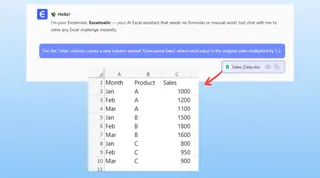
Excelmaticはこのリクエストを処理し、数秒で新しい列を生成します。
3. 追加の質問で反復・改善する 上司からの他の依頼も、シンプルな追加プロンプトで対応できます。
OK、では『予測売上』が50000より大きい行だけを表示するようにテーブルをフィルタリングして。
『予測売上』と『売上』の差の割合を計算する新しい列を追加して。
四半期ごとの総売上を示すピボットテーブルを作成できる?
各コマンドは即座に実行されます。この対話型のアプローチにより、驚異的な柔軟性とスピードが実現し、30分のコーディング作業が30秒の会話に変わります。
4. 結果をエクスポートする 結果に満足したら、新しく変換されたデータを新しいExcelファイルとしてダウンロードできます。また、Excelmaticに使用した正確なExcel数値を尋ねることもでき、それを元のワークブックにコピー&ペーストすることも可能です。
ユーザー vs. Excelmatic:対話例
数十行のVBAコードが必要な作業を、Excelmaticでの一般的なデータ処理の会話でどのように実現するかをご紹介します。
ユーザー: 売上データをアップロードしました。「月」、「地域」、「売上金額」の列があります。まず、「売上金額」に1.08を掛けた「税込売上」という新しい列を作成してくれますか?
Excelmatic: 完了しました。計算された値を含む「税込売上」列を追加しました。更新されたテーブルの準備ができています。次はどうしますか?
User: 素晴らしい。では、「北」と「西」の地域のデータだけを表示させてください。そして、結果を「売上金額」の降順で並べ替えてください。
Excelmatic: 「北」と「西」の地域のみを含めるようにデータをフィルタリングし、ご要望通りにテーブルを並べ替えました。このデータで他にやりたいことはありますか?
User: はい、地域ごとの「税込売上」の合計を表示するピボットテーブルを作成してください。
Excelmatic: 地域別の「税込売上」合計をまとめたピボットテーブルを生成しました。ピボットテーブルの設定を確認したり、結果を新しいExcelファイルとしてダウンロードしたりできます。
従来のVBA vs. Excelmatic:クイック比較
| 特徴 | Excel VBA 配列 | Excelmatic (Excel AI) |
|---|---|---|
| 完了までの時間 | 30〜60分(コーディングとデバッグを含む) | 1〜2分 |
| 必要なスキル | VBAプログラミング、デバッグ、論理的思考 | 基本的な言語能力、ビジネスニーズの理解 |
| 柔軟性 | 低い。変更にはコードの書き直しが必要。 | 高い。追加の質問で簡単に調整可能。 |
| エラー率 | 高い。構文やロジックのエラーが発生しやすい。 | 低い。AIがロジックと構文を処理。 |
| アクセシビリティ | 開発者やパワーユーザーに限定される。 | 目標を説明できる人なら誰でも利用可能。 |
よくある質問(FAQ)
1. Excelmaticを使うのにプログラミングの知識は必要ですか? いいえ、全く必要ありません。Excelmaticはプログラマーではなく、ビジネスユーザー向けに設計されています。必要なことを説明するメールやメッセージが書ければ、Excelmaticを使いこなせます。
2. Excelmaticは元のファイルを変更しますか? いいえ。元のファイルは安全な読み取り専用環境での分析に使用されます。生成された変更、計算、レポートはすべて新しいExcelファイルとしてダウンロードできるため、元のデータはそのまま残ります。
3. 会社のデータをExcelmaticにアップロードしても安全ですか? Excelmaticはエンタープライズグレードのセキュリティで構築されています。データは転送中も保存中も暗号化されます。データプライバシーとセキュリティポリシーの詳細については、常に公式サイトを参照してください。
4. データが整理されていなかったり、フォーマットがバラバラだったりする場合はどうなりますか? Excelmaticには強力なデータクリーニング機能が備わっています。「前後のスペースを削除して」「日付列を標準形式に変換して」「『地域』列の空白セルを『N/A』で埋めて」といった依頼が可能です。
5. Excelmaticから実際のExcel関数を取得できますか? はい。分析を実行するだけでなく、「これを行うためのExcel関数を教えて」と頼めば、自分のスプレッドシートでコピーして使える関数を提供してくれます。これは高度なExcel関数を学ぶための優れたツールにもなります。
6. これはExcelを置き換えるものですか? いいえ。ExcelmaticはExcelのためのAIアシスタントです。最も退屈で複雑な部分を自動化することでワークフローを強化し、Excelでの最終結果により早く到達できるようにします。
始めましょう:今すぐExcelワークフローをアップグレード
VBAの構文を思い出そうとしたり、複雑なループのデバッグに時間を費やすのはもうやめましょう。Excelでの手動データ処理の時代は終わりました。Excel AIエージェントを取り入れることで、「Excelでどうやるか」ではなく「何を達成したいか」に集中できるようになります。
毎週何時間もの時間を節約し、コストのかかるミスを減らし、かつてないスピードと柔軟性でデータリクエストに対応しましょう。
実際の動作を見てみませんか? 今すぐExcelmaticを無料でお試しください。現在取り組んでいるスプレッドシートをアップロードし、この記事のプロンプトを参考に、データ分析の未来を体験してください。