
主なポイント:
- 従来のVBAによるExcel自動化は強力ですが、学習のハードルが高く、変数、データ型、厳密な構文といったプログラミング概念の習得が不可欠です。
- ExcelmaticのようなExcel AIツールは、最新のノーコードの選択肢を提供します。自然な言葉でやりたいことを伝えるだけで、複雑なデータ分析やレポート作成を自動化できます。
- VBAスクリプトの作成からAIとの対話に切り替えることで、開発やデバッグの時間を大幅に短縮し、正確性を高め、急な依頼にも柔軟に対応できるようになります。
自動化の理想とVBAの現実
Excelを使い込んでいる人なら誰しも、「もっと良い方法があるはずだ」と思ったことがあるでしょう。毎週のレポート作成のために、データのフィルタリング、コピー、貼り付け、集計を繰り返すループに陥っていませんか?ボタンを一つ押すだけで、すべてが完了するのが理想です。
何十年もの間、その理想への答えは「Visual Basic for Applications(VBA)」でした。これはExcelに組み込まれたプログラミング言語で、「マクロ」を書いてほぼすべてのタスクを自動化できます。
しかし、多くのビジネスパーソンにとって、自動化の理想はプログラミングという厳しい現実に直面します。VBAエディタを開くと、真っ白な画面に Sub、Dim、Set、End Sub といった見慣れない言語が並んでいます。あなたがやりたかったのはレポートの自動化であり、ソフトウェア開発者になることではなかったはずです。
気づけば、売上数字やプロジェクトの期限ではなく、「IntegerとLongの違い」や、「オブジェクト変数またはWithブロック変数が設定されていません」というエラーが出る理由、さらには Option Explicit の意味を検索する羽目になります。節約したかった時間は、コードのデバッグに消えていくのです。
「従来の方法」:VBAの深掘りとその障壁
VBAが元々約束していたのは「コントロール」です。しかし、このコントロールには膨大な複雑さが伴います。その理由を理解するために、まず習得しなければならない基本概念である「変数」を見てみましょう。
VBAにおいて、変数はコンピュータのメモリ内の名前付き保存場所です。何かを行う前に、これらの変数を「宣言」し、どのような種類のデータを保存するかをExcelに正確に伝える必要があります。
変数宣言とデータ型の課題
単純な売上ファイルを処理したいとしましょう。基本的なVBAスクリプトは次のように始まります。
Sub ProcessSales()
' 1. 最初にすべての変数を宣言する
Dim salesWorkbook As Workbook
Dim dataSheet As Worksheet
Dim lastRow As Long
Dim salesRepName As String
Dim saleAmount As Double
Dim saleDate As Date
' ... 続く ...
End Sub
すぐに、いくつかの壁にぶつかります。
- 厳密な構文:
DimやAsといったキーワードを使う必要があります。一箇所のタイポ(打ち間違い)だけで、スクリプト全体が動かなくなります。 - データ型の暗記: 情報ごとに正しいデータ型を選択する必要があります。行数は
Integerでしょうか、それともLongでしょうか?(ヒント:Integerは32,767までしか扱えず、現代のデータセットでは簡単に超えてしまうため、Longを使うことを覚えておく必要があります)。価格はSingleですか、それともDoubleですか?これにより、ビジネスアナリストではなく、コンピュータのように考えることを強いられます。
以下の表は、覚えるべきデータ型のごく一部です。
| データ型 | ストレージ容量 | 主な用途 |
|---|---|---|
| Integer (整数型) | 2バイト | 32,767までの整数 |
| Long (長整数型) | 4バイト | 大きな整数(行数など) |
| Double (倍精度浮動小数点数型) | 8バイト | 小数を含む数値(価格やパーセンテージ) |
| String (文字列型) | 10バイト + 文字数 | テキスト値(名前や住所) |
| Date (日付型) | 8バイト | 日付と時刻 |
| Object (オブジェクト型) | 4バイト | WorkbookやWorksheetなどのExcelオブジェクト |
| Boolean (ブール型) | 2バイト | True(真)または False(偽)の値 |
オブジェクト変数の複雑さ
ファイル、シート、セル範囲を扱うようになると、さらに複雑になります。これらには「オブジェクト変数」が必要で、独自の特別なルール、特に Set キーワードの使用が求められます。
' オブジェクト変数の割り当て
Set salesWorkbook = Workbooks.Open("C:\Reports\SalesData.xlsx")
Set dataSheet = salesWorkbook.Sheets("Q3-Data")
プログラミング未経験者にとって、これは非常に直感に反します。なぜ担当者名には使わないのに、ワークシートには Set を使うのでしょうか?こうした恣意的なルールが、エラーと不満の絶えない原因となります。
VBAアプローチの避けられない限界
基本をマスターしたとしても、VBAアプローチには根本的な欠点があります。
- 高い学習コスト: Excelの機能というよりは、独立したプログラミング言語です。習熟するには数週間から数ヶ月かかることを覚悟しなければなりません。
- 時間がかかる: 単純なマクロでも、作成、テスト、デバッグに数時間かかることがあります。元のファイルのレイアウトが少し変わるだけでスクリプトが壊れ、再びコードの修正に追われることになります。
- 硬直的で柔軟性がない: VBAスクリプトは、特定の繰り返されるタスクのために構築されます。上司から「西日本地域のトップ3担当者だけのデータをすぐに見せて」といった急な依頼(アドホックな質問)をされても、スクリプトは役に立ちません。結局、手作業でやり直すことになります。
- メンテナンスの悪夢: マクロを書いた人が退職してしまうと、誰もそのコードに触れられなくなります。「自動化」は、中身のわからない壊れやすいブラックボックスと化します。
AIによる解決策:ExcelmaticでExcelを自動化する
コーディングの悪夢を見ることなく、自動化の理想を実現できたらどうでしょうか?それがExcelmaticのようなExcel AIエージェントの約束です。

Excelmaticは構図を逆転させます。あなたがコンピュータの言語(VBA)を学ぶのではなく、AIがあなたの言語(自然言語)を理解します。ビジネスの目的を説明するだけで、AIが分析を実行し、数式を生成し、レポートを作成してくれます。
毎週のレポート作成を自動化するタスクを、Excelmaticでどう行うか見てみましょう。
ステップ1:データファイルをアップロードする
ExcelまたはCSVファイルをExcelmaticにドラッグ&ドロップするだけです。ファイルパスを記述したり、ワークブックを開くためのコードを書く必要はありません。AIが即座にデータを読み取り、その構造を理解します。

ステップ2:自然言語で目標を伝える
ここからが本番です。何十行ものVBAを書く代わりに、達成したいことを入力するだけです。
プロンプトの例をいくつか挙げます:
- 「過去7日間の売上のみを表示するようにデータをフィルタリングして。」
- 「『売上金額』を『担当者』と『地域』ごとに集計するピボットテーブルを作成して。」
- 「10,000ドル以上のすべての売上に対して、『売上金額』の5%を計算する『コミッション』という新しい列を追加して。」
- 「売上トップ5の担当者の総売上を比較する棒グラフを作成して。」
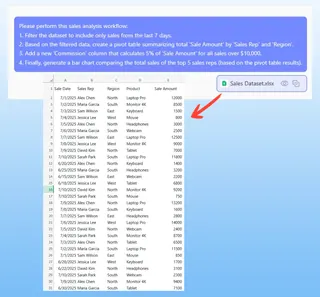
AIがリクエストを解析し、関連する列を特定して、即座に操作を実行します。
ステップ3:対話を通じて確認・調整する
Excelmaticは単に最終結果を出すだけではありません。出力された結果(テーブル、ピボットテーブル、グラフ)を提示し、対話を通じてさらに微調整することができます。これは硬直的なVBAスクリプトでは不可能なことです。
対話を続けて、分析をさらに深めることができます:
- 「よし、そのピボットテーブルを売上金額の降順で並べ替えて。」
- 「『北』と『西』の地域だけに絞り込める?」
- 「売上が5件未満の担当者をハイライトする条件付き書式を追加して。」
この反復的なプロセスにより、数時間ではなく数秒でデータを探索し、追加の質問に答えることができます。
ステップ4:完成した作業を書き出す
結果に満足したら、分析結果、グラフ、ピボットテーブルを含む新しいExcelファイルをダウンロードできます。また、AIが生成した数式やピボットテーブルの設定をコピーして、自分のワークブックで直接使用することも可能です。
対話例:VBA vs. Excelmatic
一般的なビジネス依頼での直接比較を見てみましょう。
目標: 大規模な売上トランザクションファイルから、今四半期の製品カテゴリ別の総売上サマリーレポートを作成し、最も売上の高いカテゴリをハイライトする。
VBAアプローチ(簡略版): 次のようなスクリプトを書く必要があります:
- ワークシート、範囲、ピボットテーブル、日付、ループカウンター用の変数を宣言する。
- データの最終行を見つける。
- 正しい日付範囲でデータをフィルタリングする。
- ピボットテーブル用の新しいワークシートを作成する。
- ピボットキャッシュを定義し、ピボットテーブルを作成する。
- 「製品カテゴリ」を行に、「売上金額」を値に追加する。
- ピボットテーブル内の最大値を見つけ、セルの書式を適用するコードを追加する。
- 専門家でない場合の推定時間:コーディングとデバッグに2〜4時間。
Excelmaticアプローチ:
ユーザー: 売上データをアップロードしました。2024年第3四半期の製品カテゴリ別総売上を示すピボットテーブルを作成してくれますか?
Excelmatic: かしこまりました。第3四半期のカテゴリ別売上を集計したピボットテーブルを作成しました。「電化製品」が254,000ドルで最も高い売上を記録しています。これを可視化しますか?
ユーザー: はい、棒グラフを作成してください。あと、表の中でトップのカテゴリを緑色でハイライトしてください。
Excelmatic: 完了しました。棒グラフを生成し、サマリーテーブルの「電化製品」をハイライトしました。レポートとグラフが含まれた新しいExcelファイルをダウンロードできます。
よくある質問(FAQ)
Q: Excelmaticを使うのにVBAやコードの知識は必要ですか?
A: 全く必要ありません。Excelmaticの目的は、コーディングの必要性をなくすことです。やりたいことを言葉で説明できれば、誰でもExcelmaticを使えます。
Q: アップロードしたデータのセキュリティは確保されていますか?
A: はい。Excelmaticはエンタープライズ級のセキュリティで構築されています。データは転送中および保存時に暗号化され、リクエストされた分析を実行するためだけに提供されます。詳細については、ウェブサイトの公式プライバシーポリシーを常に参照してください。
Q: 通常VBAで使うようなループや条件分岐などの複雑なロジックはどう処理しますか?
A: プロンプトでそのロジックを説明してください。例えば、If 文を含む For...Next ループを書く代わりに、「『ステータス』が『完了』で『金額』が1000以上のすべての行について、『スコア』列に10ボーナスポイントを追加して」と伝えます。AIがあなたのビジネスロジックを必要な操作に変換します。
Q: ExcelmaticはVBAコードを生成してくれますか?
A: Excelmaticの主な機能は直接分析を実行することですが、コピー&ペースト可能な複雑なExcel数式を生成することはできます。これにより、計算のためにVBAスクリプトを書く必要がなくなることがよくあります。焦点はコードそのものではなく、「結果」を出すことにあります。
Q: データが完全にクリーンでない場合はどうなりますか?
A: Excelmaticはデータクリーニングに非常に優れています。「重複した行を削除して」「『顧客名』列の前後にあるスペースをトリミングして」「『氏名』列を『姓』と『名』に分割して」といった依頼が可能です。
コードを書くのをやめ、分析を始めよう:Excelワークフローを今すぐアップグレード
長年、真のExcel自動化への道はVBAの複雑さによって阻まれてきました。それは強力ではありましたが、多くのビジネスユーザーを力づけるどころか、遠ざけてしまうフラストレーションの溜まる道のりでした。
その時代は終わりました。Excel AIを使えば、一行もコードを書くことなく、ずっと求めていた自動化をついに実現できます。Dim や Set、データ型と格闘するのはもうやめましょう。スクリプトのデバッグに時間を費やすのではなく、データから洞察を得るという本来重要な業務に時間を使いましょう。
VBAを卒業する準備はできましたか? Excelmaticを無料で試して、最初のExcelタスクを数分で自動化してみましょう。苦労していたそのスプレッドシートをアップロードして、自動化がいかに簡単かをご自身で確かめてください。







