主なポイント:
- Excelは時間を1日の小数として保存するため、時間差を計算する際に3.5時間ではなく3:30 AMのような混乱を招く結果が生じる
- Excelmatic は、シンプルな言語コマンドで期間を計算し結果をフォーマットできるため、複雑な時間計算式が不要
- Excelmaticは、負の時間や24時間を超える期間といった厄介なシナリオを、特別な書式や回避策の数式なしで自動的に処理
- プロジェクトや給与計算を管理するビジネスプロフェッショナルにとって、AIアプローチは正確な時間計算を即座に提供し、時間とストレスの両方を節約
Excelは数値の操作を簡単にしますが、時間の扱い(私の意見では)は別問題です。混乱の原因は、Excelが時間値を1日の小数として保存・処理するため、内部メカニズムに詳しくないと予期せぬ結果を招くことです。
このガイドでは、時間値の作成とフォーマットから、負の期間や時間オーバーフローといった一般的な問題の解決まで、すべてを解説します。細かい制御が可能な従来の数式ベースの方法をカバーします。しかし同時に、シンプルな言語コマンドで同じ結果を提供し、時間と労力を節約する現代的なAI搭載アプローチも紹介します。最後まで読めば、プロジェクト計画、給与計算、その他どんな作業においても、よりスマートで信頼性の高いスプレッドシートを作成する方法を理解できるでしょう。
Excelの日付システムを理解する
本題に入る前に、まずはExcelの日付システムから始めなければなりません。Excelは日付を連続したシリアル値として保存し、1900年1月1日(値 1 で表される)から始まります。その後の日付はシリアル値を1ずつ増やしていきます。例えば:
- 1900年1月1日 =
1 - 1900年1月2日 =
2 - 2023年12月31日 =
45205
時間値は24時間の1日の小数として保存されます。例えば:
- 午前6:00 =
0.25(6時間は24時間の25%) - 午後12:00 =
0.5 - 午後6:00 =
0.75
日付と時間を組み合わせるのは、2つの値を単純に足し合わせるだけです。例えば、以下の数式は日付と時間を組み合わせます:
=A2 + TIME(10, 30, 0)
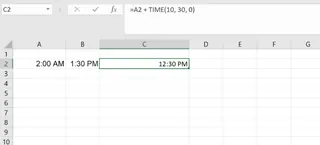
もし A2 が 45205 (2023年12月31日) を含む場合、結果は 45205.4375 となり、2023年12月31日の午前10時30分を表します。このシステムは強力ですが、Excelでの時間関連の頭痛の種の多くもここから来ています。
Excelで時間値を作成する方法
Excelで有効な時間値を作成する最も一般的な2つの方法、TIME() 関数の使用と TIMEVALUE() によるテキスト変換を見てみましょう。
TIME()関数を使用する
これは先ほど触れました。TIME() 関数を使うと、時、分、秒の個別の要素から時間値を構築できます。構文は以下の通りです:
=TIME(hour, minute, second)
例えば、午前10時30分を表したい場合、以下のように書けます:
=TIME(10, 30, 0)
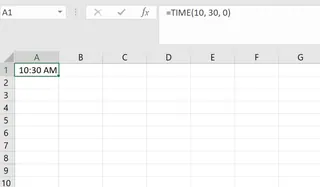
これにより、午前10時30分の適切なExcel時間値が作成され、内部的には0.4375として保存されます。
Excelは入力する値に関して柔軟です。通常の時間の境界を超えた場合、Excelは余分な時間を繰り越します。例えば:
=TIME(27, 0, 0)

これは3:00 AMを返します。なぜなら27時間は1日(24時間)プラス3時間と同じだからです。
TIMEVALUE()関数を使用する
TIMEVALUE() でテキストを時間に変換できます。したがって、スプレッドシートに「2:30 PM」や「14:45」のようにテキストとして書かれた時間が含まれている場合、Excelは自動的にそれを時間値として扱わないかもしれません。そこで TIMEVALUE() が役立ちます。
=TIMEVALUE("2:30 PM")
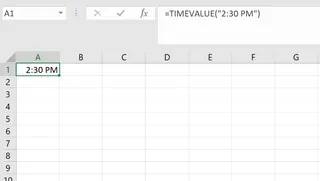
これにより、テキスト文字列がExcelの時間値に変換されます。これで他の時間と同様に計算に使用できます。
注意: TIME() と TIMEVALUE() はどちらもデータのクレンジングと準備に不可欠です。しかし、データがすでにテキスト形式である場合、AIツールはこの変換をより直感的に行えることが多いです。例えば、Excelmaticでは、*「'start_time'列をテキストから時間形式に変換して」*と尋ねるだけで、残りを処理してくれます。
時間差を計算する方法
有効な時間値を取得したら、最も一般的なタスクの1つは、2点間の期間を計算することです。従来の数式ベースのアプローチと、より高速なAI搭載の代替案を探ってみましょう。
手動での方法:直接減算と変換
時間差を計算する最も簡単な方法は、開始時間から終了時間を引くことです。セル A1 に10:00 AMが、B1 に1:30 PMが含まれている場合、数式は以下の通りです:
=B1 - A1

結果は0.145833(3.5時間を表す)のような小数になります。これを有用なものにするには、変換する必要があります。
時間差を時間に変換するには:
=(B2 - A2) * 24
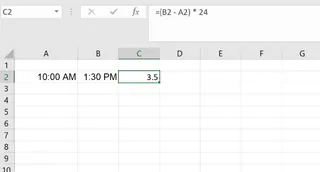
時間差を分に変換するには:
=(B2 - A2) * 1440
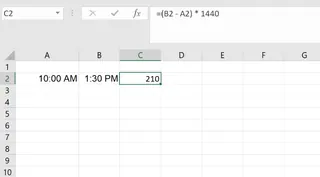
これらの数式は機能しますが、正しい乗数(24, 1440, 86400)を覚えておく必要があります。
AI搭載の方法:Excelmaticに平易な言語で尋ねる

数式を書いて手動で変換する代わりに、直接答えを得ることができます。ExcelmaticのようなAIエージェントを使えば、ファイルをアップロードし、必要なものを単純に尋ねるだけです。
同じタスクの場合、単に以下のように尋ねます:
開始時間と終了時間の間の期間を時間で計算して。
Excelmaticはあなたのリクエストを処理し、バックグラウンドで (end_time - start_time) * 24 の計算を実行し、結果を数値(例:3.5)としてすでにフォーマットされた状態で、新しい列をシートに追加します。これはより高速で、数式の知識を必要とせず、計算エラーのリスクを排除します。
24時間を超える時間スパンの処理
一般的な落とし穴は、24時間を超える期間を合計することです。18:00 と 10:00 を足すと、h:mm としてフォーマットされた標準の SUM は 4:00 を返し、28:00 にはなりません。従来の修正方法は、特別な書式コード [h]:mm を使用することです。
AIツールを使えば、この複雑さはなくなります。Excelmaticはあなたの質問の背後にある意図を理解します。もし以下のように尋ねたら:
全従業員の総労働時間は?
それは時間を正しく合計し、カスタム書式コードを気にする必要なく、合計(例:「28時間」)を提供します。
負の時間値の処理
デフォルトでは、大きい時間から小さい時間を引くと(例:10:00 AM - 2:00 PM)、Excelは ### エラーの文字列を表示します。手動の回避策には、負の結果を防ぐために MOD() 関数を使用することが含まれます:
=MOD(A2 - TIME(3, 0, 0), 1)

これは賢い方法ですが、直感的ではありません。一方、Excelmaticはこれらの論理的問題を自動的に処理します。それは負の期間を計算して表示するか、あるいはデータ入力エラーの可能性がある行にフラグを立て、### セルのデバッグからあなたを救います。
時間の結果を正しくフォーマットする方法
適切なフォーマットは、時間データを理解可能にするための鍵です。
手動での方法:TEXT()とカスタム書式の使用
Excelはフォーマットのための強力なツールを提供します。TEXT() 関数は時間値を特定のテキスト形式に変換します:
=TEXT(B2 - A2, "h:mm")
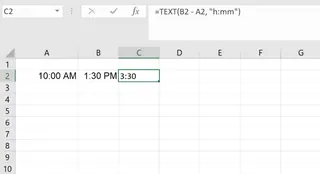
より複雑なニーズには、「セルの書式設定」ダイアログでカスタム書式を作成できます。便利なコードには以下があります:
[h]:mm: 24時間を超えても総時間を表示します(例:36:45)。d "日" h:mm:ss: 日、時間、分、秒を表示します。mm:ss: 分と秒のみを表示します。
「2日、4時間、15分」のような本当に「わかりやすい」出力には、複雑な数式が必要です:
=INT(B2 - A2) & " 日, " & HOUR(B2 - A2) & " 時間, " & MINUTE(B2 - A2) & " 分"
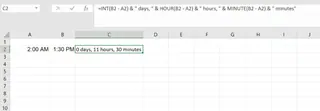
この数式は強力ですが、作成とデバッグが困難です。
AI搭載の方法:欲しいフォーマットをただ尋ねる
ここがAIエージェントが真に輝くところです。その長く複雑な数式を構築する代わりに、Excelmaticに単にあなたが欲しいものを伝えることができます:
各行について、時間差を計算し、「X日、Y時間、Z分」として表示して。
Excelmatic はあなたのリクエストを解析し、計算とテキスト連結のためのロジックを生成し、完璧にフォーマットされた列を即座に提供します。これにより、5分かかる数式作成タスクが5秒のリクエストに変わります。
従来のExcel時間関数ガイド
AIツールがあっても、コアとなるExcel関数を理解することは価値があります。以下に最も重要なものの簡単な概要を示します。
TIME(hour, minute, second): 数値から時間値を作成します。=TIME(14, 30, 0) '2:30 PMを返す
TIMEVALUE(time_text): テキスト文字列を時間値に変換します。=TIMEVALUE("2:45 PM")
NOW(): 現在の日付と時刻を返します。TODAY(): 現在の日付を返します。HOUR(serial_number),MINUTE(),SECOND(): 時間値から時、分、秒を抽出します。=HOUR(A2)
TEXT(value, format_text): 値を特定の形式でテキストとしてフォーマットします。=TEXT(A2, "h:mm:ss AM/PM")
DATE(year, month, day): 有効な日付値を作成します。NETWORKDAYS(start_date, end_date, [holidays]): 2つの日付間の稼働日数を計算します。WORKDAY.INTL(start_date, days, [weekend], [holidays]): カスタム週末を許可する、より柔軟なWORKDAYのバージョンです。
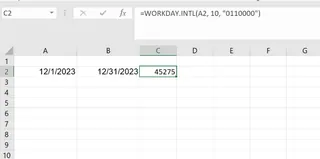
これらの関数は、Excelでの手動による時間計算のための構成要素です。
結論
Excelでの時間の扱いは複雑に感じるかもしれませんが、正確なレポートと分析のための重要なスキルです。見てきたように、習得への2つの強力な道があります。
従来の道は、TIME、TEXT、カスタム書式コードといったExcelのコア関数を学ぶことです。このアプローチは完全な手動制御と、Excelの動作に関する深い理解を提供します。
現代的な道は、Excelmatic のようなAIツールを活用します。このアプローチにより、複雑な構文を迂回し、あなたの質問に集中できます。平易な言語プロンプトを使用することで、即時の正確な時間計算とフォーマットを取得でき、ワークフローを劇的に高速化します。
時間計算を簡素化する準備はできましたか?今すぐExcelmaticを試す して、シンプルな言語コマンドで正確な時間結果を得る容易さを体験してください。
数式の細かい制御を好むか、AIの速度を好むかに関わらず、あなたは今、Excelで時間をマスターするためのツールと知識を持っています。
FAQ
Excelで時間に時間を追加するには?
Excelで時間値に時間を追加するには、TIME() 関数を使用します。例えば、セルA1の時間に3時間を追加するには、数式 =A1 + TIME(3, 0, 0) を使用します。24時間を超える期間の場合、24で割ります:=A1 + (30/24)。
Excelで負の時間値を表示するには?
Excelのデフォルトの1900年日付システムは負の時間値をサポートしていません。1904年日付システムに切り替えるか、=IF(A2 - B2 >= 0, A2 - B2, "-" & TEXT(ABS(A2 - B2), "h:mm")) のような数式を使用して負の時間をシミュレートできます。あるいは、ExcelmaticのようなAIツールは、システム設定を変更する必要なく、負の期間を解釈して計算できます。
TIME()とTIMEVALUE()の違いは何ですか?
TIME() は個別の時、分、秒の要素から時間値を作成しますが、TIMEVALUE() は「2:30 PM」のような時間文字列を、Excelが計算で使用できる数値の時間値に変換します。
Excelで24時間を超える時間を合計するには?
24時間後に時間値が0に戻るのを防ぐには、合計を含むセルに [h]:mm:ss のようなカスタム書式を適用します。この書式は、時間が0にリセットされることなく増え続けることを保証します。ExcelmaticのようなAIツールは、合計を尋ねられたときにこの処理を自動的に行い、プロセスを簡素化します。
時間を分と秒のみで表示するにはどうフォーマットしますか?
TEXT() 関数を TEXT(A2, "mm:ss") のようなカスタム書式で使用します。これは短い間隔やイベントのタイミングを追跡するのに便利です。AIツールに直接この形式で出力をフォーマットするよう依頼することもできます。