主なポイント:
- Excelで
&やCONCATENATEを使って手動でテキストを結合するのは、特に複数のセルにわたる区切り文字や空白セルを扱う場合、時間がかかりミスも起こりやすい。 - Excelmatic は、「列A、B、Cをカンマで結合」のようなシンプルな言語コマンドを使ってテキストを結合できるため、複雑な数式の構文を学ぶ必要がなくなる。
- TEXTJOINと比較して、Excelmaticは、ネストされた関数や技術的な専門知識を必要とせずに、条件付き結合や一意の値のリスト化などの高度なシナリオを処理できる。
- レポートやデータクレンジングで迅速かつ正確なテキスト結合を必要とするビジネスプロフェッショナルにとって、AIツールは手動での数式作成に代わる、より速く、よりアクセスしやすい代替手段を提供する。
Excelデータから適切にフォーマットされたテキストを構築するのは一般的なニーズですが、値を連結するのは煩雑になりがちです。区切り文字を手動で追加したり、空のセルを処理したりするのは時間がかかり、ミスも起こりやすいものです。幸いなことに、現代のソリューションにより、この作業ははるかに簡単になりました。
このガイドでは、Excelでテキストを結合する2つの強力なアプローチを探ります。まず、従来の方法から大きく進歩した TEXTJOIN() 関数について詳しく説明します。その後、さらにシンプルなAI搭載の代替手段である Excelmatic を紹介します。これは平易な言語を使用して同じタスクを達成できるものです。最後まで読めば、どの方法があなたのワークフローに最適かが明確になるでしょう。
方法 1: TEXTJOIN() を使った現代的な数式アプローチ
まずは、この仕事に最適なExcelの組み込みツールである TEXTJOIN() 関数から始めましょう。これは柔軟で強力であり、以前の関数から大幅に進化しています。
Excel TEXTJOIN() の仕組み
基本的に、TEXTJOIN() は複数のセルからテキスト値を結合し、それらの間に一貫した区切り文字(カンマやスペースなど)を挿入できます。従来の関数とは異なり、範囲全体を一度に処理でき、空白セルを無視するオプションも提供します。
構文は以下の通りです:
=TEXTJOIN(区切り文字, 空白を無視, テキスト1, [テキスト2], ...)
区切り文字: 各部分のテキストの間に挿入したい文字(例: ", ", " | " など)。空白を無視: 空白セルをスキップする場合はTRUE、含める場合はFALSE。テキスト1, [テキスト2], …: 結合したいセル、範囲、またはテキスト値。
例えば、A1、B1、C1に値があり、それらをカンマで結合し、空白はスキップしたい場合:
=TEXTJOIN(",", TRUE, A1:C1)
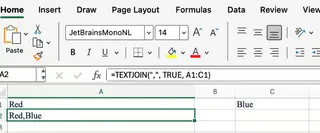
B1が空の場合、結果はA1とC1の値が単一のカンマで区切られたものになります。このシンプルな機能は画期的です。
TEXTJOIN() vs. CONCATENATE() vs. CONCAT()
CONCATENATE() や CONCAT() を使ったことがあるなら、なぜ切り替えるのか疑問に思うかもしれません。簡単に比較してみましょう:
TEXTJOIN(): 最も先進的。範囲全体の区切り文字を指定でき、空白を自動的にスキップできます。CONCAT(): 範囲を結合できる新しい関数ですが、区切り文字を自動的に指定することはできず、空白もスキップしません。CONCATENATE(): 最も古いオプション。各セルを個別に選択する必要があり、組み込みの区切り文字や空白スキップ機能はありません。
B1、C1、D1の値をセミコロンで結合してみましょう。数式の違いを確認してください:
=TEXTJOIN(";", TRUE, B1:D1)
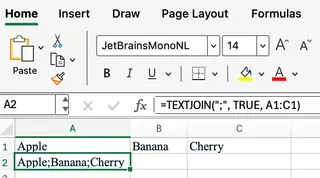
CONCAT() や CONCATENATE() では、各セル参照の間に区切り文字を手動で追加する必要があり、数式が長く煩雑になります:
=B1 & ";" & C1 & ";" & D1
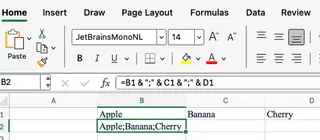
TEXTJOIN() の利点は明らかです。よりクリーンで短く、特に多くのセルや空白の可能性がある場合にははるかに効率的です。
方法 2: Excelmaticを使ったAI搭載アプローチ

TEXTJOIN() は素晴らしい数式ですが、数式を完全にスキップできたらどうでしょうか?ここで Excelmatic のような AIツール の出番です。Excelmaticは平易な言語コマンドを理解するAIエージェントで、複雑なタスクを数式を一切書かずに実行できます。
プロセスはシンプルです:
- ExcelファイルをExcelmaticにアップロードします。
- 平易な言語でリクエストを入力します。
- Excelmaticが結果を即座に提供します。
同じシナリオを再度見て、Excelmaticがどのように処理するか確認しましょう。
Excelmaticを使った基本的なテキスト結合
A1、B1、C1をカンマで結合し、空白をスキップする最初の例を覚えていますか? =TEXTJOIN(",", TRUE, A1:C1) と書く代わりに、Excelmaticに次のように伝えるだけです:
各行について、列A、B、Cのテキストを新しい列「結合済み」に結合してください。区切り文字としてカンマとスペースを使用し、空のセルは無視してください。
Excelmaticはこのリクエストを処理し、完璧にフォーマットされた新しい列を生成します。覚えるべき構文はなく、#VALUE! エラーのリスクもありません。
カスタム区切り文字と複雑なロジックの処理
より複雑なシナリオはどうでしょうか?動的な要約の構築を見てみましょう。元の記事では、TEXTJOIN と FILTER を組み合わせて調査回答をリストアップしました:
数式メソッド: =TEXTJOIN(", ", TRUE, FILTER(F2:J2, F1:J1="Yes"))
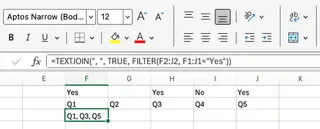
この数式は強力ですが、動的配列とネストされた関数の知識が必要です。
Excelmaticメソッド: 指示ははるかに直感的です。
要約列を作成してください。各行について、セルの値が「Yes」である列FからJの列見出しをリストアップします。見出しはカンマとスペースで区切ってください。
Excelmaticは条件付きロジックを理解し、FILTER を TEXTJOIN の中にどうネストするかを考える必要なく要約を生成します。
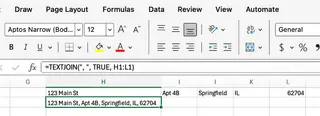
同様に、空白の可能性があるデータから配送先住所ラベルをきれいに作成する場合:
数式メソッド: =TEXTJOIN(", ", TRUE, H1:L1)
Excelmaticメソッド:
列HからLを単一の住所行に結合してください。各部分をカンマとスペースで区切り、空のセルは確実にスキップしてください。
AIは平易な言語による指示に基づいて、「空白を無視」するロジックを自動的に処理します。
直接比較: TEXTJOIN() vs. Excelmatic
| 機能 | TEXTJOIN() 関数 |
Excelmatic (AIエージェント) |
|---|---|---|
| 仕組み | 数式ベース。構文と引数の学習が必要。 | プロンプトベース。自然言語による指示を使用。 |
| 学習曲線 | 中程度。引数の順序や他の関数とのネスト方法を覚える必要がある。 | 最小限。欲しいものを説明できれば使用可能。 |
| 複雑さ | すぐに複雑になる。高度なタスクには FILTER, UNIQUE, SORT とのネストが必要。 |
複雑なロジックをシンプルな文章で処理。ネストは不要。 |
| 柔軟性 | 関数の定義されたパラメータに限定される。 | 非常に柔軟。結合と並べ替え、フィルタリング、その他のデータ変換を1ステップで組み合わせられる。 |
| 最適な用途 | 動的でセル内の結果を自動更新する必要がある、Excel数式に慣れたユーザー。 | 数式を書いたりデバッグしたりせずに、迅速かつ正確な結果を求めているユーザー。特にデータクレンジングやレポート作成向け。 |
高度なシナリオをシンプルに
どちらの方法にも慣れるにつれて、より高度なタスクに取り組めるようになります。数式の場合、これはしばしば TEXTJOIN を UNIQUE, FILTER, SORT と組み合わせることを意味します。
例えば、範囲から一意の製品カテゴリのカンマ区切りリストを作成する場合:
数式メソッド: =TEXTJOIN(", ", TRUE, UNIQUE(TRANSPOSE(A1:E1)))
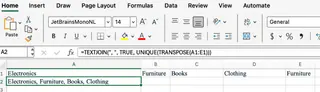 注: この数式は
 UNIQUE がデフォルトで列に対して動作するため、TRANSPOSE が必要です。
Excelmaticメソッド: この複雑さは消えます。
範囲A1:E1から、すべての一意の値を見つけ、それらを単一のセルにカンマとスペースで区切ってリストしてください。
AIは向き、一意性、結合をすべて一度に処理します。
結論: 仕事に合った適切なツールを選ぶ
もしあなたがまだ CONCATENATE() を使っていたり、& で手動でセルを連結しているのであれば、TEXTJOIN() 関数に切り替えることで、大幅な時間の節約とストレスの軽減が図れます。これは強力で現代的な関数であり、Excel数式をマスターすることに真剣なすべての人にとって必須です。これを学ぶことは、Excelの新しい機能全体にわたって報われるスキルである、範囲で考えることを助けてくれます。
しかし、あなたの目標が可能な限り迅速に質問から答えにたどり着くことであるなら、Excelmatic のようなAIツールは次のフロンティアを表しています。これは構文を覚える負担や数式のデバッグを取り除き、Excelの仕組みではなく あなたのデータに集中する ことを可能にします。必要なものを単に説明するだけで、テキスト結合やその他の複雑なデータ操作を比類のない速さと容易さで実行できます。
テキスト結合のワークフローを効率化する準備はできていますか? Excelmaticを今すぐ試す と、シンプルな言語コマンドでデータを結合する容易さを体験してください—数式は必要ありません。
どちらも優れたソリューションです。あなたに最適なものは、数式に対するあなたの慣れと、タスクの複雑さに依存します。両方試して、それらがあなたのワークフローをどのように革新するか確認してみてはいかがでしょうか?