
要点:
- CONCATENATEやTEXTJOINなどの関数を使用してExcelでテキストを手動で結合するのは、時間がかかる上にミスが起こりやすく、特にリストや住所の作成においてメンテナンスが困難な複雑な数式を生み出します。
- ExcelmaticのようなExcel AIツールは、これらの数式をシンプルな自然言語に置き換えます。テキストをどのように結合したいかを説明するだけで、AIが直接結果を生成します。
- Excelmaticを使用することで、データ準備にかかる時間を大幅に短縮し、数式エラーを排除できます。また、区切り文字の変更や条件の追加も、普通の言葉で依頼するだけで柔軟に対応可能です。
背景と課題:データ整理の悩み
CRMから顧客リストをエクスポートした場面を想像してみてください。データは揃っていますが、「名」「姓」「住所」「市区町村」「都道府県」「郵便番号」といった具合に、多数の列に分散しています。あなたのタスクは、このデータを2つの異なるキャンペーン用に準備することです。
- ダイレクトメール:適切にフォーマットされた1つの「送付先住所」列が必要。
- メールmarketing:パーソナライズ用の「フルネーム」列が必要。
数千件の連絡先があるリストにおいて、この一見単純な作業はすぐに「データ整理の悪夢」へと変わります。異なるセルのテキストを結合し、スペース、カンマ、あるいは改行を挿入し、さらに厄介なことに「空のセル」を考慮しなければなりません。もし顧客に「建物名」がない場合、単純な結合では不要なカンマやスペースが残り、プロフェッショナルとは言えない見栄えになったり、郵送用ソフトでエラーが起きたりする可能性があります。
これはExcelにおける典型的な課題です。Excelにはそのためのツールがありますが、多くの場合、本来のビジネス目標に集中するよりも、構文のデバッグに時間を費やす「関数の魔術師」になることを強いられます。
従来のExcelによる解決策:手順と限界
長年、Excelユーザーはテキストを結合(連結)するために一連の関数に頼ってきました。手法は進化してきましたが、どれも手動で数式を構築するという点では共通しています。
従来の方法:CONCATENATEとアンパサンド (&)
元々の手法は、CONCATENATE関数または&演算子を使用するものでした。フルネームを作成する場合、次のように記述します。
=A2&" "&B2
または
=CONCATENATE(A2, " ", B2)
これは単純なケースでは機能します。しかし、完全な住所を作成しようとすると、数式はすぐに複雑化します。
=D2&", "&E2&", "&F2&" "&G2
この数式は書くのが面倒なだけでなく、脆弱です。もしセルD2(例:建物名)が空の場合、先頭にカンマが残ってしまいます。これは手動で柔軟性に欠けるプロセスです。
より良い方法:TEXTJOIN関数
これらの欠点を解消するため、MicrosoftはExcel 2016でTEXTJOIN関数を導入しました。これは大きな進歩でした。
構文:TEXTJOIN(区切り文字, 空のセルを無視, テキスト1, [テキスト2], …)
- 区切り文字: 各テキスト項目の間に配置する文字(カンマ、スペースなど)。
- 空のセルを無視: TRUEまたはFALSE。TRUEの場合、範囲内の空のセルをスキップします。これは非常に便利です。
- テキスト1, テキスト2...: 結合したいセルまたは範囲。
TEXTJOINを使えば、電話番号の各パーツをきれいに結合できます。
=TEXTJOIN("-", TRUE, A2:C2)
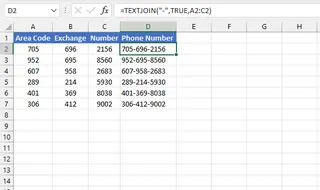
これですっきりしました。しかし、要件が複雑になると、TEXTJOINもまた複雑になります。
従来の手法の限界
TEXTJOINであっても、限界に突き当たります。以下のような実務上の課題を考えてみましょう。
複雑な書式設定: 名前を結合し、改行を入れ、住所、さらに改行、最後に市区町村・都道府県・郵便番号を結合したい場合はどうでしょうか?数式は以下のようになります。
=TEXTJOIN(" ", TRUE, A2:B2, CHAR(10), C2, CHAR(10), D2, ", ", E2, " ", F2)CHAR(10)が改行を意味することを知っておく必要があり、結局は論理ブロックごとに手動で区切り文字を指定することになります。条件付きロジック: 動物とその分類のリストがあり、「哺乳類」グループに属するすべての動物をカンマ区切りのリストにしたいとします。熟練したExcelエキスパートなら、次のような配列数式を思いつくかもしれません。
=TEXTJOIN(", ", TRUE, IF(B2:B12="Mammal", A2:A12, ""))これは強力ですが、正直なところ、95%のExcelユーザーにとって、これを記述、解読、デバッグするのは困難です。チームで共有するソリューションとしては実用的ではありません。硬直性とメンテナンス: これらの数式はすべて硬直的です。上司から「カンマの代わりにセミコロンにしてくれる?」や「住所に国コードを追加できる?」と言われたら、数式を慎重に編集し、再び全行に反映させなければなりません。時間がかかり、ミスも発生しやすくなります。
新しい解決策:Excel AIエージェント(Excelmatic)の活用
関数の構文を暗記したり複雑なロジックを組んだりする代わりに、欲しい結果を「言葉で説明」できたらどうでしょうか?それがExcelmaticのようなExcel AIエージェントの約束です。ファイルをアップロードし、普通の言葉でAIに指示を出すだけです。

ステップ1:データをアップロードする
まず、分割された顧客データを含むExcelまたはCSVファイルをExcelmaticにドラッグ&ドロップします。AIがデータを読み取り、「名」「市区町村」などのヘッダーを理解した上でプレビューを表示します。

ステップ2:欲しい結果を自然言語で説明する
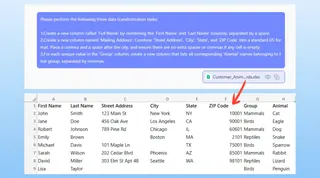
数式を書く代わりに、チャットボックスに依頼内容を入力します。先ほどの課題を解決してみましょう。
「フルネーム」列を作成する場合:
「名」と「姓」の列を結合して、スペースで区切った「フルネーム」という新しい列を作ってください。
標準的な送付先住所を作成する場合:
「送付先住所」という新しい列を作成してください。「住所」「市区町村」「都道府県」「郵便番号」を結合します。市区町村の後にはカンマとスペースを入れてください。空のセルがあっても、余計なスペースやカンマが出ないように処理してください。
条件付きの動物リストを作成する場合:
「グループ」列のユニークなグループごとに、そのグループに属するすべての動物をカンマ区切りでリスト化した新しい列を作成してください。
ステップ3:結果を確認し、調整する
Excelmaticは単に結果を出すだけではありません。リクエストを処理し、生成された列を含む新しいテーブルを提示します。最大の利点は、これが「対話」であることです。結果がイメージと少し違う場合は、簡単に修正を依頼できます。
- 「やっぱり、動物リストの区切りはカンマではなくセミコロンにしてください」
- 「送付先住所の最後に、国名として『日本』を追加できますか?」
- 「このリストを東京都の顧客だけに絞り込んでください」
この対話型のアプローチにより、複雑なデータ操作が驚くほど速く、直感的になります。
対話例:送付先住所の作成
Excelmaticでの典型的なやり取りは以下のようになります。
ユーザー: 顧客リストをアップロードしました。住所がC列からG列に分かれているので、1つの送付先住所列にまとめたいです。
Excelmatic: 承知いたしました。それらの列を結合します。住所の各パーツはどのように区切りますか?例えば、市区町村と都道府県の間にカンマは必要ですか?
ユーザー: はい。住所、市区町村、都道府県、郵便番号を結合してください。基本はスペース区切りで、市区町村の後だけカンマを入れてください。あと、空のセルがあっても二重カンマや変なスペースが出ないようにきれいに処理してください。
Excelmatic: 完了しました。ご指定の形式で新しい「送付先住所」列を作成しました。住所の一部が欠けている行も自動的に調整済みです。以下の新しいテーブルで内容をご確認ください。
ステップ4:完成したデータをエクスポートする
結果に満足したら、ワンクリックで新しく変換されたデータをExcelファイルとしてダウンロードできます。かつて数式の作成とデバッグに30分かかっていた面倒な作業が、1分足らずで完了します。
従来の数式 vs. Excelmatic:クイック比較
| 項目 | 従来のExcel (TEXTJOIN) | Excelmatic (AIエージェント) |
|---|---|---|
| 完了までの時間 | 5〜20分(作成、テスト、デバッグ) | 1分未満(1つの文章を書くだけ) |
| 必要なスキル | 中級〜上級のExcel知識 | 基本的な言語能力と明確な目標 |
| 柔軟性 | 低い。変更には数式の書き直しが必要。 | 高い。チャットで依頼するだけで変更可能。 |
| エラー率 | 高い。カンマや引用符のミスで壊れる。 | 低い。AIが構文を適切に処理。 |
よくある質問(FAQ)
Q: Excelmaticを使うためにTEXTJOINやCONCATENATEを知っておく必要はありますか?
A: 全く必要ありません。Excel AIエージェントの目的は、関数を暗記する必要性をなくすことです。最終的にどのような出力が欲しいかを説明できれば十分です。
Q: セル内の余計なスペースなど、汚いデータも処理できますか?
A: はい。結合する前に「テーブル内のすべてのセルの前後にある余計な空白を削除してください」とAIに頼むだけです。AIが先にデータをクリーニングしてから結合処理を行います。
Q: 会社の顧客リストをExcelmaticにアップロードしても安全ですか?
A: Excelmaticはデータセキュリティを重視して構築されています。ファイルは安全なクラウド環境で処理され、長期保存されたりモデルのトレーニングに使用されたりすることはありません。詳細については、ウェブサイトの公式プライバシーポリシーを必ずご確認ください。
Q: データそのものではなく、Excelの数式をExcelmaticから取得することはできますか?
A: はい。AIが結果を生成した後に「これを実現するためのExcel数式を教えてください」と聞くことができます。Excelmaticは対応するTEXTJOINなどの数式を提供してくれるため、学習ツールとしても非常に優秀です。
Q: カンマ、スペース、改行など、異なる区切り文字を一度に扱うにはどうすればいいですか?
A: プロンプトで自然に説明してください。例:「『姓』と『名』をスペースで結合し、次に改行を入れ、その後に『住所』を追加してください」。AIがこれらの指示を解釈し、適切にテキストをフォーマットします。
はじめよう:AIでExcelワークフローを進化させる
最後にスプレッドシートを眺めながら、列の結合作業にうんざりした時のことを思い出してください。適切な関数を探すのに費やした時間、#VALUE!エラーへの不満、数千行にわたって数式をドラッグする退屈な作業――これらは生産性を大きく損なっています。
ExcelmaticのようなExcel AIエージェントを使えば、その摩擦は解消されます。あなたは「何をしたいか」に集中し、「どうやるか」はAIに任せることができます。手動のdata cleaningで節約した時間は、準備したデータの分析など、より価値のある活動に再投資できます。
数式と格闘するのはもうやめましょう。今すぐExcelmaticにスプレッドシートをアップロードして、データ準備作業をシンプルで素早い「会話」に変えてみてください。







