主なポイント:
- 複数の条件を指定してExcelデータを集計する場合、日付やテキスト、論理演算子が絡むと、複雑でミスが起きやすい
SUMIFS関数を作成する必要があります。 - Excelmatic のようなExcel AIツールを使えば、手動で数式を作る必要はありません。「アメリカのプレミアム会員の未払残高の合計は?」といった自然な言葉で質問するだけで完了します。
- Excel AIエージェントを活用することで、作業時間を大幅に短縮できるだけでなく、正確性と柔軟性も向上します。数式を書き直すことなく、条件の変更や新しい分析を素早く行えます。
課題:複数ルールによるデータ集計
あなたが購読者データを管理しているセールスマネージャーだと想像してください。スプレッドシートには、顧客名、購読プラン、国、未払残高の列があります。そこへ上司がやってきてこう尋ねました。「ちょっと教えて。アメリカの『プレミアム』会員だけの未払残高の合計はいくらだい?」
あるいは、在庫管理者だとしましょう。製品リスト、製造日、消費期限、在庫数のデータがあります。今日時点で、すでに期限が切れている「豆(Beans)」の総在庫数を知る必要があります。
これらは日常的なビジネス上の問いです。答えを出すには、データの中から特定のルールに一致する行だけを探し出し、数値を合計しなければなりません。手作業で行うのは時間がかかり、ミスの原因になります。Excelでの従来の解決策は、数式を組み立てることでした。
従来の解決策:SUMIFS 関数
長年、この作業の定番ツールは SUMIFS 関数でした。これは、他の範囲に適用された1つ以上の条件に基づいて、指定した範囲のセルを合計するために設計されています。
構文は以下の通りです:
=SUMIFS(合計対象範囲, 条件範囲1, 条件1, [条件範囲2, 条件2], ...)
- 合計対象範囲: 合計したい数値の列(例:「残高」列)。
- 条件範囲1: 最初にチェックしたい列(例:「プラン」列)。
- 条件1:
条件範囲1で検索する条件(例:「premium」)。 - 条件範囲2, 条件2...: 最大127組の範囲と条件を追加できます。
SUMIFS の実際の使い方
購読者リストに当てはめてみましょう。アメリカのプレミアム会員の合計残高を求める場合、数式は次のようになります。
=SUMIFS(F2:F18, B2:B18, "premium", E2:E18, "United States")
ここでは、F2:F18 が合計する残高、B2:B18 が「premium」を検索するプラン列、E2:E18 が「United States」を検索する国の列です。
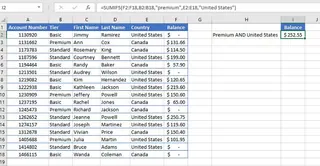
この関数は「AND」ロジックを使用するため、設定したすべての条件を満たす行のみが合計に含まれます。
SUMIFS の限界とストレス
強力ではありますが、SUMIFS には高い学習コストと実務上の課題があります。
- 複雑な構文: 引数の順番が厳格で、忘れがちです。「合計対象範囲」は最初だったか最後だったか? 順番を間違えるとエラーになるか、最悪の場合、誤った結果が表示されます。
- 日付と演算子の扱い: 条件が単純なテキストでない場合、非常に厄介になります。期限切れ製品を探すには、論理演算子と今日の日付が入ったセル参照を
"<"&B1のように組み合わせる必要があります。この構文は直感的ではありません。=SUMIFS(D4:D17, B4:B17, G3, C4:C17, "<"&B1)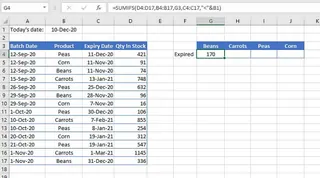
- ミスが起きやすい: 1文字のタイポ、範囲選択のミス、引用符の付け忘れだけで数式は壊れます。複数の条件を持つ長い数式のデバッグは、ほぼ不可能です。
- 柔軟性の欠如: 上司が「カナダのベーシックプランの数字も見たい」と言い出したらどうでしょう? 数式に戻り、手動で条件を書き換えなければなりません。追加の質問に答えるたびに、数式を編集し続ける退屈な作業が発生します。
- メンテナンスの悪夢: ワークブックを共有する場合、同僚も
SUMIFSを理解していなければ変更できません。理解していない人が触ると、気づかないうちにレポートが壊れてしまう可能性があります。
本来シンプルであるべきタスクに対して、従来の方法は驚くほど複雑で脆弱です。
新しい解決策:Excel AI エージェント(Excelmatic)の活用
機械の言葉(SUMIFS の構文)を覚えるのではなく、機械が人間の言葉を理解できたらどうでしょうか? それを実現するのが、Excelmatic のような Excel AI エージェントです。

Excelmatic はデータに直接接続する AI ツールです。Excel や CSV ファイルをアップロードするだけで、自然な言葉でデータと対話できます。AI が分析、計算を行い、グラフやピボットテーブルの作成まで代行します。
この新しいアプローチで、先ほどの問題を解決してみましょう。
ステップ・バイ・ステップ:質問から回答まで数秒
1. データファイルをアップロードする
まず、Excel ファイル(例:subscribers.xlsx や inventory.xlsx)を Excelmatic のインターフェースにドラッグ&ドロップします。AI が即座にデータを読み取り、列見出しを含む構造を把握します。

2. 自然な言葉で質問する
数式を組み立てる代わりに、チャットボックスに質問を入力するだけです。
購読者データの場合:
「プラン」が「premium」で「国」が「United States」の行の「残高」を合計して。
在庫データの場合:
今日より前に期限が切れた「Beans」の「在庫数」の合計は?
日付範囲の指定も簡単です:
2020年12月15日から2020年12月31日の間に期限が切れる製品の総数を計算して。
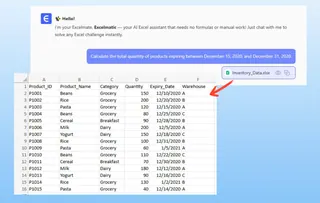
これらの質問は、人間の同僚に尋ねるのと全く同じです。特別な関数や引用符、アンパサンド(&)を覚える必要はありません。
3. 即座に回答を得て、さらに深掘りする
Excelmatic はリクエストを処理し、直接的な回答を提示します。多くの場合、要約テーブルも添えられます。しかし、本当の強みは対話形式で続けられる点にあります。
このようなやり取りが可能です:
ユーザー: 購読者のリストがあります。アメリカのプレミアム会員の未払残高の合計を教えてくれますか?
Excelmatic: アメリカのプレミアム会員の合計残高は $1,150 です。両方の条件を満たすすべての行の「残高」列を合計して算出しました。すべてのプランと国別の要約テーブルを作成しましょうか?
ユーザー: はい、国とプランごとの合計残高を表示するピボットテーブルを作成してください。
Excelmatic: 完了しました。「国」を行、「プラン」を列、値に「残高」の合計を配置したピボットテーブルを作成しました。更新された Excel ファイルを今すぐダウンロードできます。
このようなやり取りは、静的な数式では不可能です。条件を変えたり、別の視点での分析を求めたりしながら、流れるようにデータを探索できます。
4. 結果をエクスポートする
単一の数値、フィルタリングされた表、ピボットテーブル、グラフなど、必要な回答が得られたら、ワンクリックで新しい Excel ファイルとしてダウンロードできます。また、Excelmatic に「使用した SUMIFS 関数を教えて」と頼むこともできます。これは学習や、既存のワークブックにロジックを組み込む際に非常に便利です。
SUMIFS vs. Excelmatic:クイック比較
| 特徴 | 従来の SUMIFS |
Excelmatic (Excel AI) |
|---|---|---|
| 手間 | 複雑な数式を手動で作成、デバッグ、更新する。 | 自然な言葉で質問を入力するだけ。 |
| スピード | 複雑さにより数分から数時間。 | 数秒。 |
| 柔軟性 | 低い。条件変更には数式の編集が必要。 | 高い。追加の質問で簡単に結果を絞り込める。 |
| 学習コスト | 高い。構文や演算子の暗記が必要。 | ほぼゼロ。質問ができれば誰でも使える。 |
| エラーのリスク | 高い。タイポや論理ミスが起きやすい。 | 低い。AI が構文とロジックを処理。 |
よくある質問(FAQ)
Q: Excelmatic を使うのに SUMIFS などの Excel 関数の知識は必要ですか? A: 全く必要ありません。Excelmatic の目的は、数式を書く手間をなくすことです。やりたいことを普通の言葉で説明するだけで済みます。
Q: 日付範囲や「〜を含まない」といった複雑な条件も扱えますか? A: はい。自然な表現で指定できます。例えば「『Widgets』以外のすべての製品の売上を合計して」や「今後30日以内に期限が切れるアイテムの総数を教えて」といった具合です。
Q: アップロードしたデータのセキュリティは大丈夫ですか? A: データセキュリティは最優先事項です。Excelmatic は安全なプロトコルでデータを扱い、ファイルを長期保存することはありません。詳細はウェブサイトのプライバシーポリシーをご確認ください。
Q: 列の見出しが整理されていなかったり、不明確だったりしても大丈夫ですか? A: 最良の結果を得るには、明確な列見出し(例:「Amt.」ではなく「未払残高」)があることが望ましいです。しかし、AI は文脈から意味を推測する能力が高いため、多少不完全なデータでも対応可能です。
Q: Excelmatic から実際の Excel 数式を取得できますか?
A: はい。AI が回答を出した後、「それを実行するための Excel 数式を教えて」と頼めば、コピーして自分のシートで使える SUMIFS(または他の)関数を生成してくれます。
はじめよう:Excel ワークフローを今日からアップグレード
複雑な数式と格闘するのはもうやめて、データとの対話を始めましょう。SUMIFS の正しい構文を思い出すのに費やしていた時間は、本来の目的である「洞察を得ること」に使えるようになります。
Excel AI エージェントに切り替えることは、単に計算を速くするだけではありません。より直感的で柔軟、かつ強力なデータ活用法を手に入れることなのです。
まずは自分で試してみませんか? 今すぐ Excelmatic を試す。今取り組んでいるスプレッドシートをアップロードして、ずっと知りたかった質問を投げかけてみてください。その簡単さに驚くはずです。