主なポイント:
SUMIFやSUMIFSといった従来のExcel関数による販売データ分析は強力ですが、複雑でミスが起きやすく、状況の変化に合わせた調整も困難です。- ExcelmaticのようなExcel AIツールは、手動での数式作成を自然言語による対話に置き換えます。「6月15日以降のリンゴの売上合計は?」と尋ねるだけで、即座に回答が得られます。
- Excel用AIエージェントを活用することで、レポート作成時間を大幅に短縮し、数式エラーを排除できます。また、分析をゼロから作り直すことなく、その場で自由な質問を投げかけられる柔軟性が手に入ります。
背景と課題:データ分析における悩み
あなたが地元の小売店や市場の果物屋を経営していると想像してください。日付、商品名、販売数、価格を丹念に記録したシンプルなExcelのスプレッドシートがあります。この生データは宝の山ですが、そこから洞察を引き出せなければ意味がありません。
あなたは経営上の基本的な疑問を持ち始めます:
- どの商品が一番の売れ筋か?
- 今月の売上推移は先月と比べてどうか?
- 特定の期間内における特定商品の売上合計はいくらか?
多くのExcelユーザーにとって、これらの疑問に答えることは、膨大なデータ加工の世界に飛び込むことを意味します。行をフィルタリングし、データを新しいシートにコピペし、複雑な数式を組み合わせる作業に何時間も費やすことになります。このプロセスは時間がかかるだけでなく、非常に脆弱です。フィルタを一つ間違えたり、コピペをミスしたりするだけで、分析全体が誤ったものになってしまいます。こうした手作業に追われることで、戦略的な意思決定という本来重要な業務に集中できなくなってしまうのです。
従来のExcelによる解決策:手順と限界
熟練したExcelユーザーが条件付き分析を行う際、まず手に取るのが SUMIF および SUMIFS 関数です。これらは特定の条件を満たす値を合計するために設計されています。
SUMIF は単一の条件(例:「リンゴ」の全売上を合計する)に使用され、SUMIFS は複数の条件(例:「6月」に販売された「リンゴ」の全売上を合計する)を処理します。
手動の数式ベースのワークフロー
「販売日」「商品名」「販売数(kg)」「売上($)」という列を持つ販売データシートがあるとします。従来のプロセスで分析を行う場合、以下のようになります:
集計エリアの作成: まず、結果を表示するための新しいテーブルを作成します。一つの列に重複のない商品名をリストアップします。
単一条件分析のための
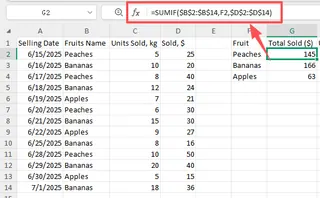
SUMIF数式の記述: 「桃」の売上合計を求めるには、次のような数式を書きます:=SUMIF(B:B, "Peaches", D:D)B:Bは条件範囲(「商品名」列)です。"Peaches"は検索する特定の条件です。D:Dは合計する範囲(「売上($)」列)です。
複数条件分析のための
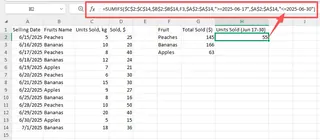
SUMIFS数式の記述: ここから複雑になります。6月17日から6月30日の間に販売された「バナナ」の販売量を求めるには、SUMIFSが必要です。=SUMIFS(C:C, B:B, "Bananas", A:A, ">=2025-06-17", A:A, "<=2025-06-30")C:Cは合計範囲(「販売数(kg)」)です。B:B,"Bananas"は第1条件(商品が「バナナ」であること)です。A:A,">=2025-06-17"は第2条件(日付が6月17日以降であること)です。A:A,"<="&"2025-06-30"は第3条件(日付が6月30日以前であること)です。
従来の手法の限界
このアプローチは強力ですが、実際のビジネス現場では多くの課題に直面します:
- 数式の複雑化: 見てわかる通り、
SUMIFS数式はすぐに長くなり、読みにくくなります。引数の正しい順序(合計範囲が最初!)や、日付と演算子の構文を覚えるのは非常にストレスがかかります。 - 高いエラーリスク: カンマの打ち間違い、セル範囲の誤り、テキスト条件のタイポ(「Apple」と「Apples」など)一つで、エラーが返されるか、最悪の場合、間違いに気づかないまま誤った結果が表示されます。これらのデバッグには、数式を書く以上の時間がかかることもあります。
- 柔軟性の欠如: 集計テーブルは固定されています。上司から突然「桃とマンゴーを合わせた売上を、月の前半だけで見せてくれ」と言われた場合、既存の設定を少し変えるだけでは済みません。さらに複雑な新しい数式を書き直す必要があります。
- メンテナンスの負担: 翌月の販売データを追加したときはどうなるでしょうか?すべての数式の範囲が新しい行を含むように手動で更新しなければなりません。この手順を忘れると、レポートは知らないうちに不正確なものになってしまいます。
Excel AIを活用した新しいアプローチ(Excelmaticの活用)
ビジネス上の疑問をわざわざ硬直した数式の構文に翻訳する代わりに、スプレッドシートに直接質問できたらどうでしょうか?それが Excelmatic のようなExcel AIエージェントが提供する価値です。

Excelmaticでは、データファイルをアップロードして会話を始めるだけです。自然な言葉で質問すれば、AIが分析、数式生成、可視化をすべて代行します。
ステップ・バイ・ステップ:Excelmaticによる販売データ分析
先ほどと同じ販売分析の課題を、今度はExcelmaticを使って解決してみましょう。
1. 販売データのアップロード
まず、販売トランザクションが含まれるExcelまたはCSVファイルをExcelmaticプラットフォームにドラッグ&ドロップします。AIが即座にデータを読み取り、「販売日」「商品名」「売上($)」などの列見出しを理解します。

2. 自然な言葉で質問する
数式を書く代わりに、チャットインターフェースに質問を入力します。果物屋の店主が必要としていた答えを得るには、次のように尋ねます:
各商品の売上合計を求める:
各「商品名」ごとの「売上($)」の合計を計算し、高い順に並べ替えてください。
特定商品の販売量を求める:
桃の「販売数(kg)」の合計は? パイナップル、マンゴー、ブドウそれぞれの「販売数(kg)」の合計を表示して。
日付条件を含めて分析する:
2025年6月17日以前の桃の「販売数(kg)」の合計は? 2025年6月17日から6月30日の間に販売されたすべてのバナナの「販売数(kg)」の合計を計算して。
特定の日付以降の総売上を求める:
2025年6月16日以降の総売上(ドル)はいくらですか?
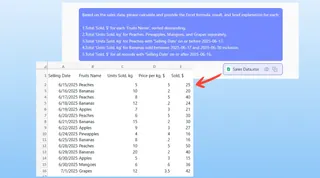
3. 結果の確認と調整
Excelmaticは単に数字を出すだけではありません。結果を明確で構造化されたテーブルとして提示します。ここからが真骨頂です。会話を続けて分析をさらに深めることができます。
- 「上位5商品の売上を可視化するために棒グラフを作成して。」
- 「このテーブルを売上1,000ドル以上のものだけに絞り込んで。」
- 「各商品の単位あたりの平均価格を計算する新しい列を追加して。」
この対話型のアプローチにより、数式バーに触れることなく、自由にデータを探索できます。
4. 調査結果のエクスポート
分析結果、チャート、またはレポートに満足したら、その結果を新しいクリーンなExcelファイルとしてダウンロードできます。必要であれば、Excelmaticが使用した正確な SUMIFS 数式を教えてもらい、それを元のワークブックにコピー&ペーストすることも可能です。
会話の例
Excelmaticでの典型的なやり取りは以下のようになります:
ユーザー: 販売データをアップロードしました。各商品の売上合計を教えてください。
Excelmatic: かしこまりました。各「商品名」ごとの「売上($)」の合計を示す集計表を作成しました。リンゴが5,850ドルでトップ、次いでキウイ、パイナップルとなっています。これをグラフで表示しますか?
ユーザー: はい、円グラフを作成してください。あと、2025年6月の最後の2週間におけるバナナだけの販売数は合計でいくらでしたか?
Excelmatic: こちらが商品別の売上構成を可視化した円グラフです。
2番目のご質問について、2025年6月17日から2025年6月30日までのバナナの「販売数(kg)」の合計は750kgです。この内容をレポートに追加することも可能です。
従来の手法 vs Excelmatic:クイック比較
| 項目 | 従来の手法 (SUMIFS) |
Excelmatic (Excel AI) |
|---|---|---|
| 洞察までの時間 | 30分〜数時間 | 1〜2分 |
| 必要なスキル | SUMIFS の構文、日付形式、論理演算子に関する深い知識。 |
ビジネス上のニーズを自然な言葉で説明する能力。 |
| 柔軟性 | 低い。新しい質問のたびに複雑な数式を書き直す必要がある。 | 高い。追加の質問や分析の変更がその場で可能。 |
| エラー率 | 高い。タイポ、範囲指定ミス、論理エラーが起きやすい。 | 非常に低い。AIが構文と論理を処理し、一貫性を確保。 |
よくある質問(FAQ)
1. Excelmaticを使うのに SUMIF や SUMIFS の知識は必要ですか?
いいえ、全く必要ありません。Excelmaticの目的は、ユーザーが数式を書いたり覚えたりする必要をなくすことです。やりたいことを伝えるだけで、AIが作業を行います。
2. アップロードした会社の販売データは安全ですか? データのプライバシーとセキュリティは最優先事項です。Excelmaticは、転送中および保存中のデータに対してエンタープライズグレードの暗号化を使用しています。ファイルは安全に処理され、モデルの学習に使用されることはありません。詳細については、公式のプライバシーポリシーをご確認ください。
3. データが少し整理されていなくても大丈夫ですか? Excelmaticは、整理された構造化データ(明確な列見出しと一貫したデータ形式)で最も真価を発揮します。多少の不整合を処理する能力はありますが、最も正確な結果を得るためには、アップロード前に列名が分かりやすく、データが整っていることを確認することをお勧めします。
4. Excelmaticが生成した数式を自分のスプレッドシートで使えますか? はい。回答を生成するために使用した数式を表示するようExcelmaticに依頼できます。その数式をコピーして自分のExcelファイルに直接貼り付けることができるため、複雑な数式をゼロから書かずに活用したり、学習したりするのに最適です。
5. Excelmaticはピボットテーブルを使うより優れていますか? アプローチが異なりますが、多くの場合より迅速です。ピボットテーブルは探索的分析に優れたツールですが、手動でのドラッグ&ドロップ操作が必要です。Excelmaticなら、「商品を行に、月を列に、売上合計を値にしたピボットテーブルを作成して」と伝えるだけで、瞬時に作成されます。
今すぐ実行:ExcelmaticでExcelワークフローをアップグレード
複雑な数式に足を引っ張られるのはもう終わりにしましょう。SUMIFS の構文と格闘し、範囲をデバッグし、手動でレポートを更新するために費やしている時間は、データを解釈しビジネスを成長させるために使えるはずの時間です。
ExcelmaticのようなExcel AIエージェントは、あなたの専属データアナリストとして、24時間365日いつでもデータに関する質問に答えます。Excelのスキルレベルに関係なく、チームの誰もが迅速かつ正確にデータから洞察を得られるようになります。
ご自身で確かめてみませんか? 今すぐExcelmaticを試す。販売スプレッドシートをアップロードして、この記事にあるような質問を投げかけてみてください。数式不要のデータ分析の未来を体験しましょう。