
主なポイント:
- Excelの従来の
SUMIF関数は条件付き合計に不可欠ですが、条件(テキスト、日付、論理演算子、ワイルドカード)に応じた複雑な構文は時間がかかり、ミスも発生しやすくなります。 - Excelmatic のようなExcel AIツールを使えば、手動で数式を書く必要がなくなります。「6月1日以降の北部地域の売上をすべて合計して」といった自然な言葉で指示するだけで、同じ結果が得られます。
- Excelmaticを活用することで、データ集計の時間を大幅に短縮し、精度を向上させることができます。
SUMIFSのような高度な関数を学ばなくても、複雑な条件や複数条件の処理が容易になります。
背景と課題:数式作成の悩み
営業マネージャーとして、今期の膨大な取引データが入ったスプレッドシートを前にしている場面を想像してみてください。そこへ上司がやってきて、「ちょっと教えてほしいんだが」といくつか質問を投げかけます。「『北部』地域の総売上は?」「1,000ドル以上の取引の収益は?」「10月の『銀行振込』による売上合計は?」
これらの質問に答えるには、何千行ものデータの中から特定の条件に合う数値を抽出し、合計しなければなりません。一般的なExcelユーザーなら、まずデータをフィルタリングし、該当するセルを選択してステータスバーで合計を確認するでしょう。しかし、この方法は手間がかかるだけでなく、作業の記録を残したり自動化したりすることもできません。
一歩進んだ方法として、Excelの組み込み関数があります。より良い方法があるはずだと調べ、SUMIF 関数にたどり着くかもしれません。条件に一致する値だけを合計するこの関数は、一見完璧に思えます。しかし、使い始めるとすぐに不満が募ります。質問の内容が変わるたびに構文を変えなければならず、引用符やアンパサンド(&)を一つ忘れただけで #VALUE! エラーが出て作業が止まってしまうからです。
従来のExcelによる解決策:SUMIF関数
SUMIF 関数は、この種の作業における古典的なツールです。指定した1つの条件を満たす範囲内のセルの合計を計算します。
基本構文は以下の通りです:
=SUMIF(範囲, 検索条件, [合計範囲])
- 範囲: 条件を評価するセルの範囲(例:地域名が入力された列)。
- 検索条件: チェックする条件(例:"北部")。
- 合計範囲(任意): 実際に合計するセルの範囲(例:売上金額の列)。省略した場合、[範囲] 内のセルが合計されます。
強力な関数ではありますが、実務で応用しようとすると複雑さが増します。上司からの「ちょっとした質問」にどう答えるか見てみましょう。
シナリオ1:テキストに基づく合計
「北部」地域の総売上を求めるには、地域列で「北部」というテキストを検索し、対応する売上列の値を合計します。
数式は以下のようになります:
=SUMIF(B2:B10, "north", C2:C10)
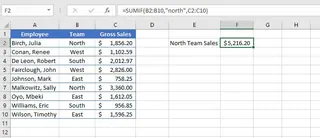
これは簡単そうに見えます。しかし、「北部」地域 以外 のすべてを合計したい場合はどうでしょうか? 構文を変える必要があります。
シナリオ2:論理演算子とセル参照の使用
「北部」(セルE2に格納)と 一致しない 地域の売上を合計する場合、構文はより複雑になります。
=SUMIF(B2:B10, "<>"&E2, C2:C10)
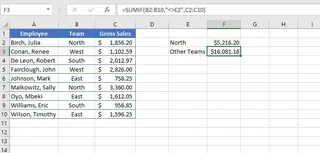
"<>"&E2 という奇妙な部分に注目してください。論理演算子を引用符で囲み、アンパサンド(&)を使ってセル参照と結合しなければなりません。この独特な構造を忘れることは、よくあるエラーの原因です。
シナリオ3:日付やワイルドカードに基づく合計
データ型が変わると、さらに複雑になります。
日付: 2020年10月3日より前の取引を合計する場合、
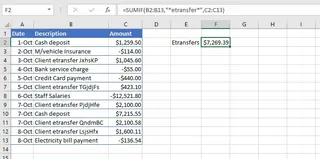
=SUMIF(A2:A13, "<10/03/2020", C2:C13)と書くかもしれません。これは読みにくいだけでなく、異なる日付形式(MM/DD/YYYY vs DD/MM/YYYY)の設定を持つPCでファイルを開くとエラーになる可能性があります。より「安全」な方法である=SUMIF(A2:A13, "<"&F2, C2:C13)も、やはりあのトリッキーな演算子とアンパサンドの構文が必要です。ワイルドカード: セルに「e-transfer ID: 12345」のように入力されている「e-transfer」の取引をすべて合計するには、ワイルドカードが必要です。
=SUMIF(B2:B13, "*etransfer*", C2:C13)という数式では、アスタリスクを使用して「etransfer」という単語の前後の任意のテキストに一致させます。機能はしますが、これも覚えておくべきルールのひとつです。
従来のアプローチの限界
SUMIF 関数は便利ですが、大きな負担も伴います:
- 学習コストが高い: 構文に一貫性がありません。テキスト、数値、セル参照、日付、ワイルドカードごとに異なるルールを覚える必要があります。
- ミスが起きやすい: 引用符の付け忘れ、余計なスペース、アンパサンドの欠落などで数式全体が壊れ、ストレスの溜まるトラブルシューティングを強いられます。
- 複数条件に弱い:
SUMIFは1つの条件しか扱えません。「北部」地域の「第3四半期」の売上を合計したい場合は、引数の順序が異なるSUMIFSという別の関数を新しく学ぶ必要があります。 - 拡張性が低い: 「OR」条件(例:「北部」または「南部」)で合計したい場合、
=SUMIF(...) + SUMIF(...)のように複数の数式をプラス記号でつなげる必要があり、すぐに管理不能になります。
新しい解決策:ExcelmaticでExcel AIを活用する
難解な構文を暗記する代わりに、普通の言葉でExcelにやりたいことを伝えられたらどうでしょうか? それこそが、Excelmatic のようなExcel AIエージェントの役割です。データをアップロードし、AIと対話するだけで、AIがあなたの意図を理解して分析を実行します。

全体的なアプローチ
Excelmaticを使えば、ワークフローはシンプルで直感的になります:
- ExcelまたはCSVファイルをアップロードする。
- チャットボックスに必要な計算内容を入力する。
- AIがデータを分析し、直接回答を提示する。
- 追加の質問をして、結果を絞り込んだりデータを可視化したりする。
- 結果を新しいExcelファイルとしてダウンロードする。
もう数式の専門家である必要はありません。ビジネス上の問いを言葉にするだけでいいのです。
Excelmaticによる条件付き合計のステップバイステップガイド
先ほどと同じ問題を、今度はExcelmaticで解決してみましょう。
1. 売上データのアップロード
まず、売上取引のスプレッドシートをExcelmaticのインターフェースにドラッグ&ドロップします。AIがデータを解析し、「地域」「売上金額」「取引日」などのヘッダーを理解した上でプレビューを表示します。

2. 自然言語で質問する
数式を書く代わりに、チャット欄に質問を入力します。例えば、以下のように問いかけます:
テキスト条件の場合:
北部地域の総売上を教えて。
論理条件の場合:
北部以外のすべての地域の売上を合計して。 または 1,000ドル以上の取引の総売上を計算して。
日付条件の場合:
2020年10月3日より前の総売上は?
ワイルドカード/部分一致の場合:
説明に「etransfer」が含まれるすべての取引金額を合計して。
「OR」ロジック(SUMIFでは面倒だったもの)の場合:
北部地域と南部地域の売上を合算して。
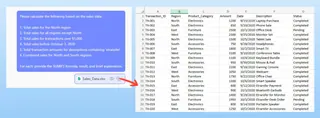
Excelmaticはこれらの質問の背景と意図を理解し、瞬時に答えを算出します。
3. 確認、反復、可視化
Excelmaticは、明確にまとめられた表などで回答を提示します。本当の強みは、そこから対話を続けられる点にあります。以下のような追加の質問が可能です:
- 「それを販売担当者ごとに内訳を出して。」
- 「第4四半期の結果だけを表示できる?」
- 「各地域の売上を比較する棒グラフを作成して。」
このようなデータ分析への対話型アプローチは、静的な数式では不可能です。数式を書き直すことなく、迅速な探索と発見が可能になります。
4. 結果の書き出し
必要な回答が得られたら、結果を新しいExcelファイルとしてダウンロードできます。また、ExcelmaticはベースとなるExcel数式を生成することもできるため、必要に応じて元のワークブックにコピー&ペーストすることも可能です。
対話の例
Excelmaticでの典型的なやり取りは以下のようになります:
ユーザー: 売上データをアップロードしました。「e-transfer」と記載されているすべての取引の総売上を教えてください。
Excelmatic: かしこまりました。「e-transfer」を含むすべての取引の合計売上高は2,450.50ドルです。集計表を作成しました。
ユーザー: ありがとう。では、そのe-transferの売上のうち、2020年9月1日以降に発生したものはいくらですか?
Excelmatic: 2020年9月1日以降のe-transfer売上の合計は980.00ドルです。
ユーザー: 完璧です。取引タイプごとの総売上を月別にまとめたピボットテーブルを作成できますか?
Excelmatic: 完了しました。取引タイプを行、月を列、売上合計を値としたピボットテーブルを生成しました。このピボットテーブルを含む新しいExcelファイルをダウンロードいただけます。
従来の SUMIF vs. Excelmatic:クイック比較
| 比較項目 | 従来の SUMIF |
Excelmatic (Excel AI) |
|---|---|---|
| 結果が出るまでの時間 | 複雑さやデバッグに応じて、1つの数式につき5〜15分。 | 依頼の複雑さに応じて、数秒から数分。 |
| 必要なスキル | SUMIF の構文、演算子、ワイルドカードに関する深い知識。 |
ビジネス上の問いを普通の言葉で説明する能力。 |
| 柔軟性 | 低い。条件変更には数式の書き直しが必要。 | 高い。追加の質問で分析を簡単に洗練・変更できる。 |
| エラー率 | 高い。構文エラーが一般的で、見つけるのが難しい。 | 低い。AIが技術的な実装を行うため、人為的ミスを最小化。 |
| 複数条件 | 新しい関数(SUMIFS)の習得や、面倒な回避策が必要。 |
自然に処理可能。1つの文章ですべての条件を伝えるだけ。 |
よくある質問(FAQ)
1. Excelmaticを使うために SUMIF や SUMIFS の書き方を知っておく必要はありますか?
いいえ、全く必要ありません。Excelmaticはあらゆるスキルレベルのユーザー向けに設計されています。計算したい内容を説明するだけで、AIが裏側で数式の生成と実行を処理します。
2. Excelmaticにアップロードしたデータは安全ですか? データのセキュリティは最優先事項です。Excelmaticはデータ処理に安全なプロトコルを使用しており、ファイルを長期保存することはありません。詳細については、ウェブサイトの公式プライバシーポリシーをご確認ください。
3. 2つの日付の間での合計や、テキストと数値の条件の組み合わせなど、複雑な条件も扱えますか? はい。それがExcel AIを使う大きなメリットです。「5月1日から7月31日の間で、金額が500ドルを超える東部地域の売上を合計して」といった複雑な条件も、自然な言葉で伝えればAIが解析して実行します。
4. データがあまり綺麗ではない場合はどうなりますか? Excelmaticは、多少整理されていないデータでも解釈して処理できることが多いです。ただし、最良の結果を得るためには、「Col1」ではなく「売上金額」のように、明確で分かりやすい列ヘッダーを付けておくことをお勧めします。
5. Excelmaticから実際のExcel数式を取得できますか? はい。多くの場合、Excelmaticは結果を導き出すために使用した正確なExcel数式を提供できます。これは学習のためや、他の人が使うスプレッドシートに数式を埋め込みたい場合に非常に便利です。
6. ピボットテーブルを使うよりExcelmaticの方が良いですか? 両者は補完的な関係にあります。ピボットテーブルは探索のためのインタラクティブなツールです。Excelmaticは、特定の質問に直接答えたり、ピボットテーブルを作成したり、数式を生成したり、簡単なテキストコマンドでレポート作成を自動化したりできる対話型エージェントであり、多くの場合、手動でピボットテーブルを作成するよりもはるかに高速です。
今すぐExcelのワークフローをアップグレードしましょう
SUMIF 数式のデバッグに費やす時間は、本来の結果分析や意思決定に充てるべき時間です。従来の数式との格闘は遅く、ストレスが溜まり、ミスも起きやすいものです。
ExcelmaticのようなExcel AIツールを取り入れることで、データとの関わり方を変えることができます。構文と戦う代わりに、スプレッドシートと対話をしましょう。上司からの「ちょっとした質問」に数分ではなく数秒で答え、急な依頼にも自信を持って迅速に対応できるようになります。
数式に振り回されるのをやめて、答えを手に入れませんか? 今すぐ無料でExcelmaticを試す。今取り組んでいるスプレッドシートをアップロードして、解決したかった質問を投げかけてみてください。その簡単さに驚くはずです。







