主なポイント:
- テキスト抽出は、顧客データ処理やレポート生成などのビジネスシナリオにおけるデータクレンジングと分析に不可欠ですが、従来のExcel関数では複雑な数式の組み合わせが必要です
- ExcelmaticのAIアプローチは、シンプルな言語コマンドでテキストを抽出できるため、ネストされた数式が不要になります
- 従来の方法と比較して、Excelmaticは名前の解析、メールドメインの抽出、データ標準化などの複雑なテキスト操作タスクを直感的な指示で処理します
- ビジネスプロフェッショナルにとって、AIツールを採用することは、技術的な数式作業ではなく、より迅速なデータ準備と分析のための時間の増加を意味します
テキスト操作はExcelにおける基本的なスキルであり、データ分析能力を劇的に向上させることができます。重要な技術の1つは、テキストの特定の部分、つまり「部分文字列」を抽出することで、これにより煩雑なデータをクリーンにし、情報をより効果的に分析できます。
従来、これは一連のExcel関数を習得することを意味し、しばしば複雑な数式に組み合わせる必要がありました。しかし、より速く、より直感的な方法があったらどうでしょうか?このガイドでは、テキスト抽出のための従来の数式ベースの方法と、ExcelmaticのようなAIツールを使用した現代的なAI駆動のアプローチの両方を探ります。同じ結果をはるかに少ない労力で達成する方法をご覧いただけます。
位置によるテキスト抽出:従来の方法 vs AIアプローチ
テキスト文字列内の位置に基づいて単語や文字のシーケンスを抽出したいことがよくあります。Excelにはこれを行うためのいくつかの組み込み関数がありますが、AIアシスタントは多くの場合、シンプルな指示で作業を完了できます。
従来の方法:Excelの部分文字列関数の使用
位置によるテキスト抽出のためのExcelの主要な関数は、LEFT()、RIGHT()、MID()です。
LEFT()関数の使用
LEFT()関数を使用して、テキスト文字列の先頭から文字を抽出できます。構文は次のとおりです:
=LEFT(text, [num_chars])
text: 元のテキストを含むセル。num_chars: 左から抽出する文字数(デフォルトは1)。
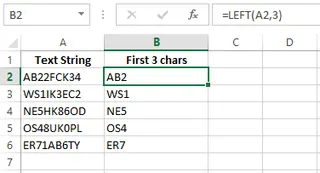
たとえば、セルA2の製品コードから最初の3文字を抽出するには:
=LEFT(A2,3)
RIGHT()関数の使用
RIGHT()関数は、テキスト文字列の末尾から文字を抽出します。構文は次のとおりです:
=RIGHT(text, [num_chars])
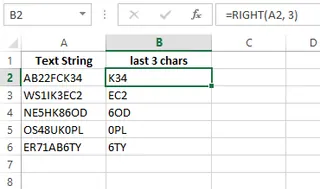
製品コードの最後の3文字を抽出するには、次を使用します:
=RIGHT(A2, 3)
MID()関数の使用
MID()関数は、テキスト文字列の途中から文字を抽出します。その構文は:
=MID(text, start_num, num_chars)
start_num: テキスト文字列内の開始位置。num_chars: 抽出する文字数。
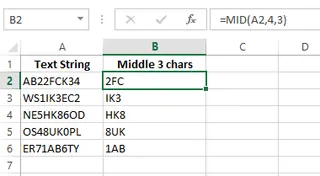
4番目の位置から3文字を抽出するには:
=MID(A2,4,3)
AIによる代替方法:Excelmaticの使用
これらの関数は便利ですが、正確な関数とそのパラメータを知っている必要があります。ExcelmaticのようなAIツールを使用すると、単にプレーンな英語で何をしたいかを説明するだけです。

ファイルをExcelmaticにアップロードした後、シンプルなプロンプトで上記のすべてのタスクを達成できます:
LEFTタスクの場合: 「列Aの製品コードから、最初の3文字を含む新しい列を作成してください。」RIGHTタスクの場合: 「列Aの製品コードから最後の3文字を抽出してください。」MIDタスクの場合: 「列Aの4番目の文字から3文字を抽出して新しい列を作成してください。」
AIは基礎となるロジックを処理し、単一の数式も書かずに即座に結果を提供します。
複雑な抽出のためのヘルパー関数
より高度なタスクの場合、多くの場合、上記の関数をFIND()やSUBSTITUTE()などの「ヘルパー」関数と組み合わせる必要があります。
FIND()関数
FIND()は部分文字列を検索し、その開始位置を返します。これは、抽出したいテキストが固定位置にない場合に重要です。
FIND(find_text, within_text, [start_num])
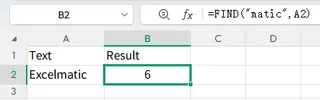
たとえば、「Excelmatic」内の「matic」の位置を見つけるには:
=FIND("matic", A2)
SUBSTITUTE()関数
SUBSTITUTE()は特定のテキストを新しいテキストに置き換えます。
SUBSTITUTE(text, old_text, new_text, [instance_num])
たとえば、セミコロンをカンマに置き換えるには:
=SUBSTITUTE(A2, ";" , ",")
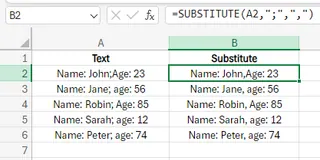
区切り文字によるテキスト抽出
区切り文字は、テキストを区切るカンマやスペースなどの文字です。新しいバージョンのExcelには、これを簡素化するTEXTBEFORE()とTEXTAFTER()があります。
TEXTBEFORE()とTEXTAFTER()
=TEXTBEFORE(text, delimiter, ...)は特定の区切り文字の前のテキストを抽出します。=TEXTAFTER(text, delimiter, ...)は特定の区切り文字の後のテキストを抽出します。
たとえば、セルA2の2番目のカンマの前のテキストを取得するには:
=TEXTBEFORE(A2, ",", 2)
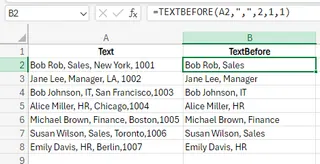
そして2番目のカンマの後のテキストを取得するには:
=TEXTAFTER(A2,",",2)
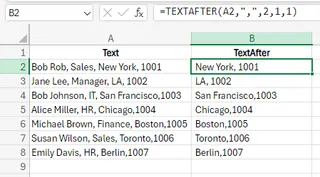
強力ですが、これらの関数はMicrosoft 365およびWeb用Excelでのみ利用可能です。
高度なユースケース:数式 vs AI
ここで、従来の方法とAIの違いが顕著になります。ネストされた数式を必要とする複雑なタスクは、単一の文で解決できます。
ユースケース1:異なる長さの名を処理
フルネームのリストから名を抽出する必要があると想像してください。各名の長さは異なります。
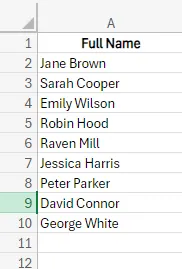
従来の方法:LEFT()とFIND()の組み合わせ
スペースの位置を見つけ、その前のすべてを抽出する必要があります。
=LEFT(A2,FIND(" ",A2)-1)
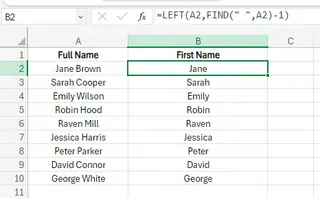
これは機能しますが、直感的ではありません。スペースを含めないように1を減算することを覚えておく必要があります。
AIメソッド(Excelmatic)
Excelmaticでは、単に尋ねるだけです:
「フルネーム」列から、新しい列に名を抽出してください。
AIは文脈を理解し、任意の長さの名前を自動的に処理します。
ユースケース2:メールアドレスからドメインを抽出
メールアドレスのリストがあり、ドメイン名だけを引き出す必要があります。
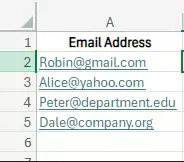
従来の方法:RIGHT()、LEN()、FIND()の組み合わせ
これには、まずドメイン名の長さを計算する、より複雑な数式が必要です。
=RIGHT(A2, LEN(A2) - FIND("@",A2))
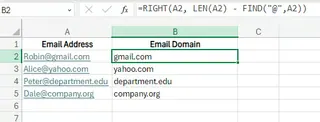
この3つの関数の組み合わせは、構築が難しく、正しく動作しない場合のデバッグも困難です。
AIメソッド(Excelmatic)
リクエストはシンプルで直接的です:
列Aのメールアドレスからドメイン名を抽出してください。
ユースケース3:煩雑なデータエントリのクリーンアップ
データには、複数の一貫性のない形式で電話番号が含まれています。これらを標準化する必要があります。
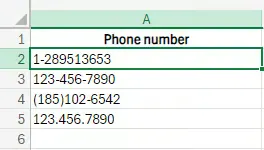
従来の方法:ネストされたSUBSTITUTE()関数
ハイフン、括弧、ピリオドを削除するには、SUBSTITUTE関数を複数回ネストする必要があります。
=SUBSTITUTE(SUBSTITUTE(SUBSTITUTE(SUBSTITUTE(A2, "-", ""), "(", ""), ")", ""), ".", "")
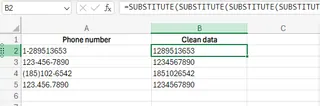
この数式は長く、読みにくく、エラーが発生しやすいです。不要な新しい文字(例:スペース)が現れた場合、数式を再度編集する必要があります。
AIメソッド(Excelmatic)
単一の指示ですべてを処理します:
列Aの電話番号を、すべての非数値文字を削除してクリーンアップしてください。
ユースケース4:クリーンアップされたデータの再フォーマット
電話番号をクリーンアップした後、XXX-XXX-XXXXとして一貫してフォーマットしたいとします。
従来の方法:TEXT、LEFT、MID、RIGHT
これには、番号の各部分を抽出し、ハイフンで再度結合する必要があります。
=TEXT(LEFT(B2, 3), "000") & "-" & TEXT(MID(B2, 4, 3), "000") & "-" & TEXT(RIGHT(B2, 4), "0000")
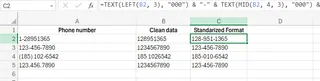
これはこのガイドで最も複雑な数式の1つであり、高度なテキストフォーマットの学習曲線が高いことを示しています。
AIメソッド(Excelmatic)
AIアプローチは2段階の会話です。番号をクリーンアップした後、単に尋ねるだけです:
次に、列Bのクリーンアップされた電話番号をXXX-XXX-XXXXフォーマットにフォーマットしてください。
最終的な考察
Excelでテキストを操作する2つの強力な方法を見てきました。LEFT()、RIGHT()、MID()などの関数を習得することは、データを正確に制御できる貴重なスキルです。これは、スプレッドシートの仕組みについての強固な基盤を構築します。
しかし、現代のデータ作業の現実は、速度と効率です。ExcelmaticのようなAI駆動ツールはパラダイムシフトを表し、複雑で多段階の数式作成をシンプルな会話に変えます。構文を暗記してネストされた関数をデバッグする代わりに、目標に集中し、AIに実行を任せることができます。
テキスト抽出タスクを簡素化する準備はできましたか?今すぐExcelmaticを試すして、AI駆動のデータ処理がビジネスワークフローをどのように加速するかを体験してください。
数式の達人、AIのパワーユーザー、またはその両方になることを選択するかどうかに関係なく、テキストを効果的に抽出およびフォーマットする能力は、データを扱うすべての人にとって重要なスキルであり続けるでしょう。
Excel部分文字列FAQ
部分文字列関数は印刷不能文字をどのように処理し、どのようにクリーンアップしますか?
従来は、部分文字列関数を適用する前に非印刷可能文字を削除するためにCLEAN()関数を使用します。例:=LEFT(CLEAN(A1), 5)。AIツールを使用すると、単に「列Aのデータをクリーンアップしてからテキストを抽出してください」と依頼するだけです。
部分文字列関数はテキストを別々のセルに分割できますか?
はい。従来は、データタブの下の区切り位置機能、またはTEXTSPLIT()のような新しい関数を使用できます。ExcelmaticのようなAIツールを使用すると、「『フルネーム』列を『名』と『姓』の列に分割してください」と言うだけです。
ユーザー入力またはセル参照に基づいてテキストを動的に抽出するにはどうすればよいですか?
従来のExcelでは、部分文字列関数内でセル参照を使用して動的にすることができます。たとえば、MID(A1, B1, C1) ここで、B1は開始位置を保持し、C1は文字数を保持します。AIツールはシートからの文脈を使用することもできますし、プロンプトでロジックを指定することもできます。たとえば、「列Aから、セルB1で定義された位置から、セルC1で定義された長さのテキストを抽出してください。」のように指定します。