要点:
- Excelでの従来のテキスト分割は、
MID、LEFT、RIGHT、SEARCHなどの関数に依存しており、記述、デバッグ、保守が困難な複雑なネストされた数式になりがちです。 - ExcelmaticのようなExcel AIツールは、これらの手動の数式を自然言語に置き換えます。テキストをどのように分割または抽出したいかを説明するだけで、AIが作業を代行します。
- テキスト操作にExcelmaticを使用することで、データクリーニングにかかる時間が劇的に短縮され、数式のエラーがなくなり、Excel初心者でも高度なテキスト解析が可能になります。
問題の背景と課題
ほぼすべてのExcelユーザーが、この典型的なデータ問題に直面したことがあるでしょう。データをインポートまたは貼り付けると、すべてが1つの列に詰め込まれている状態です。姓名を「名」「ミドルネーム」「姓」に分ける必要があるフルネームの列。完全な住所のリストを、通り、市、郵便番号に分割する必要がある場合。あるいは、SHIRT-1023-XLのように、カテゴリ、商品ID、サイズコードを組み合わせた商品SKUなどです。
目標は単純です。並べ替え、フィルタリング、または分析のために、その1つの乱雑な列を複数の整理された列に分割することです。しかし、そこに至る道は決して単純ではありません。
ここから、Excelのテキスト関数の迷宮への旅が始まります。「セルからテキストを抽出する方法」を検索し始めると、MID、LEFT、RIGHT、SEARCH、FIND、LENといった関数ファミリーに出会います。これらは強力ですが、単純なビジネス上の要求を複雑なプログラミングパズルに変えてしまいます。ミドルネームのイニシャルを持つ名前と、完全なミドルネームを持つ名前が混在していたら?住所に余分なスペースがあったら?バリエーションが増えるたびに、より複雑で壊れやすい数式が必要になり、簡単な作業がイライラする時間のかかる試練に変わってしまいます。
従来のExcelソリューション:手順と限界
Excelでテキストを分割する従来のアプローチは、テキスト関数の組み合わせを使用することです。データの整合性によっては、これは簡単なものから非常に複雑なものまで様々です。
一般的な2つのシナリオを見てみましょう。
シナリオ1:固定長のテキストを分割する(「簡単な」ケース)
(123)456-7890 のように一貫してフォーマットされた電話番号のリストがあるとします。これを市外局番、プレフィックス、加入者番号の3つの列に分割したいとします。各部分の長さと位置が固定されているため、LEFT、MID、RIGHTの組み合わせを使用できます。
- 市外局番の抽出(最初の3桁):
LEFT関数がこれに最適です。テキスト文字列の先頭から指定された数の文字を抽出します。=LEFT(A2,3) - プレフィックスの抽出(中央の3桁): ここでは
MID関数が登場します。文字列の途中から文字を抽出し、開始位置と抽出する文字数を指定する必要があります。=MID(A2,4,3) - 加入者番号の抽出(最後の4桁):
RIGHT関数は、文字列の末尾から文字を取得します。=RIGHT(A2,4)
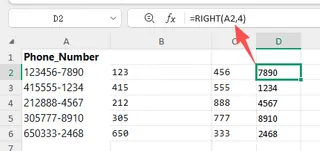
これはうまく機能しますが、データが完全に均一であることが前提です。そうでない場合はどうなるでしょうか?
シナリオ2:可変長のテキストを分割する(「難しい」ケース)
次は、より現実的で困難なタスクです。フルネームのリストからミドルネームを抽出します。
ここでは、各名前の長さとミドルネームの位置が異なります。Excelに「5文字目から始めて8文字取る」と単純に指示することはできません。区切り文字として機能するスペースを見つけるために、SEARCHを使用して動的な数式を構築する必要があります。
ロジックは次のとおりです:
- 最初のスペースの位置を見つけます。ミドルネームはその直後から始まります。
- 2番目のスペースの位置を見つけます。ミドルネームはその直前で終わります。
- 2番目のスペースの位置から最初のスペースの位置を引いて、ミドルネームの長さを計算します。
- これらの3つの動的な値(開始位置と長さ)を
MID関数に渡します。
結果として得られる数式は、Excelの複雑さの典型的な例です:
=MID(A2,SEARCH(" ",A2)+1,SEARCH(" ",A2,SEARCH(" ",A2)+1)-SEARCH(" ",A2)-1)

この1つの数式は、従来のアプローチのすべての限界を示しています:
- 高い複雑性: 数式は深くネストされており、一から書くことはおろか、読むことさえ困難です。括弧を1つ間違えるだけで壊れてしまいます。
- 脆弱性: ミドルネームがない名前の場合はどうなりますか?数式は
#VALUE!エラーを返します。その場合、IFERROR関数でラップする必要があり、さらに長くなります。 - 高いメンテナンス性: 要件が変更された場合(例:「姓を抽出する」)、全く新しい、同様に複雑な数式を構築する必要があります。
- 急な学習曲線: これを解決するには、
MID、SEARCH、およびそれらをネストする方法に習熟している必要があります。これは平均的なExcelユーザーのスキルセットをはるかに超えています。
結局、データを分析する時間よりも数式と格闘する時間の方が長くなってしまいます。
Excel AIソリューション(Excelmaticを使用)
ExcelmaticのようなExcel AIエージェントは、数式の専門家になることを強制する代わりに、望む結果を説明するだけで問題を解決させてくれます。複雑なロジックはAIが裏で処理します。

そのプロセスは驚くほどシンプルで直感的です。
ステップバイステップ:Excelmaticでテキストを分割する
1. データをアップロードする
まず、乱雑なテキスト列を含むExcelまたはCSVファイルをExcelmaticにドラッグ&ドロップします。AIは即座にデータを読み取り、プレビューを表示します。安全なコピー上で動作するため、元のファイルが変更されることはありません。

2. 目標を平易な言葉で説明する
ここが魔法の起こる場所です。数式を書く代わりに、チャットボックスにリクエストを入力するだけです。
前の例を使うと、次のように尋ねることができます:
電話番号の場合:
'Phone'列を'Area Code'(最初の3桁)、'Prefix'(次の3桁)、'Line Number'(最後の4桁)の3つの新しい列に分割してください。
フルネームの場合(難しいケース):
'Full Name'列から、'First Name'、'Middle Name'、'Last Name'の新しい列を作成してください。ミドルネームがない場合は、セルを空白のままにしてください。
住所から抽出する場合:
'Address'列から7文字のコードを抽出して、'Postal Code'という新しい列を作成してください。それは常に5文字目から始まります。
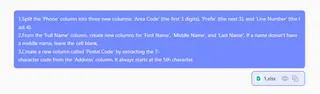
AIは文脈を理解し、タスクを即座に実行します。
3. 結果を確認し、反復する
Excelmaticはすぐに分割された列を示す新しいテーブルを提示します。しかし、そこで止まる必要はありません。プロセスは対話的です。データの改良を続けることができます。
- 「素晴らしい。では、名のイニシャルと姓を組み合わせてユーザー名を作成してください。」
- 「'Last Name'列をすべて大文字にフォーマットできますか?」
- 「すべての列から余分なスペースを削除してください。」
この「依頼、確認、改良」という反復的なプロセスは、静的な数式では不可能であり、信じられないほどの速さと柔軟性でデータをクリーンアップし、整形することができます。
4. クリーンになったデータをエクスポートする
結果に満足したら、新しく構造化されたデータをクリーンなExcelファイルとしてワンクリックでダウンロードできます。乱雑なインポートからクリーンなエクスポートまでの全プロセスが、数時間ではなく数分で完了します。
対話例
ミドルネームの問題について、Excelmatic内での実際の会話は次のようになります:
ユーザー: 'Full Name'という列に'John Fitzgerald Kennedy'や'Susan B. Anthony'、'Elon Musk'のようなデータがあります。これを名、ミドルネーム、姓に分割したいです。
Excelmatic: 承知いたしました。'First_Name'、'Middle_Name'、'Last_Name'の3つの新しい列を作成しました。'Elon Musk'のようにミドルネームがないエントリについては、'Middle_Name'セルは正しく空になっています。結果をご確認いただけます。
ユーザー: 完璧です。では、もう1つ'Initials'という列を作成できますか?名の最初の文字と姓の最初の文字を取るようにしてください。'John Fitzgerald Kennedy'の場合は'JK'になるように。
Excelmatic: 完了しました。ご指定のロジックに基づいて'Initials'列を追加しました。このデータで他に何かしたいことはありますか?
従来の方法 vs. Excelmatic:簡単な比較
| 項目 | 従来のExcel(MID、SEARCHなど) |
Excelmatic(Excel AIエージェント) |
|---|---|---|
| 方法 | 複雑なネストされた数式を記述する。 | 簡単な平易な言葉で指示を入力する。 |
| 結果までの時間 | 調査とデバッグに15〜60分以上。 | 1分未満のタイピング。 |
| スキルレベル | 高度なExcelの習熟が必要。 | タスクを説明できる人なら誰でも。 |
| 柔軟性 | 厳格。変更には数式の書き直しが必要。 | 非常に柔軟。対話を通じて結果を改良。 |
| エラー処理 | #VALUE!エラーが発生しやすく、IFERRORが必要。 |
例外(例:ミドルネームなし)を適切に処理。 |
FAQ
1. Excelmaticを使用するために、MIDやSEARCHのようなExcelの数式を知っている必要がありますか?
全く必要ありません。Excelmaticの目的は、複雑な数式を知る必要から解放することです。あなたが望む結果を自分の言葉で説明できれば十分です。
2. Excelmaticに会社のデータをアップロードしても安全ですか? はい。Excelmaticはエンタープライズグレードのセキュリティで構築されています。データは転送中および保存時に暗号化され、安全に処理されます。お客様のデータをモデルのトレーニングに使用することはありません。元のファイルが変更されることもありません。
3. テキストデータが非常に乱雑で、余分なスペースや一貫性のないフォーマットがある場合はどうなりますか? ExcelmaticのAIは、多くの一般的なデータの不整合を処理するようにトレーニングされています。また、「'Address'列を分割する前に、先頭と末尾のすべての空白をトリミングする」といった明確な指示を与えることで、クリーンな結果を保証できます。
4. Excelmaticは、テキストを分割するために使用した数式を教えてくれますか? はい。必要はありませんが、「これをExcelで行うにはどのような数式を使いますか?」とExcelmaticに尋ねることができます。従来の数式を生成してくれるので、学習や他のワークブックでの使用に役立ちます。
5. これは名前や住所にしか機能しないのですか? いいえ、あらゆるテキスト分割タスクに機能します。商品SKU、サーバーログのエントリ、金融取引の説明、その他1つの列にある構造化されたテキストデータの解析に使用できます。
6. Excelmaticは元のExcelファイルを変更しますか? いいえ。Excelmaticは安全なオンライン環境でデータのコピー上で動作します。お使いのコンピュータ上の元のファイルは一切変更されません。変換されたデータは新しいファイルとしてダウンロードできます。
今すぐ始めよう:Excelワークフローを今日アップグレード
複雑なテキスト数式の解読とデバッグに何時間も費やすのはやめましょう。MIDやSEARCHと格闘する時間は、価値の高い分析やデータに基づいた意思決定に費やすことができる時間です。
Excel AIツールを取り入れることで、古いタスクをより速く行う方法を見つけるだけでなく、データとの関係を根本的に変えることになります。複雑な質問をして即座に答えを得たり、その場で仮説を検証したり、膨大なデータセットをわずかな時間でクリーンアップしたりできるようになります。
ご自身で確かめてみませんか?Excelmaticを無料でお試しください。いつも分割に苦労していた列を含むファイルをアップロードし、この記事のプロンプトの1つを使ってみてください。数秒でクリーンで構造化されたデータが手に入ります。