主なポイント:
- スパークラインはビジネスダッシュボードやレポートに不可欠なコンパクトなセル内トレンド可視化を提供するが、手動作成には複数のステップと技術的知識が必要
- ExcelmaticのAIアプローチは、シンプルな言語コマンドを使用してスパークラインを即座に生成することで、メニュー操作や数式の暗記を不要にする
- 従来の方法と比較して、Excelmaticは互換性の問題や手動書式設定なしで、複雑なスパークラインカスタマイズや複数データセットの可視化を処理する
- ビジネスプロフェッショナルにとって、AIツールの採用はダッシュボード作成の高速化と、技術的実装ではなくデータ分析に費やす時間の増加を意味する
Excelは多くの企業環境で使用されるデータ分析ツールです。PythonやSQLにおける技術的知識に関わらず、あらゆるデータプロフェッショナルにとってExcelの基礎をしっかり理解することは重要です。Excelでの視覚化を作成することには慣れているかもしれませんが、スパークラインを使用することはスペース効率の良い可視化を生成する創造的な方法です。そして今、AIアシスタントの台頭により、これらの強力なミニチャートの作成はかつてないほど高速かつ直感的になりました。
Excelスパークラインは、セル内に配置され、データトレンドの迅速な視覚的概要を提供する小さなチャートです。スパークラインはスプレッドシートのセル内に配置されるため、余分なスペースを取らずにデータを可視化するコンパクトな方法です。これらは一目でトレンドを把握するのに特に便利です。Excelは3つの主要なスパークラインタイプをサポートしています:折れ線、縦棒、勝敗。それぞれが異なる分析ニーズに合わせて設計されています。

Excelのスパークライン例
TL;DR: Excelでスパークラインを作成する方法
Excelのインターフェース、数式、またはAIの力を活用することを好むかどうかにかかわらず、瞬時のトレンド分析のためにスパークラインを追加する3つの方法を紹介します:
方法1 – リボン(従来の方法)
- データを選択 → 例:
B2:E2 - [挿入] → [スパークライン] → [折れ線](または[縦棒]/[勝敗])に移動
- 場所の範囲を設定 → 例:
F2 - [OK]をクリックし、他の行にフィルするために下にドラッグ(
F3:F5)
方法2 – 数式(Microsoft 365 / Excel Online) F2で次を入力:
=SPARKLINE(B2:E2)
またはカスタマイズ:
=SPARKLINE(B2:E2, {"charttype","column"; "color1","green"})
方法3 – Excelmaticを使用したAI駆動の方法

- ExcelファイルをExcelmaticにアップロードします。
- 平易な言語で依頼します:「各地域について、四半期の売上トレンドを示すスパークラインを新しい「トレンド」列に追加してください。」
- Excelmaticがデータを分析し、瞬時にスパークラインを追加します。
スパークラインの基礎を理解する
Excelに飛びつく前に、スパークラインがどこから来たのか、そしてデータ可視化の広い世界にどのように適合するのかを理解することが役立ちます。
理論的基盤と歴史的発展
スパークラインの概念は、データ可視化の先駆者であるEdward Tufteによって普及され、「強烈でシンプルな単語サイズのグラフィック」と説明されました。彼のビジョンは、テキストやテーブルに埋め込めるほどコンパクトな可視化を作成し、煩雑さなしに文脈を提供することでした。Microsoftは後にスパークラインをExcel(Excel 2010から開始)に統合し、データ実践者の広範な層にアクセス可能にしました。
スパークラインの種類とその応用
Excelは3つの主要なスパークラインタイプをサポートしています:
- 折れ線スパークラインは、月次売上や株価などの連続データのトレンドを示すのに最適です。
- 縦棒スパークラインは、地域ごとの収益などの個別の値を比較する場合に便利です。
- 勝敗スパークラインは、損益や試合結果などの二値結果のために設計されています。
適切なタイプを選択することで、スパークラインが効果的に洞察を伝えることを保証できます。
Excelでスパークラインを作成する
Excelでスパークラインを作成することは、シーケンスで整理された表形式データでは非常に簡単です。従来の方法と新しいAI駆動のアプローチを探ってみましょう。
データの準備
スパークラインは、クリーンな表形式データで最も効果的に機能します。値を行または列に、一貫した間隔(月、四半期、カテゴリなど)で配置します。欠損値や一貫しない形式に注意してください。これらはスパークラインの意味を歪める可能性があります。
たとえば、最初の画像にあったデータを例に挙げます:
| 地域 | 第1四半期 | 第2四半期 | 第3四半期 | 第4四半期 |
|---|---|---|---|---|
| アジア | $ 140,787 | $143,549 | $46,210 | $66,404 |
| ヨーロッパ | $78,944 | $115,252 | $198,783 | $182,729 |
| 南アメリカ | $100,961 | $119,646 | $83,233 | $99,524 |
| 北アメリカ | $82,889 | $68,945 | $187,202 | $110,372 |
ここでのデータは、4四半期にわたる地域別に整理されています。これはスパークラインに理想的な構成です。
SPARKLINE数式でスパークラインを作成する
Microsoft 365用ExcelまたはWeb用Excelを使用している場合は、数式で直接スパークラインを作成できます。この方法は、動的ダッシュボードを構築する際に特に便利です。
サンプルデータを使用:
| 地域 | 第1四半期 | 第2四半期 | 第3四半期 | 第4四半期 | トレンド |
|---|---|---|---|---|---|
| アジア | 140,787 | 143,549 | 46,210 | 66,404 | (スパークラインここに) |
セル F2 に、次の数式を入力します:
=SPARKLINE(B2:E2)
これにより、アジアの四半期業績を要約する折れ線スパークラインが作成されます。カスタマイズするには、チャートタイプと色を指定できます:
=SPARKLINE(B2:E2, {"charttype","column"; "color1","green"})
次に、数式を F3:F5 までドラッグして、他の地域のスパークラインを生成します。この数式ベースの方法は、データが変更されると自動的に更新されます。
リボン経由でスパークラインを挿入する
他のバージョンのExcelでスパークラインを挿入するには、データ範囲を強調表示し、挿入タブに移動します。上部リボンに、スパークラインというラベルのセクションがあります。折れ線、縦棒、または勝敗スパークラインを選択します。

スパークラインはチャートの右側にあります
次に、場所の範囲(スパークラインが表示されるセル)を指定します。
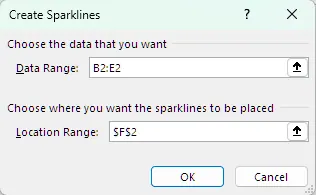
対象の列を選択
これによりスパークラインが生成されます。セルの右下隅を他の行まで下にドラッグすると、以下のように他のスパークラインが自動的に生成されます:
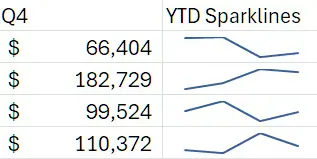
スパークラインの最終出力
あるいは、データセットを強調表示し、右下のアイコンをクリックして、Excelのクイック分析ツールを使用することもできます。
AIの代替案:Excelmaticで瞬時にスパークラインを生成する
手動の方法は制御を提供しますが、どこをクリックするか、どの数式を書くかを知っている必要があります。ExcelmaticのようなAIアシスタントは、このプロセス全体を合理化します。
Excelmaticでは、目標を平易な英語で述べるだけです。スプレッドシートをアップロードした後、次のように依頼できます:
B列からE列のデータに対して折れ線スパークラインを作成し、F列に配置してください。
または、より会話的に:
各地域について、'トレンド'という新しい列に売上トレンドを表示してください。
Excelmaticはあなたの要求を解釈し、指定されたデータを分析し、スパークラインを生成します—メニューをクリックして移動する必要も、数式構文を覚える必要も、セルを埋めるための手動ドラッグもありません。データから視覚的洞察を得るための最速の方法です。
スパークラインのカスタマイズ
カスタマイズは、スパークラインがグラフィカルな標準に従い、その重要度レベルに基づいて目立つようにするのに役立ちます。
基本的なカスタマイズオプション
スパークラインを挿入すると、スパークライン ツール デザインタブが表示されます。ここでは、スパークラインタイプ(折れ線、縦棒、勝敗)の変更、色の変更、デザイン標準に合わせた線の太さの調整ができます。
高度なカスタマイズ技術
マーカーをカスタマイズすることで、スパークラインをより情報豊かにすることができます。例えば、最高点/最低点を強調表示して全体的な差異を示したり、負の点を強調表示して業績不振を示したり、最初/最後の点を強調表示して時間の経過に伴う変化を示すことができます。これらのマーカーそれぞれの色をカスタマイズすることもできます。
デザインタブはきめ細かな制御を提供しますが、この手動プロセスは退屈なものになる可能性があります。ExcelmaticのようなAIツールでは、カスタマイズは要求を行うのと同じくらい簡単です。最初のプロンプトに続けて次のように依頼できます:
次に、スパークラインを緑色に変更し、最高点を赤色でマークしてください。
AIがクリックと設定を処理し、最終的なカスタマイズされた結果を瞬時に提供します。
スタイルと書式の調整
スタイルギャラリーは、迅速な書式設定プリセットを提供します。また、スパークラインをグループ化して同じ書式設定と軸スケーリングを共有するようにするか、個別のカスタマイズのためにグループ解除することもできます。
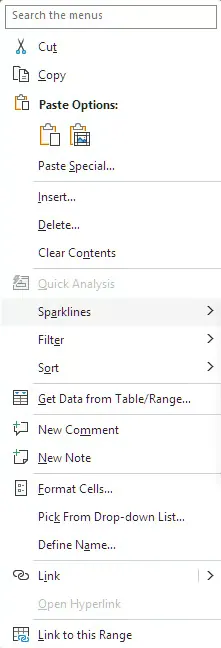
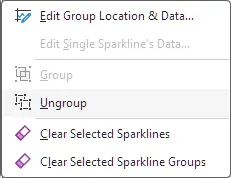
スパークラインをグループ化/グループ解除できる設定
スパークラインを含むセルのサイズ変更も役立ちます。広いセルはより詳細を表示し、狭いセルはコンパクトさを向上させます。
Excelスパークライン軸の操作
軸はスパークラインに常に表示されるわけではありませんが、軸をカスタマイズすることで比較をより明確にすることができます。
軸設定のカスタマイズ
デフォルトでは、Excelは各スパークラインをそのセルに合わせて自動スケーリングしますが、これは異なる行の値が大きく異なる場合、誤解を招く可能性があります。デザインタブの軸メニューで、垂直軸の固定された最小値と最大値を設定し、すべてのスパークラインが同じスケールで比較されるようにすることができます。
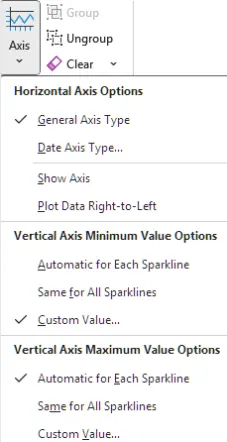
非表示および空のセルの処理
データは常に完璧とは限りません。データの編集 → 非表示および空のセルに移動することで、スパークラインがギャップをどのように扱うかを制御できます。
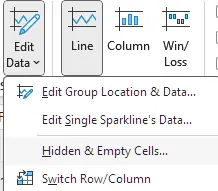
空、ゼロ、または非表示の値セルの扱い
Excelの設定では、空のセルをギャップ(線を途切れさせる)として表示するか、ゼロとして扱うか、または線でデータ点を接続する(デフォルト)かを選択できます。点を接続することは誤解を招く可能性があります。なぜなら、存在しないトレンドを暗示するかもしれないからです。また、スパークラインが非表示の行と列のデータを無視するかどうかを決定することもできます。
スパークラインのグループ化、グループ解除、および削除
複数のセルにわたるスパークラインの管理は、一貫性を維持するのに役立ちます。
スパークラインのグループ化とグループ解除
グループ化により、複数のスパークラインにわたって一貫した書式設定とスケーリングを一度に適用できます。グループ解除は、個別のカスタマイズのために独立性を復元します。この設定は、デザインタブの「グループ」セクションにあります。
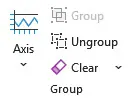
スパークラインの編集と削除
データソースが変更された場合、「データの編集」オプションからデータ範囲または場所の範囲を編集できます。スパークラインを削除するには、デザインタブのクリアボタンを使用します。キーボードのDeleteキーを押すだけではスパークラインを削除できません。
テーブルとピボットテーブルでのスパークラインの使用
スパークラインは、他のExcel機能と組み合わせるとさらに強力になります。
Excelテーブルでのスパークライン
構造化されたExcelテーブルに追加すると、スパークラインは新しいデータ行を追加する際に自動的に拡張されます。これは、月次財務や販売ログなどの成長するデータセットに特に効果的です。
ピボットテーブルでのスパークライン
ピボットテーブルにスパークラインを追加すると、トレンドの対話的な探索が可能になります。ただし、ピボットテーブルを更新するとその構造が変更され、スパークラインが壊れたり上書きされたりする可能性があるため注意が必要です。
効果的なExcelスパークラインのベストプラクティス
誤解を招く可視化を作成しないために、以下のベストプラクティスに従ってください:
- 配置とスケーリング: スパークラインをそのソースデータの近くに配置して文脈を提供します。関連するスパークライン全体で軸スケーリングを一貫させて、公平な比較を保証します。
- 色とマーカー: アクセス可能でワークブックのテーマに沿った色を使用します。マーカーは選択的に適用し、視覚的に煩雑にすることなく重要なデータポイントを強調表示します。
- データ準備: スパークラインを作成する前に、データがクリーンで正確であることを確認します。他の人が正しく解釈できるように、特別な設定(固定軸など)を文書化します。
一般的な問題のトラブルシューティング
データ範囲とスケーリングの問題
エラーは、誤ったデータ範囲または一貫しないスケーリングから発生することがよくあります。参照を再確認し、異なる行のデータを比較する際は固定軸値の設定を検討してください。
互換性とパフォーマンスの問題
Excel 2010より前のバージョンはスパークラインをサポートしていません。ワークブックを共有する際は、受信者が互換性のあるバージョンを持っていることを確認してください。非常に大規模なデータセットでは、多数のスパークラインが計算を遅くする可能性があるため、主にサマリーレポートで使用することを検討してください。
他のツールとの比較分析
従来のチャート vs スパークライン
従来のチャートは、より詳細なラベル付けと対話性を提供するため、正式なプレゼンテーションにより適しています。スパークラインはコンパクトさと一目でのトレンド分析に優れており、ダッシュボードや運用レポートに理想的です。
手動作成 vs AI駆動生成
スパークラインを作成する従来の方法(リボン、数式)は深い制御を提供し、Excelに直接組み込まれていますが、ステップと構文を知っている必要があります。ExcelmaticのようなAI駆動ツールは、速度と使いやすさにおいて大きな飛躍を提供します。これらは技術的ステップを抽象化し、プロセスではなく望ましい結果に集中できるようにします。これは、Excelのインターフェースに悩まされることなく迅速な洞察を必要とするユーザーに最適です。
条件付き書式と専用ソフトウェア
スパークラインは、条件付き書式とうまく連携して、別の視覚的合図の層を追加します。TableauやPower BIなどの専用BIツールと比較して、スパークラインは軽量でスプレッドシート環境に完全に統合されていますが、高度な対話性は欠けています。
スパークラインの実世界での応用
スパークラインは多くの業界で使用されています:
- 金融: 株価トレンド、経費報告、または収益成長の監視。
- 販売: 担当者別の月次または四半期業績の追跡。
- 医療: 患者のバイタルや経時的な症例数の可視化。
- 運用: さまざまな製品ラインの生産トレンドや不良率の要約。
- ソーシャルメディア: キャンペーンの効果を測るために、さまざまな動画間の視聴者数の追跡。
結論
Excelスパークラインは、スプレッドシートを煩雑にすることなくトレンドとパターンを瞬時に可視化する強力なミニ可視化です。その作成、カスタマイズ、ベストプラクティスを習得することで、生データを明確で文脈的な洞察に変換できます。
手動の方法を習得することは貴重なスキルですが、Excelmaticのような現代のAIアシスタントを受け入れることで、生産性を大幅に向上させ、生データから視覚的洞察へと数秒で移行することができます。スプレッドシート分析の未来は、正しいボタンをクリックすることを知っているだけではなく、正しい質問をすることを知っていることです。
データ可視化ワークフローを変革する準備はできていますか?Excelmaticを今すぐ試すして、AI駆動のスパークライン生成がどのようにビジネスレポートを加速させるかを体験してください。
ExcelスパークラインFAQ
折れ線、縦棒、勝敗スパークラインの主な違いは何ですか?
- 折れ線スパークラインは連続的なトレンドを示し、時系列に理想的です。
- 縦棒スパークラインは比較のための個別の値を表示します。
- 勝敗スパークラインは、正/負の変化やはい/いいえ結果などの二値結果に使用されます。
複数のデータセット間でトレンドを比較するためにスパークラインを使用できますか?
はい。 異なる行または列に対してスパークラインを挿入し、それらを並べて配置できます。公平な比較を保証するために、スパークライングループ全体で一貫した垂直軸スケールを設定してください。
Excelでスパークラインが表示されない問題をどのようにトラブルシューティングしますか?
スパークラインをサポートするExcelバージョン(Excel 2010以降)を使用していることを確認してください。データ範囲が有効であること、場所のセルが空でないこと、および書式設定や小さなセルサイズのためにスパークラインが非表示になっていないことを確認してください。
スパークラインを作成するには、数式とAIツールのどちらを使用する方が良いですか?
ワークフローによります。=SPARKLINE数式は、自分でロジックを構築する動的ダッシュボードに最適です。ExcelmaticのようなAIツールは、迅速なアドホック分析や、数式を書いたりメニューを操作したりせずに結果を得たいユーザーに理想的です。それは速度と使いやすさを優先します。
Excelでスパークラインの外観をカスタマイズするにはどうすればよいですか?
スパークラインツールデザインタブを使用して、色の変更、マーカーの追加、線の太さの調整、スタイルの適用ができます。高度なオプションには、軸のカスタマイズ、最高/最低値の強調表示、および一貫した書式設定のためのスパークラインのグループ化が含まれます。