主なポイント:
- データフィルタリングはビジネス分析、レポート作成、ダッシュボード構築に不可欠だが、従来のExcelスライサーは複雑な設定と技術的知識を必要とする
- ExcelmaticのAIアプローチは、シンプルな言語コマンドでデータを即座にフィルタリングできるため、スライサーの設定が不要
- スライサーと比較して、Excelmaticは複雑なマルチテーブルフィルタリングやアドホック分析を、設定、書式設定、互換性の問題なしに処理する
- ビジネスユーザーにとって、AIツールの採用はより速い洞察と、技術的なダッシュボード構築ではなく意思決定のための時間増加を意味する
Excelスライサーはデータフィルタリングを簡素化し、視覚化をはるかに理解しやすくします。特定のデータを見つけるためにドロップダウンメニューを操作する必要はなく、スライサーによって視覚的に明確な方法でデータと対話できます。スライサーは従来のフィルターから大きな進歩ですが、最新のAIツールは同じ洞察を得るためのさらに速い道筋を提供します。
この記事では、スライサーの仕組み、利点、さらにはいくつかの高度なテクニックを紹介します。また、強力なAI駆動の代替手段であるExcelmaticを紹介し、両方のアプローチを比較します。その過程で、どちらの方法を選択しても時間を節約し分析をより効率的にする方法を理解できるよう、例を共有します。
Excelスライサーとは?
スライサーはExcel 2010で導入されたフィルタリングツールです。ドロップダウンメニューとは異なり、ピボットテーブルやテーブルをフィルタリングするためのインタラクティブなボタンを提供します。ワンクリックでデータを絞り込むことができ、どのフィルターがアクティブか常に把握できるのが最大の利点です。
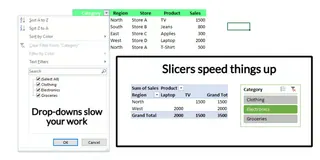
ドロップダウンメニューとExcelスライサーの比較。画像提供:著者
ほとんどの場合、私はスライサーを使用して月次のプロジェクトを追跡し、レポート内の特定のカテゴリを分離します。ドロップダウンメニューを操作する代わりに、ボタンをクリックするだけで必要なデータが即座に表示されます - それほどシンプルなのです。
スライサーは、他のすべてに気を散らされることなく重要なことに集中するのに役立ちます。そのため、私にとって最大のメリットは、ノイズを排除する方法です。また、ダッシュボードを構築する際の定番ツールにもなっています。なぜなら、洗練されたプロフェッショナルな仕上がりを加えるからです。
ですから、まだスライサーを試したことがないなら、初心者にもエキスパートにも同様に価値のある素晴らしいツールです。
Excelスライサーの挿入方法
スライサーが何かを理解したところで、Excelテーブル、ピボットテーブル、ピボットチャートにスライサーを追加する方法を説明します。これは簡単なプロセスであり、さらに効果的にするためのいくつかのヒントも共有します。
ピボットテーブルにスライサーを追加する
ピボットテーブルにスライサーを追加する方法は次のとおりです:
- ピボットテーブルの任意の場所をクリックします。
- 挿入タブに移動し、フィルターグループを見つけてスライサーをクリックします。または、分析タブに移動し、フィルターグループの下にあるスライサーの挿入を選択することもできます。
- ポップアップウィンドウが表示され、ピボットテーブル内のすべてのフィールドが表示されます。スライサーでフィルタリングしたいフィールドの横のチェックボックスをオンにします。
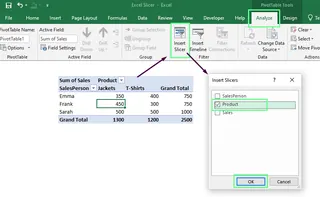
ピボットテーブルにスライサーを挿入。画像提供:著者
- OKをクリックすると、スライサーがシートに表示されます。
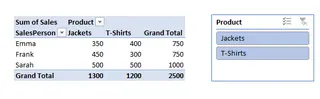
スライサーがアクティブ化。画像提供:著者
ピボットチャートにスライサーを追加する
ピボットチャートにスライサーを追加する方法は次のとおりです:
- ピボットチャートの任意の場所をクリックします。
- 分析タブに移動します。フィルターグループからスライサーの挿入をクリックします。
- フィルタリングしたいフィールドをチェックします。次に、OKをクリックします。
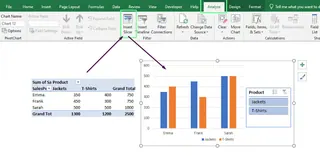
ピボットチャートにスライサーを挿入。画像提供:著者
スライサーを使用するとき、私はチャートのフィルターボタンを非表示にします。なぜなら、ビューが乱雑になるからです。片付けるために、スライサーが収まるようにチャートエリアのサイズを変更することもあります。これにより、すべてが整然とし、作業がしやすくなります。
注意点として、ピボットテーブルとピボットチャートが接続されている場合、同じスライサーが両方で機能します。
Excelテーブルにスライサーを追加する
通常のExcelテーブル(ピボットテーブルではない)を扱う場合でも、スライサーは使用可能です。追加方法は次のとおりです:
- テーブル内の任意の場所をクリックします。
- 挿入タブに移動し、フィルターグループを見つけてスライサーをクリックします。
- ポップアップするウィンドウで、フィルタリングしたい列のチェックボックスをオンにします。
- OKをクリックすると、スライサーが表示され、使用準備が整います。
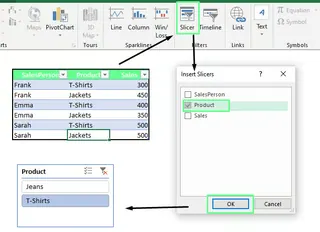
テーブルにスライサーを挿入。画像提供:著者
さて、簡単なヒント:スライサーのフィールドを選択するときは、データを簡単に扱えるようにするものを考えてください。例えば、売上データを分析する場合、地域、月、営業担当者などのフィールドでスライスするのが最適です。ですから、重要な洞察を素早く見つけるために、分析にとって最も重要な次元に焦点を当ててください。
AIによる代替:Excelmaticでの即時フィルタリング
スライサーは強力ですが、複数ステップの設定が必要です。インタラクティブなコンポーネントを構築せずに即座に答えを得たい人にとって、ExcelmaticのようなAI Excelエージェントは革命的なアプローチを提供します。

Excelmaticでは、プロセスははるかにシンプルです:
- Excelファイルをアップロードします。
- 平易な言語で質問します。
例えば、挿入 > スライサー > フィールドの選択 > OKとクリックする代わりに、単純に「売上データを「北」地域と「電子機器」カテゴリのみ表示するようにフィルタリングしてください」と入力するだけです。Excelmaticはリクエストを分析し、フィルタリングされたデータまたはチャートを即座に提供します。この会話型の方法は、設定プロセス全体をバイパスし、データフィルタリングをより速く、より直感的にします。
Excelスライサーの外観をカスタマイズする方法
ダッシュボードを構築する人にとって、視覚的な魅力は重要です。スライサーの外観をワークブックのスタイルに合わせて調整する方法を紹介します。
スライサーのスタイルを変更する
スライサーをクリックしてスライサーツールタブを表示させます。このタブの下で、オプションセクションに移動し、スライサーのスタイルグループを確認します。ここにはいくつかの組み込みスタイルが表示されます - お好きなものを選んでください。
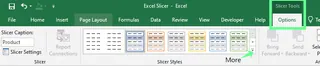
スライサーのスタイル。画像提供:著者
組み込みスタイルのどれも気に入らない場合は、独自のスタイルを作成できます。ドロップダウン(その他)ボタンをクリックし、新しいスライサーのスタイルを選択します。ここから、スプレッドシートのテーマに合ったカスタムスタイルを構築できます。
例えば、クールなブルーのテーマを持つダッシュボードを扱っている場合、補完的な青の色合いでスライサーの色を作成します。これにより、すべてがより一貫して見えるようになります。
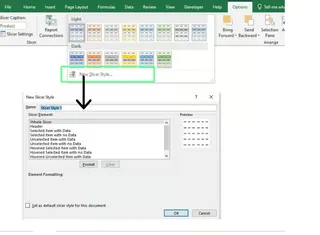
独自のスライサースタイルを構築。画像提供:著者
スライサーの設定を調整する
スライサーをさらに調整したい場合は、右クリックしてスライサーの設定を選択します。ここから、多くの調整を行うことができます。例えば、価値を追加しない場合はスライサーのヘッダーを非表示にしたり、データのない項目を非表示にして、よりクリーンで焦点が絞られた見た目にすることができます。
これらは小さな調整ですが、スライサーをはるかに使いやすくすることができます。
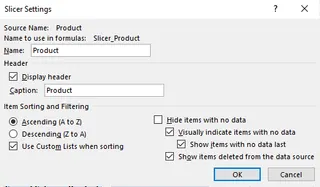
スライサーの設定。画像提供:著者
スライサーのレイアウトを最適化する
スライサーに多くの項目がある場合、デフォルトの単一列表示にはうんざりします。なぜなら、多くのスクロールを必要とするからです。これを修正するために、スライサーをクリックし、スライサーツール オプションタブに移動し、列設定を調整します。通常、スライサーの内容に応じて2列または3列に設定します。
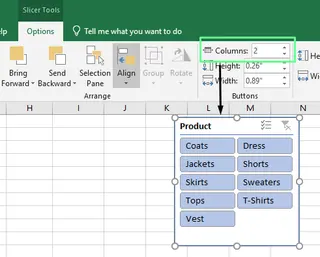
スライサーの列を調整。画像提供:著者
また、すべてがバランスよく見えるようにボタンのサイズを調整します。そのためには、スライサーツール オプションタブに移動し、高さと幅の設定を微調整するか、スライサーの端を適切に見えるまでドラッグします。ただし、スライサーボタンはクリックしやすいように十分な大きさを保ちつつ、シート全体を占領するほど大きくしないことをお勧めします。
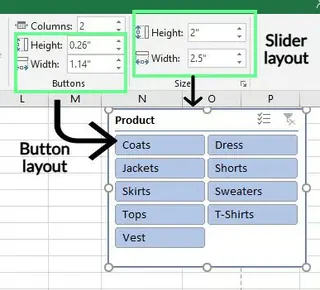
スライサーとそのボタンの幅と高さを変更。画像提供:著者
高度なExcelスライサーテクニック
基本的なフィルタリングに加えて、Excelスライサーでインタラクティブなレポートやダッシュボードを作成できます。そのための私のお気に入りのテクニックをいくつか紹介します。
スライサーを複数のピボットテーブルに接続する
スライサーの最もクールな機能の1つは、単一のスライサーを複数のピボットテーブルにリンクできることです。これは関連するデータセットを扱うときに本当に役立ちます。ワンクリックですべてのデータを一度にフィルタリングできます - 各テーブルを手動で更新する必要はありません。以下は、このテクニックを使用して学生の成績データを分析した方法です:
- リンクしたいすべてのピボットテーブルを作成しました。管理しやすくするために、それらを同じワークシートに配置しました。
- 次に、各ピボットテーブルに一意の名前を付けました。これにより、接続を設定するときにそれらを識別するのがはるかに簡単になりました。
- 次に、ピボットテーブルの1つにスライサーを追加しました。
- スライサーが配置されたら、それを選択し、スライサーツール オプションタブに移動し、レポート接続をクリックしました。または、スライサーを右クリックしてレポート接続を選択することもできます。
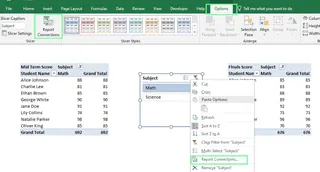
スライサーを複数のピボットテーブルに接続。画像提供:著者
- ポップアップしたダイアログボックスで、スライサーにリンクしたいピボットテーブルのチェックボックスをオンにしてOKをクリックしました。
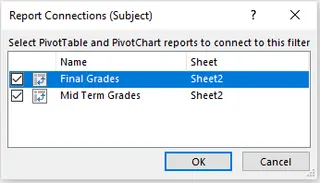
リンクするピボットテーブルを指定。画像提供:著者
これで、ワンクリックでこのデータをフィルタリングして、学生の中間試験と期末試験のスコアを確認できます。多くの時間を節約し、複数のピボットテーブルの分析を容易にします。
対照的に、ExcelmaticのようなAIツールはこれを本質的に処理します。関連する複数のファイルをアップロードするか、複数のテーブルを持つ単一のファイルを使用し、それらにまたがる質問を単純に行うことができます。AIはバックグラウンドで関係を管理し、手動のレポート接続設定なしに統一された答えを提供します。
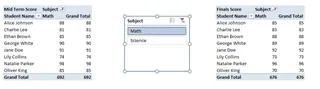
1つのスライサーでリンクされた2つのピボットテーブル。画像提供:著者
Excelスライサーのパフォーマンスを最適化する
スライサーは、大規模なデータセットを扱う場合、時々遅くなる可能性があります。以下は、私が経験した一般的な問題とその解決策です:
- パフォーマンスの低下: スライサーが遅延する場合、通常は処理するデータが多すぎるためです。これを修正するには、不要なデータをフィルタリングするか、重要な情報のみを含む要約テーブルを作成します。
- 複数のテーブルに対する複数のスライサー: 複数のスライサーを管理するのは面倒です。代わりに、レポート接続を使用して1つのスライサーを複数のテーブルに接続します。
- クリックしても何もフィルタリングされない: スライサーがフィルタリングしない場合、正しくリンクされていない可能性が高いです。スライサーを右クリックし、レポート接続を選択し、正しいテーブルに接続されていることを確認します。
- スライサーに古いデータが表示される: スライサーはデータソースから削除された項目を表示することがあります。これを修正するには、スライサーの設定に移動し、データ ソースから削除された項目を表示するのチェックを外します。
- 更新されていないデータ: スライサーが最近の変更を反映していない場合、ピボットテーブルを右クリックし、更新を選択します。
- 乱雑なスライサーレイアウト: 長い単一列のスライサーを修正するには、スライサーツール オプションに移動し、列数を増やします。
- 非表示のスライサー: スライサーが表示されない場合、他の要素の背後にある可能性があります。右クリックして最前面に移動を選択します。
Excelスライサー vs Excelmatic:どのフィルタリング方法があなたに適しているか?
データをフィルタリングする2つの強力な方法があります:スライサーの手動的で視覚的なアプローチと、ExcelmaticのようなAIエージェントの会話的で即時のアプローチです。どちらがあなたのニーズに最適か比較してみましょう。
| 機能 | Excelスライサー | Excelmatic (AIエージェント) |
|---|---|---|
| 設定 | 手動:テーブル/ピボットテーブルの作成、スライサーの挿入と設定が必要 | 即時:ファイルをアップロードするだけ。設定不要 |
| 仕組み | 事前定義されたフィルターコンポーネント上の視覚的ボタンをクリック | 平易な言語で質問(例:「ドイツのトップ5製品は何でしたか?」) |
| 柔軟性 | 作成したスライサーのフィールドに限定。新しいフィルターの追加には手動での変更が必要 | 無制限。ファイル内の任意のデータポイントで、その場でフィルタリング、ソート、集計が可能 |
| 使用事例 | 他の人が設定されたパラメータ内で探索するための、事前定義されたインタラクティブなダッシュボードの構築 | 迅速なアドホックデータ分析、複雑な質問への回答、手作業なしでの洞察の生成 |
| 学習曲線 | 中程度。テーブル、ピボットテーブル、スライサー設定の知識が必要 | 最小限。質問できれば使用可能 |
それぞれを使用するタイミング
すべての学生の秋学期の数学の成績をフィルタリングしたいとします。各アプローチがそれをどのように処理するか紹介します:
- スライサーの使用: まずデータをテーブルまたはピボットテーブルに設定し、「学期」と「科目」のスライサーを挿入します。それらをテーブルの隣に配置します。2回のクリック - 「秋」と「数学」 - で視覚的にデータをフィルタリングできます。これは他の人が使用する再利用可能なレポートに最適です。
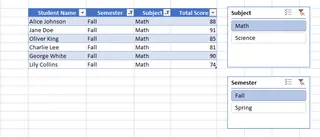
スライサーを使用してフィルタリングされたデータ。画像提供:著者
- Excelmaticの使用: 学生データファイルをアップロードし、単純に「秋学期の数学の成績を表示してください」と尋ねます。Excelmaticはフィルタリングされたテーブルまたは要約を即座に生成します。これは、設定なしで迅速な答えを得るために理想的であり、特に次の質問が「すべての学期における歴史の平均成績は何でしたか?」のように完全に異なる場合に特に有効です。
要するに、スライサーは、特定の定期的な分析のために、洗練されたインタラクティブでユーザーフレンドリーなダッシュボードを構築する必要がある場合に適切なツールです。しかし、速度、柔軟性、および複雑な一回限りの質問でデータを探索するためには、ExcelmaticのようなAIエージェントがより強力で効率的な選択肢です。
最終的な考察
Excelスライサーは、手動での並べ替えなしでデータをフィルタリングすることをシンプルで簡単にします。個人的には、プロジェクトの管理やダッシュボードの構築において非常に貴重であると感じています。時間を節約し、集中するのに役立ちます。
しかし、データ分析の状況は変化しています。スライサーは素晴らしい手動ツールですが、AIエージェントは次の飛躍を表しています。必要なものを単純に尋ねることを可能にすることで、データ分析を会話的にし、設定と構成の技術的障壁を取り除きます。
データフィルタリング体験を変える準備はできていますか?今すぐExcelmaticを試すし、AI駆動の分析がビジネス洞察をどのように加速するかを発見してください。
ExcelスライサーFAQ
ユーザーがスライサーを移動またはサイズ変更できないようにロックできますか?
はい、できます。そのためには、スライサーを右クリックし、サイズとプロパティを選択します。スライサーの書式設定ウィンドウで、位置とレイアウトを開き、サイズ変更と移動を無効にするをチェックします。
ピボットテーブルなしでスライサーを挿入できますか?
はい、できますが、データがExcelテーブルとして書式設定されている場合のみです。
なぜスライサーを挿入できないのですか?
これは、データがテーブルまたはピボットテーブルになっていない、ワークシートが保護されている、ワークブックが共有されている、または2010より古いExcelバージョンを使用している場合に発生する可能性があります。データが正しく書式設定されており、ワークブック設定がそれを許可していることを確認してください。
AIツールはスライサーを完全に置き換えることができますか?
タスクによります。広く配布するための静的なインタラクティブなダッシュボードを作成するには