要点:
- Excelでカレンダーの日付や在庫のユニークIDのような連続リストを作成するには、従来、手動でのドラッグや
SEQUENCE関数の構文を記憶する必要がありました。 - ExcelmaticのようなExcel AIエージェントは、「2025年6月の平日をすべてリストアップして」といったシンプルで自然な言語のプロンプトで複雑な連続データを生成できるようにすることで、これを不要にします。
- Excelmaticを連続データ生成に利用することで、大幅な時間短縮だけでなく、数式エラーの削減、複雑なリクエストへの楽な対応、そしてあらゆるスキルレベルのユーザーにとってプロセス全体がより直感的になります。
普遍的なタスク:Excelでのリストとシーケンスの作成
ほとんどすべてのExcelタスクはリストから始まります。プロジェクト計画、月次予算トラッカー、コンテンツカレンダー、従業員のタイムシートなど、何を作成するにしても、まず連続データの列が必要です。これは単純な番号付きリスト、一連の日付、あるいは在庫管理用のユニークIDのバッチなどです。
何十年もの間、その方法は痛々しいほど手作業でした。セルに1を入力し、その下のセルに2を入力し、両方を選択して、フィルハンドルをシートの下まで慎重にドラッグし、Excelがパターンを正しく解釈してくれることを願うのです。5,000行必要となれば、これは退屈でスクロールの多い作業になりました。日付の場合もプロセスは似ていましたが、特に週末をスキップしたり、特定の月のパターンに従う必要がある場合には、さらにエラーが発生しやすくなりました。
より良い連続データ生成方法へのこの根本的なニーズは、初心者から熟練のアナリストまで、Excelユーザーにとって普遍的な悩みです。
従来の解決策:SEQUENCE関数とそのハードル
この問題に対処するため、MicrosoftはExcel 365にSEQUENCE関数を導入しました。これは、連続した数値の配列を自動的に生成するために特別に設計された、強力な動的配列関数です。
基本的な構文は次のとおりです:
=SEQUENCE(rows, [columns], [start], [step])
rows: データを入力したい行数。columns(任意): データを入力する列数。デフォルトは1です。start(任意): シーケンスの最初の数値。デフォルトは1です。step(任意): 増分量。デフォルトは1です。
SEQUENCEの実際の動作
この関数を使えば、1つの数式で様々なリストを生成できます。
1. 単純な番号付きリストの作成
1から10までの数値リストを作成するには、次のように入力するだけです:
=SEQUENCE(10)
Excelは自動的に結果を下の10個のセルにスピル(展開)します。

2. 日付シーケンスの生成
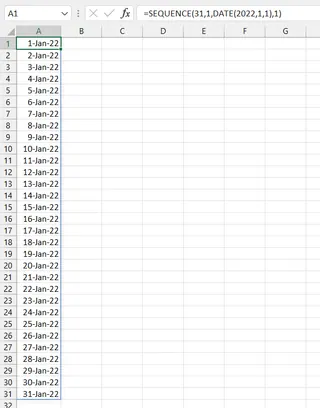
2022年1月のすべての日付を生成するには、SEQUENCEをDATE関数と組み合わせる必要があります:
=SEQUENCE(31, 1, DATE(2022, 1, 1), 1)
この数式は、2022年1月1日から始まり、1日ずつ増加する31行のシーケンスを作成するようExcelに指示します。その後、結果のシリアル値を日付として書式設定する必要があります。
3. 数値グリッドの構築
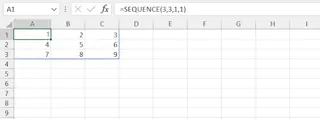
2次元配列を作成することもできます。=SEQUENCE(3, 3)のような数式は、1から9までの3x3の数値グリッドを即座に生成します。
「手動」の数式アプローチの限界
SEQUENCEは手動ドラッグからの大きな飛躍ですが、多くのユーザーにとっては依然として大きな課題があります:
- 記憶が必要: 関数の名前と4つの引数の正確な順序を覚えておく必要があります。
rowsが先でcolumnsが後か、それとも逆か?stepは何をするんだっけ? 構文を忘れると#VALUE!エラーが発生し、時間を無駄にします。 - 直感的ではない: ビジネス上のニーズは「次の四半期の月曜日をすべてリストアップしたい」といった平易な言葉で表現されますが、数式言語ではありません。ユーザーは、簡単なリクエストを潜在的に複雑な数式に変換する人間の翻訳者として機能しなければなりません。
- 複雑さがすぐに増す: 上記の日付の例では、すでに関数(
DATE)を別の関数の中に入れ子にする必要があります。平日だけが必要な場合はどうでしょうか?SEQUENCE数式をWORKDAY.INTL関数でラップする必要があり、さらに長く、読みづらく、デバッグが困難になります。 - 硬直的で柔軟性がない: 数式は静的です。15個ではなく20個のアイテムが必要になったり、開始日を変更したい場合は、セルを見つけて数式を編集し、Enterキーを押す必要があります。結果を洗練させるための対話的なフローがありません。
新しい方法:Excel AIエージェントによるシーケンス生成
現代のExcel AIツールは、関数や引数という新しい言語を学ぶことを強制する代わりに、あなたがすでに知っている言語、つまり平易な言語で作業させてくれます。Excelmaticは、スプレッドシート用のAIエージェントであり、このタスクを数式作成の練習から簡単な会話へと変えます。

ワークフローは簡単です。あなたが必要なものを述べれば、AIがそれを生成します。
ステップ・バイ・ステップ:Excelmaticで日付シーケンスを作成する
スケジュール作成のタスクをもう一度見てみましょう。しかし今回は、より複雑なリクエストで:2025年第3四半期のすべての営業日のリストを生成します。
1. ファイルをアップロード(または新規作成)
データを追加したい既存のExcelファイルをアップロードするか、Excelmaticで白紙の状態から始めることができます。AIはゼロから新しいデータを作成する準備ができています。

2. 必要なシーケンスを平易な言語で説明する
チャットインターフェースで、話すようにリクエストを入力します。数式を構築する代わりに、ただ尋ねるだけです:
2025年7月1日から2025年9月30日までのすべての平日のリストを作成してください。

他にも使えるプロンプトの例をいくつか紹介します:
- 「'Task ID'という名前の列を、1001から始まる100個の数値で生成して。」
- 「50から始まり10ずつ増加する10x10の数値グリッドを作成して。」
- 「2025年のすべての金曜日のリストを作って。」
- 「'PROD-5000'から始まる'PROD-####'の形式に従うユニークな製品コードを250個生成して。」
3. 結果を確認し、対話的に修正する
Excelmaticはあなたのリクエストを処理し、生成されたデータテーブルのプレビューを提示します。魔法はここからです。会話を続けて出力を調整することができます。
AIは最終的な静的な結果を渡すだけではありません。あなたのフィードバックを待ちます。修正、追加、または書式設定の変更を依頼できます。
4. 完成したデータをエクスポートする
結果に満足したら、ワンクリックで新しいExcelまたはCSVファイルとしてデータをダウンロードできます。ファイルには完璧にフォーマットされたシーケンスが含まれており、プロジェクトですぐに使用できます。
対話例:簡単なリクエストからカスタムスケジュールまで
Excelmaticとの典型的な会話は次のようになります:
ユーザー: プロジェクトのタイムラインを作成する必要があります。2024年8月のすべての日付が入った列を生成できますか?
Excelmatic: もちろんです。「Date」という名前の列に、2024年8月の31日すべての日付を作成しました。他に何か追加したいことはありますか?
ユーザー: 素晴らしい。では、その隣に各日付の曜日を示す列を追加してください。また、平日だけ見たいので、土曜日と日曜日をすべて削除してください。
Excelmatic: 問題ありません。「Day_of_Week」列を追加し、リストを月曜日から金曜日のみ表示するようにフィルタリングしました。リストには現在、2024年8月の22営業日が含まれています。更新されたファイルは以下からダウンロードできます。
「週末を削除する」といった複雑なリクエストが、簡単なフォローアップの指示になるこの対話的なプロセスは、静的なSEQUENCE数式では不可能です。
SEQUENCE関数 vs. Excelmatic AI:クイック比較
| 項目 | 従来のSEQUENCE関数 |
Excelmatic AIエージェント |
|---|---|---|
| 方法 | =WORKDAY.INTL(...)のような数式を手動で記述し、デバッグする。 |
平易な言語で簡単な指示を書く。 |
| 学習曲線 | 高い: 構文、引数、関数のネスト方法を記憶する必要がある。 | 低い: 欲しいものを説明できれば、誰でも使える。 |
| 柔軟性 | 低い: 変更には数式を見つけて手動で編集する必要がある。 | 高い: 対話的なフォローアップで結果を簡単に洗練・修正できる。 |
| 複雑なケース | 複数の関数(DATE、WORKDAYなど)に関する高度な知識が必要。 |
自然言語のリクエストに基づき、AIが自動的に処理する。 |
| スピード | 数式の専門家なら速いが、そうでなければ遅くてイライラする。 | すべてのユーザーにとって一貫して速く、簡単。 |
FAQ
Excelmaticを使うにはSEQUENCE関数を知っている必要がありますか?
まったく必要ありません。ExcelmaticのようなExcel AIエージェントを使用する目的は、特定の関数や構文を記憶する必要性をなくすことです。欲しい結果を説明するだけです。
Excelmaticは「ID-001」のようなテキストを含むシーケンスを生成できますか?
はい。「INV-2024-001から始まるIDを100個生成して」のように、テキストと数字を組み合わせたカスタムフォーマットをリクエストできます。AIはパターンを理解し、完全なリストを作成します。
Excelmaticにデータをアップロードしても安全ですか? データのプライバシーとセキュリティは最優先事項です。Excelmaticは安全なプロトコルを使用してデータを処理し、そのデータがモデルのトレーニングに使用されることはありません。詳細については、ウェブサイトの公式プライバシーポリシーを必ず参照してください。
AIがシーケンスのリクエストを誤解した場合はどうなりますか? 人間のアシスタントと話すのと同じように、リクエストを言い換えたり、より多くの文脈を提供したりするだけです。例えば、AIが日次リストを作成し、週次リストが欲しかった場合は、「すみません、毎週月曜日の日付だけが必要です」と言うことができます。
Excelmaticは、自分のシートで使うための数式を教えてくれますか?
多くの場合、はい。「このシーケンスを作成する数式は何ですか?」とAIに尋ねることができます。これは、最初のフラストレーションなしにSEQUENCEのような関数がどのように機能するかを学ぶ素晴らしい方法になり得ます。
始めましょう:今すぐExcelのワークフローをアップグレード
数式を思い出そうとしたり、セルを手動でドラッグしたりするのに費やす時間はすべて、より価値のある分析に費やすことができた時間です。SEQUENCE関数は正しい方向への一歩でしたが、真の効率は、あなたの思考と結果との間の翻訳層をなくすことから生まれます。
構文と格闘する代わりに、AIエージェントに面倒な作業を任せましょう。次のスプレッドシートタスクをExcelmaticにアップロードし、あなたのニーズを平易な言葉で述べてください。
数式の頭痛の種から解放される準備はできましたか? 今すぐExcelmaticを無料でお試しくださいそして、スプレッドシート作業の未来を体験してください。