主なポイント:
- R二乗分析はマーケティングROI、販売予測、顧客行動パターンなどのビジネス関係を理解するために重要ですが、統計関数は難しく感じられることがある
- ExcelmaticのAIアプローチは、複雑な統計式を排除し、簡単な言語コマンドでR二乗値を計算できる
- 従来のRSQ()と比較して、ExcelmaticはR二乗値だけでなく、即時の可視化とビジネス解釈も提供する
- ビジネスプロフェッショナルにとって、AIツールの採用は統計の専門知識がなくても、より速いデータ分析と自信を持った意思決定を意味する
トレンドラインを扱う場合や、2つのデータセットがどの程度密接に関連しているかを測定する必要がある場合、R二乗値の計算は不可欠です。R二乗、または決定係数は、ある変数の変動が別の変数によってどの程度説明できるかを示します。これは販売分析から科学実験まで、あらゆる分野で重要な指標です。
このガイドでは、ExcelでR二乗値を求める2つの方法を探ります:従来のRSQ()関数と、数秒で洞察を提供する現代的なAI駆動のアプローチです。
方法1: RSQ()関数を使った従来のアプローチ
Excelの数式に慣れているユーザーにとって、RSQ()関数はシンプルで直接的なツールです。
RSQ()は何をするのか?
RSQ()は「R二乗」の略で、2つの配列間のピアソン積率相関係数の二乗を返します。簡単に言えば、ある範囲の値が別の範囲の値をどれだけよく予測するかを示します。RSQ()の結果が1なら完全な線形関係があり、0なら線形関係はまったくありません。
回帰分析やトレンドラインのプロットなど、データにラインがどれだけ適合しているかを確認したい場合に、人々はよくRSQ()を使用します。
RSQ()の構文と引数
RSQ()の構造は以下の通りです:
=RSQ(known_y’s, known_x’s)
known_y’s: 従属変数(予測または説明しようとしている値)known_x’s: 独立変数(説明している可能性がある値)
両方の範囲は同じ数のデータポイントを持つ必要があります。そうでない場合、RSQ()はエラーを返します。
重要な注意点: RSQ()関数は単回帰線形回帰用に設計されており、1つの独立変数(x)のセットしか受け入れません。単独では重回帰線形回帰を処理できません。
RSQ()の例
広告費が売上をどれだけよく予測するかを知りたいとします。
- 列A: 広告費(独立変数、
known_x's) - 列B: 売上(従属変数、
known_y's)
データが以下のようになっているとします:
| A | B |
|---|---|
| 100 | 200 |
| 200 | 400 |
| 300 | 600 |
| 400 | 800 |
広告費のデータがA2:A5に、売上のデータがB2:B5にある場合、次のように入力します:
=RSQ(B2:B5, A2:A5)
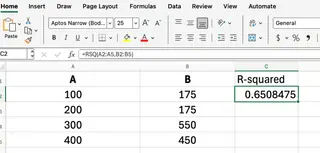
この数式はR二乗値を返し、売上の変化が広告費の変化によってどれだけ説明できるかを示します。この完璧な例では、結果は1になります。
方法2: Excelmaticを使ったAI駆動のアプローチ
RSQ()関数は効果的ですが、数式、その構文、およびどの変数が従属変数で独立変数かを知っている必要があります。より直感的で高速な方法は、ExcelmaticのようなAIツールを使用することです。

Excelmaticは平易な言語を理解するExcel AIエージェントです。数式を書く代わりに、ファイルをアップロードして質問するだけです。
Excelmaticの例
同じ売上と広告費のデータを使用する場合、プロセスははるかに簡単です:
- ExcelファイルをExcelmaticにアップロードします。
- チャットボックスに質問します。例えば:
広告費と売上の間のR二乗値は何ですか?
Excelmaticは即座にデータを分析し、1つの数式も書かずにR二乗値を提供します。「広告費は売上をどれだけよく予測しますか?」と尋ねることもでき、AIは決定係数を計算することを理解します。
方法の比較: RSQ() vs Excelmatic
| 機能 | RSQ()関数(手動) |
Excelmatic(AI駆動) |
|---|---|---|
| 速度 | 数式を手動で入力し、範囲を選択する必要がある。 | 簡単な質問を入力するだけで即座に結果を得られる。 |
| 使いやすさ | 関数、構文、引数の知識が必要。 | 直感的;自然言語を使用し、数式は不要。 |
| エラーリスク | 高い。不正な範囲やデータタイプによる#N/Aや#DIV/0!エラーが発生しやすい。 |
低い。AIがデータ検証と解釈を処理し、ユーザーエラーを減らす。 |
| 出力 | 単一の数値を返す。 | 値の提供、チャートの生成、さらなる洞察の提供を一度に行える。 |
散布図でのR二乗の可視化
散布図は2つの変数間の関係を視覚化する最良の方法です。R二乗値は多くの場合、トレンドライン上に直接表示されます。
手動の方法
Excelでは、散布図を作成し、トレンドラインを追加し、トレンドラインをフォーマットして「グラフにR二乗値を表示する」ようにします。
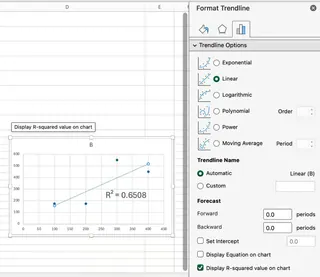
これは機能しますが、数回のクリックが必要であり、複数のグラフを作成する必要がある場合は面倒になる可能性があります。
Excelmaticの方法
Excelmaticでは、可視化は分析の一部です。次のように尋ねることができます:
広告費と売上の散布図を、トレンドラインとR二乗値付きで作成してください。
Excelmaticは、1ステップで完全なプレゼンテーション対応のチャートを生成し、時間と労力を節約します。
よくある間違いと回避方法
遭遇する可能性のあるいくつかの問題と、各方法がそれらをどのように処理するかを以下に示します。
- 範囲サイズが異なる:
RSQ()では、これは#N/Aエラーを返します。範囲を手動で修正する必要があります。Excelmaticは自動的に列の長さを検出し、正しく処理するか、明確化を求めるため、エラーを防ぎます。 - 空または非数値のセル:
RSQ()関数はこれらを無視するため、警告なしに結果を歪める可能性があります。これは見落としやすい微妙なエラーです。AIツールは、一貫性のないまたは汚れたデータを特定してフラグを立て、レビューを依頼するのに優れています。 - 単一のデータポイント:
RSQ()は動作するために少なくとも2組の数値が必要です。1組だけでは#DIV/0!エラーが発生します。これはまれなシナリオですが、AIアシスタントは一般にエッジケースを優雅に処理するのに優れています。
RSQ() vs CORREL()
RSQ()とCORREL()の違いを知っておくことも有用です。
CORREL()はピアソン相関係数(r)を返します。これは線形関係の強さと方向(正または負)の両方を測定します。その値は-1から+1の範囲です。RSQ()はR二乗(R²)を返します。これは説明される分散の割合のみを測定します。その値は常に0から1の間です。
単回帰線形回帰では、CORREL()の結果を二乗することでR二乗値を得ることができます:
=CORREL(A2:A5, B2:B5)^2
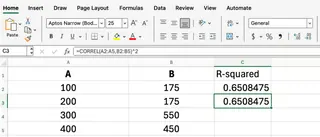
R二乗値を取得するためにRSQ()を使用するかAIツールを使用するかに関わらず、その相関との関係を理解することは適切な解釈の鍵です。
結論
R二乗の計算はデータ分析における基本的なタスクであり、Excelはそれを行う強力な方法を提供します。
従来のRSQ()関数は、Excelの数式に慣れており、迅速な数値出力を必要とするユーザーにとって信頼できるツールです。
しかし、速度、シンプルさ、包括的な洞察を優先する人々にとって、ExcelmaticのようなAIアシスタントは優れたワークフローを提供します。平易な言語の質問を即座の回答、チャート、分析に変換することで、正しい数式の書き方ではなく、データが何を意味するかに集中できるようにします。
データ分析を簡素化する準備はできていますか?今すぐExcelmaticを試すして、AI駆動のR二乗分析があなたのビジネス洞察をどのように変えるかを発見してください。