主なポイント:
- 乱数は販売シミュレーション、データ匿名化、A/Bテストなどのビジネスシナリオで重要ですが、従来のExcel関数には技術的知識が必要
- ExcelmaticのAIアプローチは、シンプルな言語コマンドで乱数を生成できるため、数式の暗記が不要
- 従来の方法と比較して、Excelmaticは一意の乱数や特定の分布といった複雑な要件も簡単に処理
- ビジネスプロフェッショナルにとって、AIツールの採用はより速い結果と、技術的実装ではなくデータ分析に費やす時間の増加を意味する
乱数は、販売シミュレーション、データ匿名化、A/Bテストなど、あらゆる種類のビジネスタスクでExcelで使用されます。この記事では、乱数を生成するさまざまな方法を説明します。RAND()やRANDBETWEEN()のような従来の関数から始め、最後に数式が一切必要ない強力なAI駆動の方法を探ります。最後まで読めば、これらの各方法の使用方法と、タスクに最適な方法の選び方が正確にわかります。
Excelの乱数生成方法の概要
Excelは、単一の小数、範囲内の整数、さらには値の表全体として乱数を生成できます。従来の数式から現代的なAIソリューションまで、4つの異なる方法を見てみましょう。
方法1: RAND()関数
RAND()関数は、0から1の間のランダムな小数を返す基本ツールです。基本的なランダム化ニーズに対応する汎用性の高い関数です。
0から1の間のランダムな小数を生成するには、セルに=RAND()と入力するだけです。より多くの乱数を生成したい場合は、この数式を追加の行にドラッグして適用します。
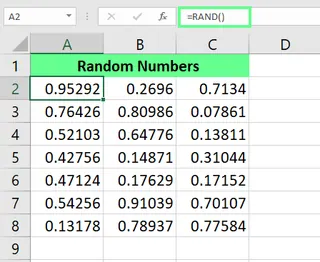
RAND()関数を使用して乱数を生成。著者による画像。
RAND()関数を使用して、以下のようなさまざまなタイプの数値を生成することもできます:
特定の範囲内の乱数 : この数式を使用:
RAND() * N。ここで、Nは上限値です。任意の2つの数値間の乱数 : この数式を使用:
RAND() * (b - a) + a。ここでbは最高値、aは最低値です。小数ではなく整数の乱数 : 上記の数式を使用し、それらを
INT()関数で囲みます。=RAND()*100 =RAND()*(20-10)+10 =INT(RAND()*(20-10)+10)
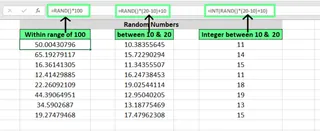
RAND()関数を使用して整数の乱数を生成。著者による画像。
RAND()の重要な特性は、その結果が「揮発性」であることです。つまり、シートに変更を加えるたびに更新されます。これらの数値を固定する方法については後で説明します。
方法2: RANDBETWEEN()関数
RANDBETWEEN()は、指定された範囲内の整数の乱数を生成するより直接的な方法です。その構文は:
```excel
=RANDBETWEEN(bottom, top)
```
bottomは最低値、topは最高値です。
たとえば、10から20の間の整数を生成するには、次の数式を使用できます:
```excel
=RANDBETWEEN(10,20)
```
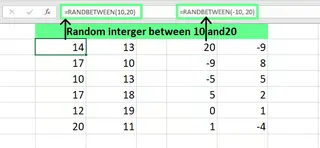
RANDBETWEEN()を使用して乱数を生成。著者による画像。
=INT(RAND()*(20-10)+10)で同じ結果を得ることもできますが、この特定のタスクにはRANDBETWEEN()関数の方がはるかに明確で直感的です。
方法3: RANDARRAY()関数
Excel 365で導入されたRANDARRAY()は、大規模な乱数セットを生成するための画期的な関数です。乱数の配列全体を返し、行数と列数を指定して一度に埋めることができます。ドラッグは必要ありません。
```excel
=RANDARRAY([rows],[columns],[min],[max],[whole_number])
```
各引数の役割は以下の通りです:
rows: 入力する行数。columns: 入力する列数。min: 範囲内の最低数値。max: 範囲内の最高数値。whole_number: 整数の場合はTRUE、小数の場合はFALSE(または空白)。
たとえば、10から20の間の6行4列にわたるランダムな小数を生成する場合、数式は次のようになります:
```excel
=RANDARRAY(6,4,10,20)
```
整数の場合は、最後にTRUEを追加するだけです:
```excel
=RANDARRAY(6,4,10,20,TRUE)
```
この単一の数式で範囲全体が瞬時に埋められます。
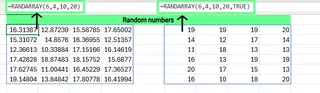
RANDARRAY()関数を使用して乱数を生成。著者による画像。
方法4: ExcelmaticによるAI駆動の方法
関数を一切暗記せずに乱数を生成できたらどうでしょうか?それがExcelmaticのようなAIツールの出番です。

Excelmaticは、平易な言語を理解するExcel AIエージェントです。数式を書く代わりに、スプレッドシートをアップロードして必要なものを説明するだけです。データの生成、グラフの作成、複雑な分析の実行など、残りはすべて処理します。
Excelmaticで乱数を生成するには、次のように依頼するだけです:
「Random Numbers」という名前の新しい列を作成し、10から20の間の整数の乱数で10行を埋めてください。
Excelmaticはこのリクエストを瞬時に処理し、数式なしで結果を直接ファイルに提供します。このアプローチにより、学習曲線と構文エラーの可能性が排除されます。
すべての方法の簡単な比較
以下に、4つの方法すべての簡単な比較を示します:
| 機能 | RAND() | RANDBETWEEN() | RANDARRAY() | Excelmatic (AIエージェント) |
|---|---|---|---|---|
| 使いやすさ | 中程度 | 簡単 | 中程度 | 非常に簡単(平易な言語) |
| 出力タイプ | 小数 | 整数 | 小数または整数 | 任意(指定通り) |
| 配列を生成 | いいえ | いいえ | はい | はい(リクエスト時) |
| 学習曲線 | 低い | 低い | 中程度 | なし |
| 揮発性 | はい(再計算) | はい(再計算) | はい(再計算) | いいえ(静的な値を生成) |
| 利用可能なバージョン | すべてのバージョン | Excel 2007以降 | Excel 2021以降 | Webベース |
乱数生成の具体的な用途
いくつかの実例を見て、従来の数式とAIアプローチの両方がそれらをどのように解決できるか見てみましょう。
一意の乱数を生成
時には、繰り返しのない乱数が必要な場合があります。Excelにはこのための単一の関数がないため、組み合わせる必要があります。
数式による方法:
RAND()をRANK.EQ()と組み合わせるか、新しいExcelバージョンではRANDARRAY()をUNIQUE()と組み合わせます。たとえば、1から20の間の10個の一意の乱数整数を取得するには:
```excel
=UNIQUE(RANDARRAY(10,1,1,20,TRUE))
```
これには、2つの別々の関数とそれらをネストする方法を知っている必要があります。
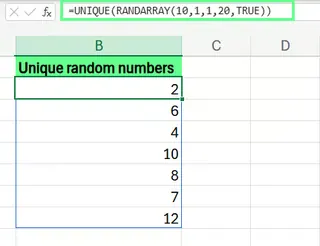
UNIQUE()とRANDARRAY()を使用して乱数を生成。著者による画像。
Excelmaticによる方法: Excelmaticでは、直接依頼するだけです:
1から20の間の10個の一意の乱数整数を生成してください。
Excelmaticは「一意」という制約を理解し、複雑なロジックを処理します。
特定の分布を持つ数値を生成
統計モデリングでは、正規分布のような特定の分布に従う乱数が必要な場合があります。
数式による方法:
RAND()と組み合わせてNORM.INV()関数を使用できます。平均75、標準偏差10のスコアを生成するには、数式は次のようになります:
```excel
=NORM.INV(RAND(), 75, 10)
```
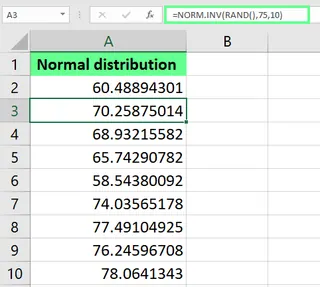
NORM.INV()関数を使用して正規分布を生成。著者による画像。
Excelmaticによる方法: 繰り返しますが、シンプルな指示だけで済みます:
平均75、標準偏差10の正規分布に従う100個の乱数を生成してください。
データの匿名化とテスト
乱数は、テストやプライバシー目的でアカウント番号のような機密データを置き換えるのに優れています。
数式による方法: セルA2のアカウント番号の最初の4桁をランダムな数字に置き換えるには、次のように使用できます:
```excel
=REPLACE(A2,1,4,RANDBETWEEN(1000,9999))
```
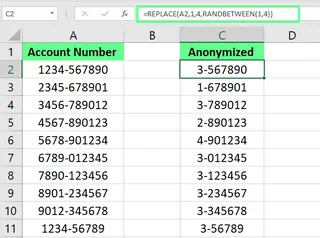
乱数で機密データを非表示。著者による画像。
Excelmaticによる方法: このタスクはAIを使うと信じられないほど簡単になります:
「Account Number」列で、各セルの最初の4文字をランダムな4桁の数字に置き換えてください。
より良い意思決定
乱数を使用して、リストからランダムな勝者を選ぶなど、公平な意思決定を行うこともできます。
数式による方法:
セルA2:A10のリストからランダムな名前を選ぶには、INDEXとRANDBETWEENを組み合わせます:
```excel
=INDEX(A2:A10, RANDBETWEEN(1, 9))
```
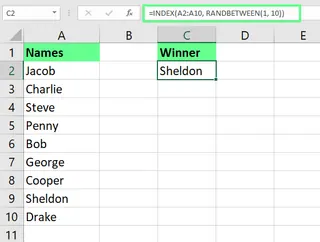
ランダムな勝者を選ぶ。著者による画像。
Excelmaticによる方法: Excelmaticに何をすべきかを伝えるだけです:
列Aの名前のリストから、ランダムに1人の勝者を選んでください。
乱数の再計算を防ぐ方法
Excelの乱数関数(RAND、RANDBETWEEN、RANDARRAY)に関する一般的な不満は、それらが揮発性であることです。つまり、ワークシートが再計算されるたびに新しい数値セットを生成します。
従来の修正方法: 乱数を永続的にするには、数式から静的な値に変換する必要があります。
- 乱数の範囲を選択し、
Ctrl + Cでコピーし、右クリックして形式を選択して貼り付け > 値を選択します。
Excelmaticの利点: これはExcelmaticでは問題になりません。揮発性の数式を挿入していないため、生成される数値は最初から静的です。それらを「固定する」ための追加の手順は必要なく、時間を節約し、偶発的なデータ変更を防ぎます。
最終的な考察
RAND()を使った単純な小数からRANDARRAY()を使った値の表全体まで、Excelで乱数を生成するさまざまな方法を説明しました。各数式にはそれぞれの役割があり、あらゆるExcelユーザーのスキルセットにおける強力なツールです。
しかし、ExcelmaticのようなAIエージェントの出現は、パラダイムシフトを表しています。一意の乱数の生成やデータの匿名化のような複雑なタスクを実行するために平易な言語を使用できるようにすることで、これらのツールはデータ操作をより速く、より直感的にし、Excel数式の知識に関係なく誰もがアクセスできるようにします。
Excelワークフローを簡素化する準備はできていますか?今すぐExcelmaticを試すして、AIが乱数とデータ分析での作業方法をどのように変えるかを体験してください。