要点:
- 大量のExcelデータを手作業で印刷準備するには、検索と置換、列幅の調整、数値書式設定、複雑なページレイアウト調整など、面倒で多段階の作業が必要となり、時間がかかりエラーも発生しやすくなります。
- Excelmatic のようなExcel AIツールは、簡単な自然言語のコマンドを使うだけで、必要なすべての書式設定やレイアウト変更を自動的に実行し、このプロセス全体を効率化します。
- Excelmaticを使用することで、大幅な時間を節約できるだけでなく、一貫性と正確性が確保され、複雑なメニューオプションを覚えることなく、プロフェッショナルで印刷準備の整ったレポートを数分で作成できます。
問題の背景と課題
想像してみてください。1時間後の重要な会議のために、上司から最新の売上レポートを印刷してほしいと頼まれました。そのレポートは、5,000行の詳細な取引データが含まれる巨大なExcelファイルです。ファイルを開き、Ctrl+Pを押して印刷プレビューを見ると、がっかりします。
データは何十ページにもわたって広がり、列は途中で切れ、数字は意味のない羅列に見え、重要なヘッダー行は最初のページにしか表示されていません。この散らかった状態を見栄え良くすることが、あなたの最優先事項になりました。
やるべきことはわかっています。長いテキストを手作業で短くし、すべての列のサイズを変更し、正しい数値形式を適用し、罫線を追加し、そしてページレイアウト設定の迷宮に深く潜り込む必要があります。向きを横に変更し、すべての列が1ページに収まるようにシートを拡大縮小し、ヘッダー行を繰り返し印刷するように設定し、ページ番号を追加しなければなりません。これはまるで90年代に設計されたかのような、イライラするクリックだらけの作業です。一度クリックを間違えれば、最初からやり直しです。
しかも、これは一度きりの作業ではありません。同じレポートが毎週または毎月届き、あなたはこの手作業の書式設定の儀式を毎回繰り返すことになります。もっと良い方法があるはずです。
従来のExcelでの解決策:手順と限界
経験豊富なExcelユーザーにとって、この課題への取り組みは、複数のタブやメニューにまたがるおなじみの手作業の連続です。その目的は、生の扱いにくいデータセットを、クリーンで読みやすく、プロフェッショナルな見た目の印刷ドキュメントに変換することです。
以下は、従来の直接的なアプローチの概要です:
- データの検索と置換: まずはデータのクリーンアップから始めます。例えば、「Central America and the Caribbean」のような長い地域名は、列を不必要に広くしてしまいます。「検索と置換」ツール(
Ctrl+H)を使って、「CCAC」のような短い頭字語に置き換えます。これを短縮したいテキスト文字列ごとに行う必要があります。 - 列の幅の自動調整: テキストを整理した後、すべての列を選択し、いずれか2つの列ヘッダーの境界線をダブルクリックして、コンテンツに合わせて自動的にサイズを調整します。
- 数値書式の設定: 「1593」や「245690.5」のような生の数字は読みにくいです。「Units Sold」列を選択して桁区切りスタイルを適用し、次にすべての金額に関する列(例:「Total Revenue」、「Total Cost」)を選択して、ホームタブから会計表示形式を適用します。
- 視覚的な書式設定の追加: 読みやすさを向上させるために、ヘッダー行を選択し、背景色を塗りつぶし、テキストを太字にします。次に、データ範囲全体を選択し、すべての罫線を適用して明確なグリッドを作成します。

- 印刷用のページレイアウト設定: これが最も複雑な部分です。
ページレイアウトタブに移動します。印刷の向きを横に変更します。拡大縮小印刷グループで、横を1ページに設定し、すべての列が1枚の紙に印刷されるようにします。印刷タイトルをクリックしてページ設定ダイアログを開きます。「タイトル行」フィールドで、ヘッダー行を選択します。
- ヘッダーとフッターの追加: ページ設定ダイアログで、
ヘッダー/フッタータブに切り替えます。ここで、カスタムヘッダー(シート名など)とカスタムフッター(「1/X ページ」など)を追加します。 - 最終確認: 最後に、印刷プレビュー(
Ctrl+P)に戻り、印刷ボタンを押す前にすべてが正しく表示されているかを確認します。
手作業による方法の限界
このプロセスは機能しますが、非効率な点が多くあります:
- 非常に時間がかかる: データの複雑さやExcelのメニューにどれだけ慣れているかによりますが、全工程に15分から1時間以上かかることがあります。
- 人為的ミスのリスクが高い: 手順を忘れたり、間違った書式を適用したり、不適切な範囲を選択したりするのは簡単です。たった一つのミスが、印刷物全体を台無しにすることがあります。
- 再現が難しい: 来月のレポートを受け取ったとき、これらの手順をすべて記憶から再現しなければなりません。この「書式設定レシピ」を保存してワンクリックで適用する簡単な方法はありません。
- 認知負荷が高い:
検索と置換、数値の書式設定、拡大縮小印刷、印刷タイトル、ヘッダー/フッター設定など、各ツールの具体的な場所を覚えておく必要があります。これは間違いやすい精神的なチェックリストです。
新しい解決策:ExcelmaticでExcel AIを活用する
必死に何度もクリックを繰り返すのではなく、Excelにやりたいことを伝えるだけで済むとしたらどうでしょう?これこそが、Excelmatic のようなExcel AIエージェントが設計された目的です。整理されていないファイルをアップロードし、望む結果を平易な言葉で説明するだけです。AIが面倒な手順をすべて代行してくれます。

全く同じ印刷準備の問題を、ほんのわずかな時間で解決する方法を見てみましょう。
ステップ1:Excelファイルをアップロードする
まず、生の売上データファイル(ExcelまたはCSV)をExcelmaticのウェブインターフェースに直接ドラッグ&ドロップします。AIが即座にデータを読み取り、指示を待つ準備をします。

ステップ2:書式設定のニーズを平易な言葉で説明する
メニューを探し回る代わりに、AIとチャットするだけです。すべてのリクエストを一つの詳細なプロンプトにまとめることも、一つずつ指示することもできます。
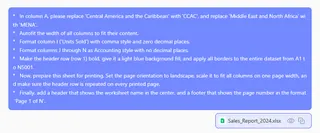
以下は、従来のワークフロー全体を再現するために使用できる具体的なプロンプトです:
- 「A列の 'Central America and the Caribbean' を 'CCAC' に、'Middle East and North Africa' を 'MENA' に置き換えてください。」
- 「すべての列の幅をコンテンツに合わせて自動調整してください。」
- 「I列('Units Sold')を桁区切りスタイルで小数点以下の表示を0にしてください。」
- 「J列からN列を会計表示形式で小数点以下の表示なしにしてください。」
- 「ヘッダー行(1行目)を太字にし、薄い青色の背景で塗りつぶし、A1からN5001までのデータセット全体にすべての罫線を適用してください。」
- 「次に、このシートを印刷用に準備してください。ページの向きを横に設定し、すべての列が1ページの幅に収まるように拡大縮小し、ヘッダー行がすべての印刷ページで繰り返されるようにしてください。」
- 「最後に、中央にワークシート名を表示するヘッダーと、'Page 1 of N' の形式でページ番号を表示するフッターを追加してください。」
ステップ3:確認と修正

Excelmaticはこれらのコマンドを数秒で実行します。変換されたデータのプレビューを表示し、実行されたアクションを確認します。この対話型アプローチの素晴らしい点は、簡単に調整できることです。
青色の背景が濃すぎますか?こう言うだけです:「ヘッダーの背景を代わりに薄い灰色に変更してください。」
何か忘れましたか?問題ありません。「ヘッダー行にフィルターも追加してください。」
この反復的なプロセスは迅速で直感的であり、手作業の方法ではこれほど素早く達成することは不可能です。
ステップ4:印刷準備の整ったファイルをダウンロードする
満足したら、完全に準備が整ったワークブックを新しい.xlsxファイルとしてダウンロードできます。デスクトップ版のExcelで開いて印刷プレビューを見ると、完璧な状態になっています。すべての書式が適用され、ページレイアウトが設定され、印刷準備が万端です。全プロセスはわずか数分で完了します。
対話例
Excelmaticとの典型的な会話は次のようになります:
ユーザー: この大量の売上レポートを印刷用に準備する必要があります。書式がめちゃくちゃです。まず、'Region'列の 'Central America and the Caribbean' を 'CCAC' に、'Middle East and North Africa' を 'MENA' に置き換えてください。
Excelmatic: 完了しました。指定された地域名を置き換えました。データは更新されています。次は何をしますか?
ユーザー: 素晴らしい。では、すべての列を自動調整し、J列からN列を小数点なしの会計表示形式に設定し、ページレイアウトを横向きにしてすべての列が1ページに収まるようにしてください。また、ヘッダー行が各印刷ページで繰り返されるようにしてください。
Excelmatic: ご依頼の書式設定とページレイアウト設定を適用しました。ワークシートは、すべての列が1ページに収まり、ヘッダーが繰り返されるように印刷設定されました。更新されたファイルをダウンロードできます。カスタムヘッダーやフッターを追加しますか?
ユーザー: はい、「Page X of Y」というフッターを追加してください。
Excelmatic: フッターが追加されました。ファイルのダウンロード準備ができました。
従来の方法 vs. Excelmatic:簡単な比較
| 項目 | 従来の手作業 | Excelmatic AI |
|---|---|---|
| 完了までの時間 | 15~60分 | 2~5分 |
| プロセス | 異なるメニュー間での複数回のクリック | いくつかの文章を入力 |
| エラー率 | 高い。手順や設定を見落としやすい | 低い。AIが指示を一貫して実行 |
| 再現性 | 完全に手作業。毎回やり直す必要あり | 簡単。同じプロンプトをコピー&ペースト |
| 学習曲線 | Excelの機能を覚える必要がある | 目的を説明する方法を知っているだけでよい |
FAQ
Excelmaticを使うために、「印刷タイトル」や「拡大縮小印刷」ボタンがどこにあるか知っている必要がありますか? いいえ、全く必要ありません。「各ページでヘッダーを繰り返す」や「すべての列を1ページに収める」のように、望む結果を説明するだけで大丈夫です。AIはあなたのリクエストに対応するExcelの機能を理解しています。
Excelmaticは元のExcelファイルを変更しますか? いいえ。元のファイルが変更されることはありません。Excelmaticは安全な環境でデータのコピーを処理し、変更が適用された新しい別のファイルをダウンロードします。
会社の売上データをExcelmaticにアップロードするのは安全ですか? Excelmaticは、エンタープライズレベルのセキュリティとデータプライバシーを念頭に置いて構築されています。すべてのデータは転送中および保存時に暗号化されます。詳細については、ウェブサイトの公式プライバシーポリシーをいつでも参照できます。
この例よりもデータがさらに散らかっている場合はどうなりますか? Excelmaticは、広範なデータクレンジングおよび書式設定タスクを処理するように設計されています。重複の削除、空白セルの入力、列の分割など、さまざまな指示を自然言語で行うことができます。
Excelmaticでフォーマットされたファイルをデスクトップ版のExcelで使えますか?
もちろんです。出力は標準の.xlsxファイルであり、Microsoft Excelのすべての最新バージョンと完全に互換性があります。AIによって適用されたすべての書式設定とページ設定オプションは、Excelのネイティブ機能です。
行動を起こしましょう:今日からExcelワークフローを改革する
Excelの印刷設定との格闘で失った時間を考えてみてください。列のサイズを手動で変更し、書式を適用し、ページ設定メニューを操作するのに費やした1分1分は、もっと価値のある分析に使えたはずの時間です。
古いやり方を続けることは、非効率と不満を日常の一部として受け入れることを意味します。Excel AIツールを取り入れることで、その時間を取り戻し、レポートが常にプロフェッショナルで正確、そして数時間ではなく数分で準備が整うことを保証できます。
その違いを自分で確かめてみませんか? Excelmaticを無料でお試しください。毎月フォーマットするのが憂鬱なあのスプレッドシートをアップロードし、この記事のプロンプトを使ってみてください。魔法が起こるのを目撃できるでしょう。未来のあなたが感謝するはずです。