要点:
- Excelで円柱の体積を求めるような幾何学計算を行うには、従来は
PI()関数と正しい数式を手動で組み合わせる必要があり、時間がかかりエラーも発生しやすかった。 - ExcelmaticのようなExcel AIは、この手作業を不要にします。必要な計算を平易な言葉で説明するだけで、AIが即座に正しい数式と結果を生成します。
- これらのタスクにExcelmaticを使用することで、効率が劇的に向上し、数式のエラーリスクが減少し、特定の数学やExcelの構文を覚えていなくても複雑な計算が利用可能になります。
課題:Excelが数学のテストになってしまう時
あなたがエンジニア、プロダクトデザイナー、あるいはプロジェクトに取り組む学生だと想像してみてください。手元には、パイプ、タンク、円形の部品など、さまざまなパーツの寸法が記載されたスプレッドシートがあります。あなたのタスクは、これら何百ものアイテムについて、面積、円周、体積などの主要な特性を計算することです。
半径や高さといった生データは、Excelシートにすでに存在します。しかし、ここからが厄介な部分です。あなたは次のように考え始めます:
- 「円柱の体積の公式って何だっけ?
πr²hだったか、2πrhだったか?」 - 「Excelで円周率の値を得るにはどうすればいい?
3.14と入力するだけでいいのか、それとももっと正確な方法があるのか?」 - 「この数式を500行に適用する必要がある。数式をタイプミスして、データセット全体を台無しにしてしまうのが怖い。」
このシナリオは、あなたのデータ分析タスクを、数式とExcel構文の記憶ゲームに変えてしまいます。コンテキストを切り替え、Googleで正しい数式を検索し、それを慎重にExcelの言語に翻訳しなければなりません。これは時間のかかる、フラストレーションのたまるプロセスであり、たった一つの括弧の置き忘れが#NAME?や#VALUE!エラーの連鎖を引き起こす可能性があります。
従来のExcelでの解決策:PI()関数
何十年もの間、Excelでの標準的な解決策は、組み込みの数学関数を使用することでした。円周率(Pi)を含む計算のために、ExcelはPI()関数を提供しています。
PI()関数はシンプルで強力です。引数を取らず、15桁の精度(3.14159265358979)で円周率の値を返します。これは手動で3.14と入力するよりもはるかに正確です。
PI()関数の使い方:円柱の体積を求める例
円筒形の容器のリストがあり、その体積を計算する必要があるとします。数学的な公式は 体積 = π × 半径² × 高さ です。
Excelで従来通りこれを行う方法は次のとおりです:
- データを準備する:
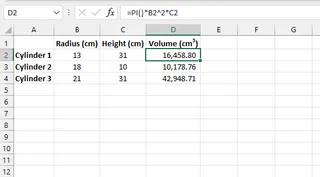
Radius(半径、例:B列)とHeight(高さ、例:C列)の列を作成します。 - 数式を入力する: 新しい列、例えばD列を「Volume」(体積)とし、セル
D2をクリックして次の数式を入力します:=PI()*B2^2*C2PI()は円周率の定数を呼び出します。B2^2は^演算子を使用してセルB2の半径の値を2乗します。*C2はその結果にセルC2の高さを掛け合わせます。
- 数式を適用する: Enterキーを押し、フィルハンドル(セルの右下にある小さな四角)を下にドラッグして、この数式をすべての行に適用します。
手作業によるアプローチの限界
この方法は機能しますが、完璧とはほど遠いものです。手作業のプロセスには、潜在的な問題が多く潜んでいます:
- 認知的負荷: 数学の公式と正しいExcelの構文の両方を知っている必要があります。Excelはあなたが円柱の体積を計算しようとしていることを知らず、あなたが提供した数式を実行する方法しか知りません。
- エラーのリスクが高い:
PI()の括弧を忘れる、間違ったセル参照を使うといった単純なタイプミスが、列全体の計算を壊してしまう可能性があります。これらのエラーのデバッグには時間がかかることがあります。 - 柔軟性の欠如: 次に上司から表面積を求められたらどうしますか?最初からやり直しです。新しい公式を見つけ、新しいExcelの式を書き、それをすべて再適用しなければなりません。
- 習得の難しさ: Excelのパワーユーザーではないチームメンバーにとって、
PI()のような関数や^のような演算子を覚えるのは直感的ではありません。これにより、スプレッドシートの引き継ぎやメンテナンスが難しくなります。
新しいアプローチ:Excel AI (Excelmatic) の活用
もし、数式を書く部分を完全にスキップできるとしたらどうでしょう?もし、計算したい内容をExcelに伝えるだけで、残りをすべてやってくれるとしたら?それこそが、ExcelmaticのようなExcel AIエージェントが設計された目的です。

Excelmaticは、平易な言葉でチャットできるAIアシスタントです。データファイルをアップロードし、必要な分析、計算、またはレポートを説明するだけです。AIが数式の生成、ピボットテーブルの作成、グラフの構築といった複雑なステップを代行します。
ステップ・バイ・ステップ:Excelmaticで円柱の体積を計算する
同じ円柱の体積の問題を、今度はExcelmaticを使って見ていきましょう。
- データファイルをアップロード:
RadiusとHeightの列を含むExcelまたはCSVファイルをExcelmaticプラットフォームにドラッグ&ドロップするだけです。

目的を自然言語で説明: 数式を書く代わりに、チャットボックスに簡単な指示を入力します。直接的に、知っていれば数式を提供することもできますし、より説明的に記述することも可能です。
使用できるプロンプトの例をいくつか挙げます:
「'Radius'と'Height'列を使い、円柱の体積を計算して'Volume'という名前の新しい列を作成してください。公式は pi * radius^2 * height です。」「各行について、与えられた半径と高さを使って円柱の体積を計算し、その結果を新しい'Volume'列に入れてください。」「これらの円柱の体積を求めたいです。半径はB列、高さはC列にあります。」
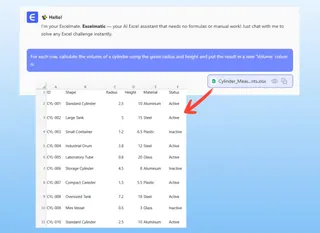
- 結果の確認と反復: Excelmaticはリクエストを即座に処理し、正しい計算結果を含む新しい「Volume」列でデータテーブルを更新します。透明性のために、使用した正確なExcel数式を教えてもらうこともできます。
本当の力は、会話を続けられる点にあります。次のような追加の質問ができます:
*   `「素晴らしい。では、総表面積の列も追加してください。」`
*   `「このテーブルを、体積が1,000を超える円柱のみ表示するようにフィルタリングしてください。」`
*   `「すべてのアイテムの平均体積は何ですか?」`
- 完成したファイルをエクスポート: 満足のいく結果が得られたら、新しい計算と書式設定がすべて適用された更新済みのExcelファイルをダウンロードできます。数式のコピー、貼り付け、ドラッグは一切不要です。
Excelmaticでの会話例
実際のやり取りは次のようになります:
ユーザー: いくつかの円筒形タンクの半径と高さが含まれるファイルをアップロードしました。それぞれの体積を計算してもらえますか?
Excelmatic: もちろんです。「Volume」という名前の新しい列を追加し、V = π * r² * h の公式を使って計算しました。結果はテーブルに表示されています。他に何か計算しますか?例えば、総表面積などはいかがでしょうか?
ユーザー: はい、総表面積の列も追加してください。それから、体積が最も大きいタンクが一番上に来るようにテーブルを並べ替えてください。
Excelmatic: 完了しました。「Surface Area」列を追加し、テーブル全体を「Volume」で降順に並べ替えました。更新されたファイルをダウンロードできます。
従来の方法とExcelmaticの簡単な比較
| 項目 | 従来のExcel (PI()関数) |
Excelmatic (AIエージェント) |
|---|---|---|
| 必要な知識 | Excelの構文(PI()、^)と特定の数学の公式の両方。 |
ビジネス上の目的のみ(例:「体積を計算する」)。 |
| 速度 | 遅い:公式を調べ、構文を入力し、ドラッグして適用し、エラーをデバッグする。 | 速い:一文を入力すれば、数秒で結果が得られる。 |
| エラー率 | タイプミス、不正確なセル参照、間違った公式のリスクが高い。 | AIが構文と数式の構築を処理するため、リスクは低い。 |
| 柔軟性 | 硬直的。新しい計算ごとに新しい手動の数式が必要。 | 非常に柔軟。新しい計算は追加の質問をするだけ。 |
FAQ
Excelmaticを使うには数学の公式を知っている必要がありますか? 必ずしもそうではありません。円柱、球、円のような一般的な幾何学的形状の場合、多くは目的を述べるだけで十分です(例:「'Radius'列を使って円の面積を計算して」)。ただし、より複雑な、またはカスタムの計算の場合、プロンプトで公式を提供すると、AIがより正確になるのに役立ちます。
Excelmaticに後で使えるExcelの数式を生成してもらうことはできますか? もちろんです。Excelmaticに「その計算に使用したExcelの数式は何ですか?」と尋ねることができます。すると、正確な数式が提供されるので、それをコピーして将来的にご自身のスプレッドシートに貼り付けて使用できます。
私のエンジニアリングデータや設計データをExcelmaticにアップロードするのは安全ですか? Excelmaticのようなプロフェッショナルツールにとって、データセキュリティとプライバシーは最優先事項です。ファイルは安全に処理され、データの所有権はあなたにあります。詳細については、常にウェブサイトの公式プライバシーポリシーを参照してください。
列名が'dim1'や'dim2'のように明確でない場合はどうなりますか? 'Radius'や'Height'のような明確で説明的な列ヘッダーを使用することが常にベストプラクティスです。データがクリーンでない場合は、プロンプトで明確にすることができます。例:「'dim1'が半径で'dim2'が高さとして、円柱の体積を計算してください。」
Excelmaticはもっと複雑な幾何学の公式を扱えますか? はい。より複雑で多段階の計算をプロンプトで説明することができます。AIはこれらの指示を解析し、目標を達成するための対応する数式や一連の操作を構築するように設計されています。
行動を起こしましょう:ExcelmaticでExcelのワークフローをアップグレード
Excelで人間計算機になるのはやめましょう。数式を探したり、構文を三重にチェックしたり、セルを手動でドラッグしたりするのに費やす時間は、本来、実際の分析や意思決定に費やすべき時間です。
Excel AIエージェントを取り入れることで、あなたの焦点は「これをExcelでどう作るか?」から「私のデータでどんな問いに答えたいか?」へとシフトします。AIをあなたの専門的な数学者兼Excelの達人とし、ビジネス上の問題を完璧なスプレッドシートソリューションに変換する面倒な作業を任せましょう。
数式を暗記するのをやめて、答えを得る準備はできましたか?次の計算量の多いスプレッドシートをアップロードして、今すぐExcelmaticをお試しください。簡単な質問が複雑な数式に取って代わり、何時間もの作業を節約できる様子を、ご自身で確かめてください。