
主なポイント
- Excelマクロは複雑な設定とVBAの知識が必要で、単純なタスクを自動化したいビジネスユーザーにとって障壁となる
- ExcelmaticのAIアプローチは技術的な複雑さを排除 - ファイルをアップロードして必要なことを平易な言葉で説明するだけ
- このプラットフォームはセキュリティリスクのない柔軟な自動化を提供し、ユーザーを悩ませるマクロのセキュリティ警告や固定された操作シーケンスを回避する
- 販売レポート、マーケティング分析、業務データ処理において、Excelmaticは技術的な専門知識なしで即座に自動化を実現する
Excelで同じ操作シーケンス(データの書式設定、グラフの作成、レポートの生成など)を繰り返し実行することの退屈さは、多くの人が経験しているでしょう。何十年もの間、Excelマクロはこれらのタスクをワンクリックで自動化する強力なツールとして、定番の解決策となってきました。
しかし今日、新たなプレイヤーが登場しました:AIです。最新のAIエージェントは、スプレッドシートとの関わり方を変え、より直感的で柔軟な作業方法を提供しています。では、どちらのアプローチがあなたに適しているでしょうか?実績のあるマクロか、最先端のAIアシスタントか?
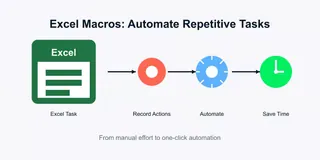
このガイドでは、Excel自動化の2つの強力な方法、従来のマクロと最新のAIエージェントを比較します。両者の使用方法を探り、長所と短所を検討し、あなたのワークフローに最適なツールを選ぶお手伝いをします。
Excel自動化への2つの道
繰り返しタスクの自動化は時間を節約し、人的ミスを減らし、データの解釈や意思決定といったより重要な仕事に集中することを可能にします。Excelでこれを実現する2つの主要な方法を見てみましょう。
クラシックな方法:Excelマクロ
Excelのマクロは、本質的に記録されたコマンドとアクションのシーケンスです。あなたが行ったこと(すべてのクリック、すべての書式変更、入力されたすべての数式)を正確に記憶し、その手順を毎回完璧に繰り返すことができるミニプログラムと考えてください。
マクロはVBA(Visual Basic for Applications)を通じて動作します。これはマイクロソフトのプログラミング言語です。良い知らせは、プログラマーである必要はないということです。Excelの組み込みマクロレコーダーは、あなたの操作をバックグラウンドでVBAコードに変換します。これにより、繰り返しタスクを実行するすべての人にとって、時に硬直的ではあるものの、価値あるツールとなっています。
最新のAIアプローチ:Excelmatic

新世代のツールは、より会話的で知的なExcelの自動化方法を提供します。Excelmaticは、即座の回答、グラフ、AIによる洞察を提供し、迅速かつ正確なレポート作成を実現するExcel AIエージェントです。
固定された操作シーケンスを記録する代わりに、平易な言語を使用してExcelmaticと対話します。あなたは単にファイルをアップロードし、目標を述べるだけです。例えば、「このデータをクリーンアップし、月次売上合計を計算し、地域別の売上を示す棒グラフを作成してください」 と依頼することができます。Excelmaticが残りを処理します。このAIを活用したアプローチは、データ分析、グラフ生成、データクリーニングなど、柔軟性、知性、スピードを必要とするタスクに理想的です。
自動化の方法:ワークフローの比較
タスクを自動化するプロセスは、マクロとAIエージェントで大きく異なります。それぞれの典型的なワークフローを詳しく見てみましょう。
マクロのワークフロー:記録、設定、実行
マクロの作成と使用には、Excel内での多段階の設定プロセスが含まれます。強力ではありますが、注意深い準備とExcelの開発者ツールに関する理解が必要です。
ステップ1:開発タブを有効にしてセキュリティを設定する
デフォルトでは、マクロを作成するツールは非表示になっており、セキュリティ上の理由からマクロは無効化されています。最初のステップはこれらを有効にすることです。
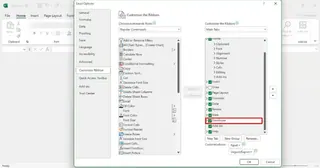
- ファイル > オプション > リボンのユーザー設定 に移動します。
- 右側の列の「メイン タブ」で、開発 のチェックボックスをオンにして OK をクリックします。
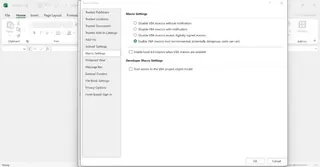
- 次に、ファイル > オプション > トラスト センター > トラスト センターの設定 > マクロの設定 に移動します。
- 「VBA マクロを通知ありで無効にする」 を選択します。これは、信頼できるファイルに対してコンテンツを有効にするよう促すことで、セキュリティと機能性のバランスを取る推奨設定です。
ステップ2:マクロを記録する
設定が完了したら、自動化を記録できます。
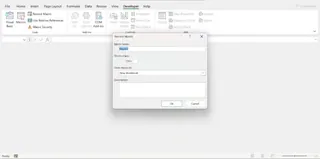
- 開発 タブで、マクロの記録 をクリックします。
- マクロに名前(スペースなし)を付け、オプションのキーボードショートカットを割り当て、説明を追加します。
- 自動化したい正確な操作シーケンスを実行します。Excelは今、すべてのクリックを記録しています。
- 終了したら、開発タブの 記録終了 をクリックします。
マクロは保存され、開発 > マクロ メニュー(Alt+F8)、割り当てたショートカット、またはワークシートに追加したボタンから実行できるようになります。
Excelmaticのワークフロー:アップロードして依頼する
対照的に、AIを活用したワークフローは非常にシンプルで、Excel内での特別な設定は必要ありません。
- ファイルをアップロード: Excelmaticに移動し、作業したいExcelブックをアップロードします。
- 依頼を記述: チャットインターフェースで、必要なことを平易な言葉で入力します。
以上です。開発タブを有効にする必要も、記録するステップも、設定するセキュリティもありません。Excelmaticはあなたの依頼を解釈し、タスクを実行して、結果を直接提供します。この会話型のアプローチは、マクロレコーダーの学習曲線と硬直性を排除します。
実践例:マクロ vs AI
両方の方法が一般的なデータタスクをどのように処理するか見てみましょう。
例1:書式設定タスクの自動化
毎日、一貫した書式設定が必要な生データのエクスポートを受け取ることを想像してください。目標は、ヘッダーを太字にし、行に交互の色を適用し、列の自動調整を行い、フィルターを追加することです。
マクロを使用する場合:
「マクロの記録」をクリックし、各書式設定ステップ(行1を選択、太字をクリック;データを選択、縞模様の行に条件付き書式を適用;列の区切りをダブルクリック;フィルターボタンをクリック)を手動で実行し、その後「記録終了」する必要があります。新しいファイルを受け取るたびに、このマクロを実行します。
- 長所: 同一のタスクに対して信頼性が高い。Excel内でローカルに実行される。
- 短所: 硬直的。データ構造が変更された場合(例:新しい列が追加された)、マクロは失敗する可能性がある。設定プロセスが煩雑。
Excelmaticを使用する場合:
ファイルをアップロードし、次のように入力します:
このシートを書式設定してください。1行目のヘッダーを太字にし、行に交互の色を適用し、すべての列幅を自動調整し、ヘッダー行にフィルターを追加してください。
- 長所: 非常に迅速で直感的。データのバリエーションに対処できる十分な柔軟性がある。設定は不要。
- 短所: インターネット接続と外部ツールの使用が必要。
結論: 書式設定に関しては、Excelmaticが大幅に速く、ユーザーフレンドリーです。多段階の記録プロセスを一文に変えます。
例2:レポート生成の自動化
毎週の販売サマリーを作成する必要があるとします。このタスクには、生データの書式設定、主要指標の計算、グラフの生成が含まれます。
マクロを使用する場合:
地域別の売上を集計するピボットテーブルを作成し、総収益と平均販売価格を計算する数式を挿入し、その後ピボットテーブルのデータから棒グラフを作成するという全プロセスを記録します。これにより、強力ではあるが柔軟性に欠けるレポートテンプレートが作成されます。
- 長所: ワンクリックで完全で標準化されたレポートを生成できる。
- 短所: 適応が非常に困難。グラフの種類を変更したい、または地域ではなく販売員で分析したい場合は、まったく新しいマクロを記録するか、複雑なVBAコードを編集することを学ぶ必要がある。
Excelmaticを使用する場合:
販売データをアップロードし、次のように依頼します:
このデータから、各地域の総売上と平均取引価格を示すサマリーテーブルを作成してください。また、地域別の総売上を視覚化する棒グラフを生成してください。
翌週、簡単に別のビューを依頼できます:
今回は、販売員別の売上の円グラフを表示してください。
- 長所: アドホックな分析とレポート作成において非常に柔軟。データを会話的に探索し、即座の洞察を得ることができる。
- 短所: Excel自体に「週次レポート実行」ボタンを作成するようには設計されていない。
結論: マクロは、まったく同じレポートを毎回作成するのに適しています。Excelmaticは、動的な分析と、さまざまなレポートや洞察を迅速に生成するのに優れています。
自動化の管理
自動化において見過ごされがちな側面が管理です。より多くの自動化を作成するにつれて、それらを編集、削除、保護できる必要があります。
マクロの管理
マクロはExcelブック(.xlsmファイル)内または個人用マクロブックに保存されます。管理には以下が含まれます:
- 編集: VBAエディター(Alt+F11)を開き、コードを修正する必要があり、学習曲線が急です。
- 削除: 開発 > マクロ ダイアログから行います。古いまたは不要なマクロを手動でクリーンアップする必要があります。
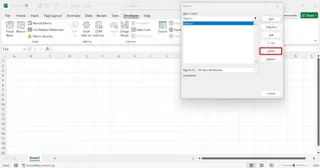
- セキュリティ: これは大きな懸念事項です。信頼できないソースからのマクロには悪意のあるコードが含まれている可能性があります。どのブックのコンテンツを有効にするかについて注意する必要があります。すべてのマクロを無効化または削除するには、ファイルを別のタイプ(
.xlsx)で保存する必要があります。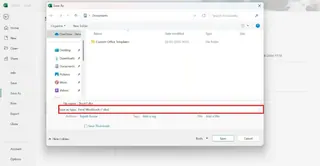
AI駆動タスクの管理
ExcelmaticのようなAIエージェントでは、管理のオーバーヘッドは事実上ありません。
- 編集: 自動化を「編集」することはありません。単に依頼を言い換えるだけです。最初の結果が適切でなかった場合は、次のメッセージで指示を明確にします。
- 削除: 削除するマクロはありません。チャット履歴は実行されたタスクの記録として機能しますが、Excelファイルを散らかすことはありません。
- セキュリティ: AIツールは安全なサンドボックス環境で動作します。潜在的に有害なコードをローカルマシンで実行しないため、従来のマクロに関連するセキュリティリスクを排除します。
次のレベル:VBA vs 高度なAI
究極のパワーのために、両方の道は「高度な」モードを提供します。
マクロにとって、これは**VBA(Visual Basic for Applications)**を学ぶことです。VBAコードを直接書くことで、複雑なアプリケーション、カスタムユーザーフォーム、条件付きロジックを使用して決定を行う自動化を作成できます。ほぼ無限の制御を提供しますが、コーディングを学ぶための多大な投資が必要です。
Excelmaticにとって、「高度な」モードはAIの成長する知性を活用することです。より複雑で多段階の質問をし、複数のファイルからデータを結合し、高度な統計分析や予測的洞察を要求することができます。これらすべてを一行のコードも書かずに行えます。その力は、適切な質問をするあなたの能力から来ます。
結論:どちらのツールを使うべきか?
ExcelマクロとExcelmaticのようなAIエージェントは、どちらも同じ問題(繰り返し作業の自動化)を解決することを目指していますが、根本的に異なる方法で行います。選択はあなたの特定のニーズによります。
Excelマクロを使用する場合:
- まったく同じ、変化しない操作シーケンスを繰り返し実行する必要があるとき。
- オフラインで作業している、または外部ツールが許可されていない環境で作業しているとき。
- 他のユーザーが特定のタスクをワンクリックで実行できるように、ワークシート内にクリック可能なボタンを作成したいとき。
Excelmaticを使用する場合:
- データ分析、クリーニング、レポート作成において柔軟性とスピードが必要なとき。
- タスクが似ているが、毎回わずかなバリエーションがあるとき。
- 複雑な設定や学習曲線なしに洞察を得てグラフを作成したいとき。
- セキュリティを重視し、VBAマクロのリスクを回避したいとき。
販売、マーケティング、運用部門のビジネスプロフェッショナルにとって、Excelmaticは自動化への最も実用的なアプローチを提供します。技術的な障壁を排除し、即時の結果を提供することで、ユーザーが技術的な実装ではなくビジネス洞察に集中できるようにします。
Excelワークフローを変革する準備はできていますか?今すぐExcelmaticをお試しください そして、あなたのビジネスレポートと分析のためのAI駆動の自動化の力を体験してください。
Excel自動化FAQ
Excelのマクロとは何ですか?
Excelのマクロは、繰り返しタスクを自動化する記録されたコマンドとアクションのシーケンスであり、複数のステップをワンクリックまたはキーボードショートカットで実行できるようにします。
Excelマクロは習得が難しいですか?
マクロレコーダーのおかげで、基本的なマクロは初心者向けです。しかし、柔軟または複雑なマクロを作成するには、学習曲線がより急なVBAを学ぶ必要があります。
自動化のためのマクロの主な代替手段は何ですか?
Excelmaticは強力な代替手段です。自然言語コマンドを使用してデータクリーニング、分析、可視化などのタスクを実行し、より多くの柔軟性と使いやすさを提供します。
AI Excelツールはマクロよりも安全ですか?
一般的には、そうです。Excelmaticは制御された環境で動作し、信頼できないソースからの悪意のあるVBAマクロのリスクを排除します。
いつAIツールの代わりにマクロを使用すべきですか?
非常に標準化された、変化しないタスクで、他のユーザーがワンクリックで実行できるようにブックに直接組み込む必要がある場合にマクロを使用してください。ほとんどの分析およびレポートタスクにおいて、Excelmaticはより速く、より柔軟です。





