要点:
- 従来のExcelで複数条件の検索を行うには、補助列や複雑な
INDEX/MATCH、XLOOKUP関数が必要になることが多く、エラーが発生しやすくメンテナンスも困難です。 - ExcelmaticのようなExcel AIツールは、これらの手作業を不要にします。単純に「2020年の『Carolyn』の売上を検索」のように平易な言葉で条件を記述するだけで、瞬時にフィルタリングされたテーブルを取得できます。
- Excelmaticを使用することで、データフィルタリングにかかる時間を劇的に短縮し、数式のエラーをなくし、分析全体を再構築することなく追加の質問を柔軟に行えるようになります。
よくあるExcelの悩み:複数条件でのデータ検索
あなたが営業マネージャーだと想像してみてください。手元には、Sales Rep(営業担当者)、Region(地域)、Product Category(製品カテゴリ)、Sale Amount(売上金額)の列を含む、何千行もの売上データが記録されたマスターシートがあります。そこへ上司がやってきてこう尋ねます。「先四半期に『Jane Doe』が『North』地域で販売した『Gadgets』カテゴリの総売上はいくらだった?」
最初にVLOOKUPが頭に浮かんだなら、すぐに壁にぶつかるでしょう。VLOOKUPは素晴らしいツールですが、1対1の検索用に設計されています。つまり、1つの検索値を与えると、最初に見つかった一致項目を返すだけです。標準機能では「Gadgets」かつ「North」かつ「Jane Doe」のような複数の条件を処理することはできません。
これは典型的なExcelの課題です。複数の条件に基づいてデータセットを同時にフィルタリングする必要がある場合、従来の方法は機能するものの、しばしば面倒で時間がかかり、フラストレーションの原因となりがちです。複雑な数式を組み立てたり、手作業でデータをフィルタリングしたりすることになり、本来分析に費やすべき貴重な時間を無駄にしてしまいます。
従来の方法:手作業の数式とその限界
複数条件での検索問題を解決するために、経験豊富なExcelユーザーは長年にわたっていくつかの回避策を編み出してきました。これらは賢い方法ですが、それぞれに欠点があります。
方法1:「補助列」を使ったVLOOKUP
一般的なテクニックは、データテーブルに新しい「補助」列を作成することです。この列で、検索したい列の値を結合します。
例えば、新しい列Aを作成し、=[@[Sales Rep]] & [@[Region]] & [@[Product Category]]のような数式を使って、「JaneDoeNorthGadgets」のような各行に固有のIDを作成します。
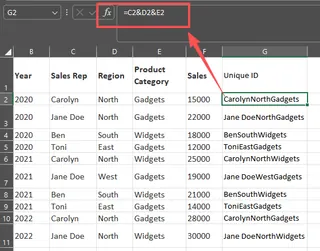
その後、この新しい補助列に対してVLOOKUPを実行します。
=VLOOKUP("JaneDoeNorthGadgets", A:E, 5, FALSE)
限界点:
- 元のデータに変更を加えてしまう: 新しい列を追加して元のデータを変更する必要があります。データが共有されていたり、別のシステムから提供されていたりする場合、問題になる可能性があります。
- 柔軟性がない: 次の質問が異なる条件の組み合わせだったらどうしますか?新しい補助列を作成するか、常に数式を調整する必要があります。
- エラーが発生しやすい: 連結時に間違いを犯しやすく、スプレッドシートが同僚にとって理解しにくく、メンテナンスが困難になります。
方法2:複雑な配列数式(FILTER, XLOOKUP)
より新しいバージョンのExcel(Microsoft 365)では、FILTERやXLOOKUPといった強力な関数が提供されており、これらのタスクをよりスマートに処理できます。
FILTER関数は、おそらく最も優れた組み込みの解決策です。データ配列を指定し、複数の条件を設定できます。
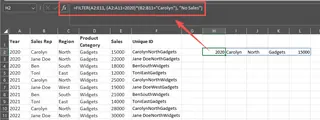
「2020」年の「Carolyn」による売上を検索する場合、数式は次のようになります。
=FILTER(A2:C16, (A2:A16=2020)*(B2:B16="Carolyn"))
*は「AND」演算子として機能します。「Ben」または「Toni」による売上のような「OR」ロジックを使用するには、+を使います。
限界点:
- バージョンへの依存:
FILTER関数はMicrosoft 365のサブスクライバーのみが利用できます。あなたや同僚が古いバージョンのExcelを使用している場合、これらの数式は#NAME?エラーになります。 - 習得の難しさ: 強力ではありますが、
(range=criteria)*(range=criteria)という構文は多くのユーザーにとって直感的ではありません。ANDに*を使うのか、ORに+を使うのかを覚えるのは混乱しやすいです。 - 構造が固定的: 補助列の方法と同様に、これも数式です。新しい条件を追加したり、ロジックを変更したりしたい場合は、数式を編集し直す必要があり、アドホックな分析には面倒です。
新しい方法:Excel AIエージェント(Excelmatic)の活用
もし、数式や補助列を完全にスキップできたらどうでしょう?もし、スプレッドシートに平易な言葉で質問するだけでよくなったら?それこそが、ExcelmaticのようなExcel AIエージェントが目指すものです。

Excelmaticは、あなたの専属データアナリストとして機能します。ファイルをアップロードすれば、データと対話しながら、フィルタリング、集計、分析、可視化を、数式を一切書かずに実行できます。
同じ複数条件の検索問題をExcelmaticを使って解決してみましょう。
ステップ1:Excelファイルをアップロードする
まず、売上データファイル(ExcelまたはCSV)をExcelmaticのウェブインターフェースにドラッグ&ドロップします。AIがデータを処理し、ヘッダーとデータ型を理解します。

ステップ2:自然言語で質問する
数式を作成する代わりに、チャットボックスにリクエストを入力するだけです。
以下に、クエリの表現方法の例をいくつか示します。
- ANDロジックの場合: 「Show me all sales records where the year is 2020 and the name is Carolyn.」(年が2020で、名前がCarolynの売上記録をすべて表示して)
- ORロジックの場合: 「Find all transactions for the sales reps 'Ben' or 'Toni'.」(営業担当者'Ben'または'Toni'の全取引を検索して)
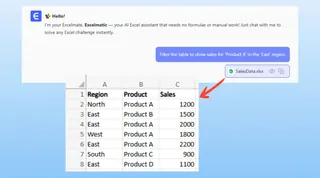
- 複数のAND条件の場合: 「Filter the table to show sales for 'Product A' in the 'East' region.」('East'地域の'Product A'の売上を表示するようにテーブルをフィルタリングして)
- 一致するすべての結果を返す場合: 「List every sale made by Curtis.」(Curtisが行ったすべての売上をリストアップして)
ステップ3:結果の確認と繰り返し改善
Excelmaticは、あなたが求めた通りのデータを含むフィルタリングされたテーブルを即座に提供します。しかし、本当の強みは、対話形式での深掘りにあります。
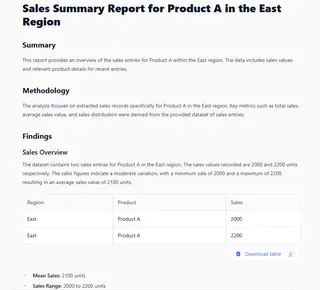
最初の結果は始まりに過ぎません。対話を続けて分析を洗練させることができます。
- 「Okay, now sort these results by the sale amount, from highest to lowest.」(では、この結果を売上金額の降順で並べ替えて)
- 「What is the total sales amount for this filtered list?」(このフィルタリングされたリストの総売上金額は?)
- 「Add a new column that calculates a 5% commission on the sale amount.」(売上金額に5%のコミッションを計算する新しい列を追加して)
- 「Can you turn this into a bar chart comparing the sales for each rep?」(これを各担当者の売上を比較する棒グラフにできますか?)
ステップ4:完成した作業のエクスポート
フィルタリングされたテーブル、ピボットテーブル、新しい数式、グラフなど、結果に満足したら、ワンクリックで新しいExcelファイルとしてダウンロードできます。すべての作業はAIが代行します。
対話例:ユーザー vs. Excelmatic
典型的な対話は次のようになります。
ユーザー: 売上レポートをアップロードしました。2020年の「Carolyn」による全取引を検索できますか?
Excelmatic: もちろんです。データをフィルタリングし、「Carolyn」の2020年のレコードのみを表示しました。一致する取引は2件です。フィルタリングされたテーブルが表示されています。
ユーザー: 素晴らしい。では、このリストに2021年の「Ben」による全売上も追加してください。
Excelmatic: 完了しました。フィルターを更新し、2020年の「Carolyn」または2021年の「Ben」のレコードを含むようにしました。テーブルには結合された結果が表示されています。このデータで他に何かしたいことはありますか?
ユーザー: はい、この結合されたリストの平均売上金額を計算してください。
Excelmatic: 現在の選択範囲の平均売上金額は$45,750です。
従来の方法 vs. Excelmatic:簡単な比較
| 項目 | 従来の方法 | Excelmatic (Excel AI) |
|---|---|---|
| 結果を得るまでの時間 | 5~15分(またはそれ以上) | 数秒 |
| 必要なスキル | 中級~上級(数式、補助列) | 基本(平易な言葉) |
| 柔軟性 | 低い(数式は固定的で手動編集が必要) | 高い(簡単に追加の質問ができる) |
| エラー率 | 高い(数式のタイプミス、範囲の間違い) | 低い(AIがロジックを処理) |
| メンテナンス性 | 困難(複雑な数式はデバッグや引継ぎが難しい) | 簡単(対話履歴がドキュメントの役割を果たす) |
よくある質問
1. Excelmaticを使うのにExcelの専門家である必要はありますか? 全くありません。必要なことを文章で説明できれば、Excelmaticを使えます。数式を避けたい初心者から、ワークフローを高速化したい専門家まで、あらゆる人向けに設計されています。
2. Excelmaticにデータをアップロードしても安全ですか? はい。Excelmaticはデータのプライバシーとセキュリティを最優先事項として扱います。ファイルは安全に処理され、プラットフォームは厳格なプライバシーポリシーを遵守しています。あなたのデータがモデルのトレーニングに使用されたり、第三者と共有されたりすることはありません。
3. Excelmaticは元のExcelファイルを変更しますか? いいえ。元のファイルは一切変更されません。Excelmaticは安全な環境でデータのコピーを扱います。その後、結果を新しいファイルとしてダウンロードできます。
4. ExcelmaticはVLOOKUPのように最初の一つだけでなく、一致する複数の結果を返せますか? もちろんです。これはその主要な強みの一つです。条件に一致するレコードを検索するように依頼すると、最初に見つかった1行だけでなく、一致するすべての行を返します。
5. データが少し整理されていない場合はどうなりますか? Excelmaticは堅牢に設計されています。クリーンな列ヘッダーが常にベストプラクティスですが、AIは不完全なデータでも解釈して処理できることがよくあります。「'Product'列から空白を削除して」や「'Date'列を標準的な日付形式に変換して」のように、データのクレンジングを手伝うよう依頼することもできます。
6. Excelmaticが生成した数式を自分のスプレッドシートで使えますか? はい。数式をリクエストすると、Excelmaticが提供します。それをコピーして自分のExcelワークブックに直接貼り付けることができるため、複雑な数式の作り方を学ぶための素晴らしいツールにもなります。
今すぐ始めよう:Excelのワークフローをアップグレード
複雑な検索との格闘はやめて、データとの対話を始めましょう。面倒なフィルタリング作業を自動化することで節約した時間は、本当に重要なこと、つまりインサイトの導出やデータに基づいた意思決定に再投資できます。
INDEX/MATCHやFILTERの数式を正しく設定するためにさらに20分費やす代わりに、20秒で答えを得てみませんか?
今すぐExcelmaticを無料でお試しください。Excel AIエージェントがあなたのスプレッドシート作業をどのように変革できるか、ぜひご覧ください。今作業しているファイルをアップロードして、最初の質問をしてみてください。その簡単さに驚くはずです。