要点:
- VLOOKUPのような従来のExcel検索関数は強力ですが、多くの場合、複雑でエラーが発生しやすく、特定のテーブル構造や手動での数式調整を必要とするなど、柔軟性に欠けます。
- Excelmatic のようなExcel AIツールは、これらの数式を自然言語に置き換え、「別のシートから従業員名と売上高を照合して」のように、必要なデータを尋ねるだけでよくなります。
- Excelmaticをデータ検索に使用することで、数式の作成やデバッグに費やす時間が大幅に短縮され、一般的な#N/Aエラーが解消され、変化するデータやアドホックなクエリに即座に対応できる高い柔軟性が得られます。
Excel共通の悩み:データの結合と照合
こんなシナリオを想像してみてください。あなたは営業マネージャーで、四半期の業績評価を準備しています。手元には、売上額と従業員IDを含む数千件の取引記録が記載されたスプレッドシートがあります。別のファイルには、会社の従業員名簿があり、各従業員IDに氏名、地域、入社日が記載されています。
あなたのタスクは、従業員名と地域ごとの総売上を示すサマリーレポートを作成することです。そのためには、名簿から従業員の名前と地域を「検索」し、対応する各売上取引に追加する必要があります。
何百万人ものExcelユーザーにとって、ここからが頭痛の種です。データはそこにあるとわかっていても、それらを結びつけるのは非常に重要なパズルのように感じられます。どの関数を使えばいいのか?新しい列を追加したら壊れてしまわないか?そして、レポート全体の信頼性を脅かす、あの忌まわしい#N/Aエラーはどうすればいいのか?データ検索に関するこの日々の格闘こそ、従来のExcel手法が時代遅れであることを示しているのです。
従来のツールキット:VLOOKUP、INDEX/MATCH、そしてその限界
何十年もの間、Excelのエキスパートたちは、検索問題を解決するために一握りの強力な関数に頼ってきました。それらは目的を達成してくれますが、それぞれにフラストレーションが伴います。
1. 定番:VLOOKUP
「Vertical Lookup(垂直検索)」の略であるVLOOKUPは、私たちの多くが最初に学ぶ本格的な数式です。指定したテーブル範囲の最初の列をスキャンしてキーを探し、同じ行の指定した列から値を返します。
構文は次のとおりです:=VLOOKUP(lookup_value, table_array, col_index_num, [range_lookup])
lookup_value: 探しているもの(例:従業員ID)。table_array: データを含む範囲(例:従業員名簿)。col_index_num:table_arrayの最初の列から数えて、値を返したい列の番号(例:名前の列なら3)。range_lookup: 完全一致の場合はFALSE。
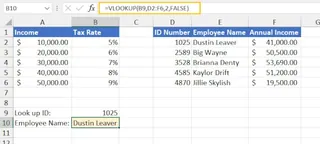
VLOOKUPの限界:
- 左方向の検索ができない: VLOOKUPは、
table_arrayの最初の列でしかlookup_valueを検索できません。もし従業員IDがC列にあり、取得したい名前がA列にある場合、VLOOKUPは機能しません。 - 壊れやすい列番号:
col_index_numはハードコーディングされた数値です。もし元のテーブルで列を挿入または削除すると、列番号がずれてしまい、数式が壊れてしまいます。すべての数式を手動で更新する必要があります。 - 紛らわしいエラー: 値が見つからない場合、VLOOKUPは見苦しい
#N/Aエラーを返します。これは後続の計算を台無しにする可能性があります。これを適切に処理するには、IFERRORのような別の関数でラップする必要があり、数式がさらに長くなります。
2. 強力な組み合わせ:INDEX/MATCH
VLOOKUPの限界を克服するため、上級ユーザーはINDEX関数とMATCH関数を組み合わせて使用します。
MATCHは、範囲内での値の位置を見つけます(例:「従業員ID 105は5行目にあります」)。INDEXは、範囲内の指定された位置の値を返します(例:「『従業員名』列の5行目の値をください」)。
これらを組み合わせると、次のようになります:=INDEX(return_array, MATCH(lookup_value, lookup_array, 0))
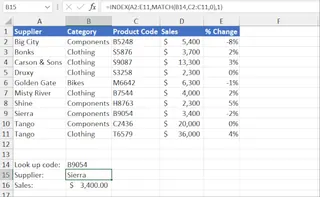
この組み合わせははるかに柔軟で、左、右、上、下を問わず検索できます。しかし、その主な欠点は複雑さです。2つの関数をネストさせることは多くのユーザーにとって威圧的で、読みにくく、間違いやすいです。同僚にINDEX/MATCHの数式を説明すること自体が挑戦となり得ます。
3. 現代的な解決策:XLOOKUP
Microsoftは最終的に、VLOOKUPとINDEX/MATCHの両方を置き換える、単一で強力な関数XLOOKUPを導入しました。これはより直感的で、より柔軟性があり、エラーハンドリング機能も組み込まれています。
=XLOOKUP(lookup_value, lookup_array, return_array, [if_not_found])
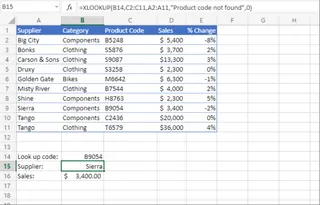
XLOOKUPは素晴らしいですが、大きな注意点が1つあります。それはMicrosoft 365と最近のバージョンのExcelでしか利用できないということです。もしあなたの会社が古いバージョンを使っていたり、古いバージョンを使っている誰かと共同作業をしていたりする場合、あなたは再び古くて面倒な関数に戻らざるを得ません。
新しいパラダイム:Excel AI (Excelmatic) を使った検索
もし数式を完全に迂回できるとしたらどうでしょう?「どの関数を使えばいいか?」と問う代わりに、Excelに達成したいことを伝えるだけで済むとしたら?これがExcelmaticのようなExcel AIエージェントが約束することです。

Excelmaticは、データをアップロードし、平易な言葉で分析、数式、グラフ、レポートを依頼できるツールです。あなたのデータアナリストアシスタントとして機能し、複雑なステップを裏で処理してくれます。
私たちの営業レポートのシナリオに戻り、Excelmaticで解決してみましょう。
ステップ1:データファイルをアップロードする
まず、両方のファイルをExcelmaticにアップロードするだけです。一方が.xlsxで、もう一方が.csvであっても問題ありません。AIは複数のファイルを一度に扱えるように設計されています。
sales_transactions.xlsxemployee_directory.csv

ステップ2:目標を平易な言葉で説明する
数式を書く代わりに、チャットインターフェースにリクエストを入力するだけです。会話的かつ具体的に記述できます。
以下に使用できるプロンプトの例をいくつか挙げます:
- 「2つのファイルがあります。
sales_transactions.xlsxの'Employee ID'列とemployee_directory.csvの'Employee ID'列を照合して、これらをマージしてください。」 - 「従業員IDをキーとして、私の販売データを従業員名簿と結合してください。」
- 「各売上について、もう一方のファイルから従業員の'Full Name'と'Region'を検索してください。」
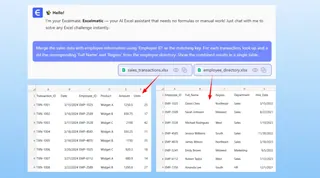
AIは「マージ」「結合」「検索」といった意図を理解し、あなたに代わって操作を実行します。
ステップ3:結果を確認し、反復する
Excelmaticは、マージされたデータを含む新しいテーブルを即座に生成します。数式も#N/Aエラーもありません。売上額、従業員ID、氏名、地域の列がすべて1つの場所に表示されます。
ここからが、対話型AIの真価が発揮されるところです。フォローアップの質問で分析を続けることができます:
- 「素晴らしい。では、各'Region'と'Full Name'ごとの'Sale Amount'を合計するピボットテーブルを作成してください。」
- 「この結果を、売上上位5名の従業員のみ表示するようにフィルターしてください。」
- 「'Sale Amount'に5%のコミッションを計算する新しい列を追加してください。」
- 「地域別の総売上を可視化する棒グラフを作成してください。」
この分析を洗練させていく反復的なプロセスは、手動で数式やピボットテーブルの設定を調整するのに比べて、信じられないほど速く直感的です。
対話例:
Excelmaticでの典型的な会話は次のようになります:
ユーザー: salesとemployeesの2つのファイルをアップロードしました。両方に存在する'Employee ID'列を使ってマージしてください。
Excelmatic: 2つのファイルのマージに成功しました。新しいテーブルには'Sale Amount', 'Employee ID', 'Full Name', 'Region', 'Start Date'が含まれています。この結合されたデータで何をしますか?
ユーザー: 各地域の総売上を示すサマリーを作成してください。売上が高い順に並べ替えてください。
Excelmatic: 完了しました。地域別の総売上をまとめたピボットテーブルを降順で作成しました。'East'地域が$450,000の売上でトップです。地域の貢献度を可視化するために円グラフを生成することもできます。いかがでしょうか?
ユーザー: はい、円グラフを作成してください。また、ピボットテーブルとグラフを新しいExcelファイルにエクスポートしてください。
Excelmatic: 問題ありません。円グラフが生成されました。ピボットテーブルとグラフが別々のシートに含まれた新しいExcelワークブックをダウンロードできます。
従来の検索 vs. Excelmatic:簡単な比較
| 特徴 | 従来の方法 (VLOOKUP/INDEX) | Excelmatic (Excel AI) |
|---|---|---|
| スピード | 複雑さにより数分から数時間。 | 数秒から数分。 |
| 習得の難易度 | 高い。構文とロジックの記憶が必要。 | 低い。ビジネスニーズの説明が必要。 |
| 柔軟性 | 硬直的。列が変わると数式が壊れる。 | 非常に柔軟。対話的な変更に適応。 |
| エラー処理 | 手動。#N/Aを管理するためにIFERRORが必要。 |
自動。デフォルトでクリーンな結果。 |
| 複数ファイルのマージ | 複雑。Power Queryや手動のコピー&ペーストがしばしば必要。 | 簡単。ファイルをアップロードして尋ねるだけ。 |
FAQ
1. Excelmaticを使うためにVLOOKUPや他の数式を知っている必要はありますか? いいえ、全くありません。Excelmaticの目的は、あなたが数式を一切書くことなく、自然言語のリクエストを必要な結果に変換することです。
2. Excelmaticにデータをアップロードする際、データは安全ですか? データのセキュリティは最優先事項です。Excelmaticは、転送中および保存中のデータに対して業界標準の暗号化を使用しています。コンプライアンスやプライバシーに関する具体的な詳細については、常にウェブサイトの公式セキュリティポリシーを参照してください。
3. 列名が乱雑だったり、一貫性がなかったりする場合はどうなりますか? 明確な列名(例:「Employee ID」 vs 「emp_id」)が最良の結果をもたらしますが、AIはデータ自体から関係性を推測するように訓練されています。もし不確かな場合は、どの列を照合するかを明確にするよう尋ねてくることがあり、正確性を保証します。
4. Excelmaticは複数の条件での検索を処理できますか? もちろんです。プロンプトで条件を記述するだけです。例えば、「'Q1 2024'の'North'地域における'John Doe'の売上額を検索して」のようにです。AIが複数条件のフィルタリングと検索を処理します。
5. Excelmaticから実際のExcel数式を取得できますか? はい。AIがタスクを実行した後、「これを実行するためのExcel数式を教えて」と尋ねることができます。VLOOKUP、INDEX/MATCH、またはXLOOKUPの数式を生成してくれるので、それをコピーして自分のスプレッドシートで使用できます。このため、優れた学習ツールにもなります。
6. これは非常に大きなデータセットでも機能しますか? はい、Excelmaticは、通常Excelが遅くなったりクラッシュしたりする原因となるデータセットよりもはるかに大きなものを処理できるように設計されたクラウドインフラストラクチャ上に構築されています。
切り替えましょう:今日からExcelのワークフローをアップグレード
検索数式と何時間も格闘することは、もはや必要悪ではありません。それは選択です。手動の方法を続けることで、壊れたVLOOKUPのデバッグではなく、戦略的な分析に費やすことができたはずの貴重な時間を失っています。
Excel AIエージェントを使えば、データの取得方法から、データが何を意味するのかへと焦点を移すことができます。上司からのアドホックな質問に、数時間ではなく数分で答えることができます。AIが面倒な作業を処理してくれるので、自信を持ってデータのマージとクリーニングができます。
ご自身で確かめてみませんか?Excelmaticを無料でお試しください。最後にマージに苦労した2つのスプレッドシートをアップロードして、それらを結合するように依頼してみてください。どれだけ多くの時間を取り戻せるか、驚くかもしれません。