主なポイント
- ExcelのLINEST関数は高度な統計知識と複雑な配列数式を必要とし、多くのビジネスユーザーを圧倒する
- ExcelmaticのAIアプローチは数式の複雑さを排除 - 回帰分析のニーズを平易な言葉で説明するだけ
- プラットフォームが主要な洞察と可視化を自動生成し、手動での計算と解釈に費やす時間を節約
- 販売予測、マーケティングトレンド分析、業務計画において、Excelmaticは技術的専門知識なしで即座に回帰結果を提供
線形回帰の実行はデータ分析の基本であり、トレンド分析から予測まであらゆる場面で使用されます。Excelにはこれに対応する強力ながら複雑なツールとしてLINEST()関数があります。LINEST()は、最小二乗法を使用してデータに最適な直線の統計を計算し、F統計量や標準誤差などの深いモデル洞察を提供するため高く評価されています。
しかし、配列数式と解読困難な出力グリッドに悩まされることなく、同じ強力な洞察を得られるとしたらどうでしょうか?
読み進めていただければ、Excelで線形回帰をマスターする2つの方法、従来のLINEST()関数と、分析をより迅速かつ直感的にする革命的AI駆動アプローチをご紹介します。
方法1: 従来の数式 - ExcelのLINEST()を理解する
例を試す前に、LINEST()が何をしているのかを高レベルで概観しましょう。
LINEST()は最小二乗法を使用して線形回帰を実行します。これは、観測されたy値と直線によって予測された値との差である残差の二乗和を最小化する直線を見つける方法です。
回帰は、アナリストやデータサイエンティストが熟練する必要がある最も重要なことの一つです。モデルの比較や予測から仮説検定、因果推論に至るまで、あらゆる場面で使用されます。
Excel LINEST()の構文
LINEST()の構文は以下の通りです:
=LINEST(既知のy, [既知のx], [定数], [統計])
既知のy: 従属データ値(必須)既知のx: 独立データ値(オプション)定数: 論理値;TRUEで切片を計算、FALSEで切片をゼロに強制(オプション)統計: 論理値;TRUEで追加の回帰統計を返す、FALSEで傾き/切片のみ(オプション)
回帰分析でのExcel LINEST()の使用
ここで、単回帰(1つの独立変数)と重回帰(複数の独立変数)の両方の場合を見てみましょう。
LINEST()と単回帰
1つの独立変数で単回帰を実行するには、y値とx値を指定する必要があります。ここでの課題は、LINEST()が配列数式であり、データを複数のセルに出力する点です。
=LINEST(B2:B10, A2:A10, TRUE, TRUE)
オプション引数をTRUEに設定することで、LINEST()は以下の画像で確認できるように、いくつかの統計のグリッドを返します:
- 各独立変数の傾き
- 切片
- 標準誤差値
- 決定係数(R二乗値)
- F統計量と自由度
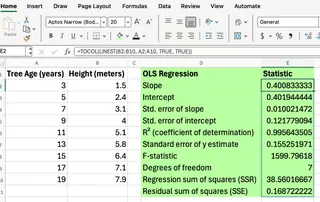
この5x2のグリッドは、統計学者でない場合には解釈が混乱を招く可能性があります。どの数値がどの統計に対応するかを知る必要があります。一般的な工夫としては、TOCOL()で囲んで単一の列を取得する方法がありますが、それでも出力の順序を覚えておく必要があります!
LINEST()と重回帰
LINEST()は複数の独立変数も扱うことができます。単に既知のxの範囲をすべての独立変数列を含むように拡張するだけです。
=LINEST(C2:C10, A2:B10, TRUE, TRUE)
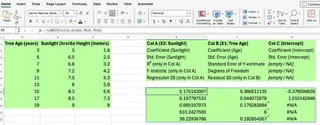
この例では、C2:C10のy値と、列AとBの2つの独立変数に対して回帰統計を計算しています。混乱を避けるため、多くのユーザーは統計を正確に一致させるために別のラベルグリッドを作成しますが、これは手作業の層をさらに追加することになります。
方法2: AIによる方法 - Excelmaticでの即時回帰
LINEST()は強力ですが、構文の記憶、配列数式の理解、出力の手動解釈が必要です。もっと簡単な方法があります。
Excelmaticは、線形回帰のような複雑なタスクを自動化するExcel AIエージェントです。数式を書く代わりに、必要なことを平易な言葉で尋ねるだけです。

Excelmaticで同じ回帰分析を実行する方法は以下の通りです:
- Excelファイルをアップロードします。
- 質問します。 単回帰の場合、以下のように入力できます:
従属変数を列B、独立変数を列Aとして線形回帰を実行してください。主要な統計とチャートを表示してください。
重回帰の場合、リクエストを調整するだけです:
列AとBを使用して列Cを予測する重回帰を実行してください。R二乗値と係数は何ですか?
Excelmaticが残りを処理し、即座に回答、チャート、AI駆動の洞察を提供し、迅速かつ正確なレポート作成を実現します。
LINEST() vs. Excelmatic: 簡単な比較
| 特徴 | Excel LINEST() |
Excelmatic (AIエージェント) |
|---|---|---|
| 使いやすさ | 困難。数式の知識が必要で、配列数式である。 | 非常に簡単。平易な言語のコマンドを使用。 |
| 速度 | 遅い。手動での設定と解釈が必要。 | 即時。数秒で結果を得られる。 |
| 必要な知識 | 高い。構文、引数、統計的出力の理解が必要。 | 低い。数式や統計の専門知識は不要。 |
| 出力 | 手動で解釈する必要がある数値のグリッド。 | 明確な要約、主要な洞察、すぐに使用できるチャート。 |
| エラー処理 | 範囲の不一致による#VALUE!や#N/Aなどのエラーが発生しやすい。 |
AI駆動、データの文脈を自動的に処理し、エラーを削減。 |
各方法を使用する場合
LINEST()を使用する場合:
- 配列数式と統計用語に慣れている上級Excelユーザーである。
- より大規模で複雑な財務モデル内に動的な回帰計算を組み込む必要がある。
- 外部AIツールが許可されていない環境で作業している。
ExcelmaticのようなAIツールを使用する場合:
- トレンド分析、予測、またはモデリングを迅速かつエラーなく実行したい。
- 数式の作成とデバッグではなく、洞察に集中したい。
- レポートやプレゼンテーション用にチャートと要約を素早く生成する必要がある。
- 変数間の関係の強さを直感的な方法で評価したい。
より良い回帰分析のためのヒント(両方法共通)
LINEST()とAIツールのどちらを使用する場合でも、以下のベストプラクティスは常に適用されます:
- 外れ値をチェックする: 回帰を実行する前には常にデータの外れ値をチェックしてください。基礎となるOLS法は外れ値の影響を受けやすいです。
- 全体像を把握する:
LINEST()では、統計引数を使用してください。Excelmaticでは、「完全な回帰統計」を求めてください。 - データを可視化する: 分析とチャートを組み合わせて、より豊かなストーリーを伝えてください。Excelmaticはこれらを自動生成できます。
結論
ご覧の通り、Excelは同じ目標に向かう異なる道筋を提供します。LINEST()関数は、その複雑さを学ぶ意思のある人々に対して細かな制御を提供する、Excelの深い分析能力の証です。
しかし、データ分析の状況は変化しています。Excelmaticは現在、ビジネスプロフェッショナルのために、より効率的、直感的、かつアクセスしやすい代替手段を提供します。背後で複雑な計算を処理することで、データから意思決定へ直接進むことを可能にします。
回帰分析を簡素化する準備はできましたか?今すぐExcelmaticをお試しくださいそして、お客様のビジネスニーズに対するAI駆動の予測とトレンド分析の力を体験してください。
Excel FAQ
ExcelのLINEST関数は何に使用されますか?
LINEST関数は、データに最適な直線を見つける線形回帰分析を実行し、変数間の関係に関する詳細な統計を返します。
ExcelでLINESTの出力をどのように解釈しますか?
LINESTは、最初の行に係数、2行目に標準誤差を含み、その後の行に決定係数、F統計量、その他の指標を含む配列を返します。この複雑な出力を正しく解釈するには統計的知識が必要です。
LINESTはExcelで重回帰を扱えますか?
はい、LINESTは既知のxの範囲に追加の列を含めることで複数の独立変数を扱えますが、出力の解釈はさらに複雑になります。
ExcelmaticのようなAIツールを回帰分析に使用する利点は何ですか?
AIツールは統計的専門知識を必要とせずに即座に解釈可能な結果を提供し、可視化を自動生成し、技術的複雑さを背後で処理します。
AI駆動の回帰は従来の方法と比べてどの程度正確ですか?
ExcelmaticのようなAIツールは、従来の方法と同じ数学的基盤を使用しますが、結果をよりアクセスしやすい形式で提供し、非技術ユーザーが高度な分析を利用できるようにします。