
主なポイント
#DIV/0!や#N/AなどのExcelエラーメッセージは、ビジネスレポートの信頼性を損ない、明確なデータ分析を必要とする関係者を混乱させる- ExcelmaticのAIアプローチにより、複雑なIFERROR関数は不要 - 修正するエラーと置換内容を記述するだけで完了
- プラットフォームは一括エラー修正を瞬時に処理し、販売レポートや財務ダッシュボードの手動での関数作成とデバッグに費やす時間を節約
- 技術的なExcelスキルがなくても、クリーンで見栄えの良いデータが必要なビジネスユーザーにとって、Excelmaticは最速のエラー修正ソリューションを提供
#DIV/0!や#N/Aといったエラーメッセージは、Excelでよく見かける煩わしい存在です。これらのエラーはレポートの信頼性を損ない、データを理解しようとする人々を混乱させる可能性があります。個人的に、私はワークブック内でこれらのエラーメッセージを見るのは好きではなく、あなたも同じように感じていることでしょう。
良い知らせは、これらを管理する強力な方法があることです。このガイドでは、IFERROR()関数を使用した従来の関数ベースのアプローチと、関数を一切書かずに済む現代的なAI搭載の代替手段という、2つの効果的な方法を探っていきます。
方法1: IFERROR()関数による従来の修正法
長年にわたり、エラー処理の定番ソリューションはIFERROR()関数でした。その仕組みを詳しく見ていきましょう。
Excel IFERROR()関数とは?
ExcelのIFERROR()関数は、数式内のエラーを検出して処理することができます。#DIV/0!や#N/Aなどのエラーメッセージを表示する代わりに、IFERROR()を使用してカスタム結果やよりユーザーフレンドリーなメッセージを表示できます。これにより、スプレッドシートを整理された状態に保ち、理解しやすくすることができます。
Excel IFERROR()の構文
IFERROR()関数には2つの引数が必要です:
IFERROR(value, value_if_error)
value: エラーをチェックしたい数式または式(例:A1/B1)value_if_error: エラーが見つかった場合に返す値(例:「エラー」または0)
数式でのExcel IFERROR()の使用方法
エラーを返す可能性のあるほぼすべての数式をIFERROR()で囲むことができます。一般的な除算のシナリオに適用する方法は以下の通りです:
=IFERROR(A1/B1, "0で除算はできません!")
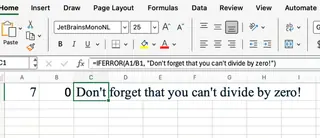
セルB1にゼロまたは空白が含まれている場合、Excelは通常#DIV/0!エラーを表示します。IFERROR()を使用すると、代わりにカスタムメッセージが表示され、シートがより整理された状態になります。
他の関数との組み合わせでのExcel IFERROR()の使用
IFERROR()は、値が見つからない場合に#N/Aエラーを生成することが多いVLOOKUPなどの検索関数と組み合わせると非常に便利です。
=IFERROR(VLOOKUP(A1:A3, B1, 1, FALSE), "見つかりません")
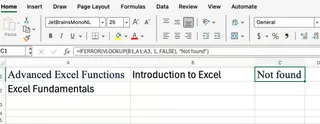
VLOOKUP()が一致するものを見つけられない場合、この数式は不快な#N/Aエラーの代わりに「見つかりません」を返します。これは、堅牢でユーザーフレンドリーな検索テーブルを構築するための定番テクニックです。
方法2: ExcelmaticによるAI搭載ソリューション
IFERROR()は強力なツールですが、関数を一切覚えずに同じ結果を達成できたらどうでしょうか?ここで、ExcelmaticのようなAI Excelエージェントの出番です。

Excelmaticは平易な言語を理解するAIアシスタントです。数式を書く代わりに、ファイルをアップロードして実行したいタスクを記述するだけです。
Excelmaticを使用して同じエラー処理の問題を解決する方法は以下の通りです:
- ExcelファイルをExcelmaticプラットフォームにアップロード
- 平易な言語でリクエストを記述
ゼロ除算の問題の場合、リクエストは以下のようにシンプルです:
結果列に#DIV/0!エラーがある場合、'0では除算できません'に置き換えてください
VLOOKUPのシナリオの場合、以下のように記述します:
'検索結果'列のすべての#N/Aエラーを'見つかりません'に置き換えてください
Excelmaticはあなたのコマンドを処理し、すべてのエラーを処理して列全体を即座に更新します。数式を書いたり、コピーしたり、ドラッグしたりする必要はありません。
比較: IFERROR() vs Excelmatic
両方の方法ともエラーをクリーンアップするという目標を達成しますが、異なるワークフローに対応しています。以下に直接比較を示します:
| 特徴 | IFERROR()関数(手動) |
Excelmatic(AI搭載) |
|---|---|---|
| 仕組み | 既存の数式を手動でIFERROR()で囲む |
平易な言語で希望する結果を記述 |
| 速度 | 単一セルでは高速だが、大規模データセットでは面倒になり得る | 数千行でも瞬時 |
| 使いやすさ | Excelの構文と関数のネストに関する知識が必要 | メッセージを送るのと同じくらい簡単。覚える数式はなし |
| 柔軟性 | セル単位での制御と動的計算に優れる | バッチ処理、データクレンジング、分析に最適 |
| 学習曲線 | 中程度。使用方法とタイミングを理解する必要がある | 事実上なし。説明できれば実行可能 |
それぞれの方法を使用する場合
IFERROR()を使用する:値が頻繁に変更され、エラー処理をワークシートのロジックの不可欠な部分にする必要がある動的テンプレートを構築する場合。また、あらゆる上級Excelユーザーの基本スキルです。- Excelmaticを使用する:迅速かつ効率的なクレンジングが必要なデータセットがある場合。単発のタスク、大規模なレポートの処理、または技術的な実装ではなく分析に集中したいビジネスユーザーに最適です。
結論
エラー処理技術を習得することで、よりクリーンで、よりプロフェッショナルで、ユーザーフレンドリーなスプレッドシートを作成できます。IFERROR()関数は、あらゆるExcelユーザーの武器庫において強力で不可欠なツールであり、数式を直接制御できます。
しかし、技術が進化するにつれて、私たちの方法も進化します。Excelmaticは、ビジネスプロフェッショナルにとって魅力的な代替手段を提供し、比類のない速度とシンプルさで同じ高品質の結果をもたらします。平易な言語コマンドを活用することで、エラーを管理し、複雑なデータクレンジングタスクを従来の何分の一の時間で実行できるようになりました。
最適なアプローチは特定のニーズによって異なりますが、技術的なハードルなしに迅速にクリーンなデータを必要とするセールスチーム、マーケティングアナリスト、オペレーションマネージャーにとって、Excelmaticはプロフェッショナルなレポートへの最も効率的な道筋を提供します。
数式の複雑さなしにExcelエラーをクリーンアップする準備はできましたか?今すぐExcelmaticを試すして、ビジネスレポートのためのAI駆動型データクレンジングの力を体験してください。





