要点:
#DIV/0!や#N/AのようなExcelのエラーをIFERRORなどの関数で手動修正するのは、数式を複雑にし、特に大規模なデータセットではメンテナンスを困難にする反復的な作業です。- ExcelmaticのようなExcel AIツールは、この手作業を代替します。実行したい計算を平易な言葉で説明するだけで、AIが潜在的なエラーを自動的に予測し、処理します。
- Excelmaticを使用することで、複雑なエラー処理の数式を覚えたりネストしたりする必要なく、よりクリーンでプロフェッショナルな見た目のレポートをほんのわずかな時間で作成できます。
問題点:#DIV/0!のような見苦しいエラーがExcelレポートを台無しにする理由
何時間もかけて重要な売上レポートを作成したとします。Total Revenue(総収益)とUnits Sold(販売個数)の列があり、Price per Unit(単価)を計算する必要があります。=[Revenue]/[Units Sold]という簡単な数式を書き、それを下にドラッグすると、突然、きれいだったスプレッドシートが見苦しく威圧的なエラー#DIV/0!で埋め尽くされてしまいます。
これは、新発売の商品や入荷待ちの商品など、一部の商品の販売個数がゼロだったために起こります。ゼロによる除算は数学的に不可能であり、Excelはそれを知らせるためにエラーを返します。他にも、以下のような一般的なエラーに遭遇することがあります。
#N/A:VLOOKUPやINDEX/MATCH関数が値を見つけられなかった。#VALUE!: テキスト文字列に対して数学的な演算を試みた。#REF!: 削除されたセルを数式が参照している。
これらのエラーは単なる見た目の問題ではありません。後続の計算を妨げます。エラーが一つでも含まれる列に対してSUMやAVERAGE関数を使用すると、結果はまた別のエラーになります。これにより、レポートがプロフェッショナルに見えなくなり、あなたのデータに依存している同僚や経営陣を混乱させる可能性があります。当面の課題は明確です。これらのエラーを取り除き、「0」や空白セル、あるいはカスタムメッセージのような、より意味のあるものに置き換えるにはどうすればよいのでしょうか?
従来の解決策:IFERRORによる手動のエラー処理
長年、経験豊富なExcelユーザーは、これらのエラーを捕捉し管理するために、「情報」関数や「論理」関数の一群に頼ってきました。最も一般的で現代的なアプローチは、IFERROR関数を使用するものです。
IFERRORのロジックは単純です。数式がエラーになるかどうかをチェックします。エラーでなければ、数式の通常の結果を返します。エラーであれば、指定したカスタム値を返します。
構文は次のとおりです: IFERROR(value, value_if_error)
手動での修正手順
単価計算の例に戻りましょう。手動で修正する方法は次のとおりです。
- 失敗する数式を特定する: 元の数式は
B2/C2です。 IFERRORでラップする: 元の計算をラップするように数式を修正します。- 代替値を指定する: エラーの代わりに何を表示するかを決定します。
0、""(空白セルの場合)、または"Not Applicable"(該当なし)のようなテキストメッセージが考えられます。
新しい数式は次のようになります。
=IFERROR(B2/C2, "単価は利用できません")
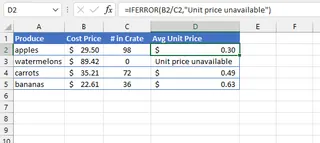
上の画像では、セルD3の数式が#DIV/0!エラーを正常に防ぎ、代わりに分かりやすいメッセージを表示しています。計算が有効な他のすべての行では、正しい単価が表示されます。
手動アプローチの限界
IFERRORは強力なツールですが、完璧とはほど遠いものです。この手動の方法には、実際のビジネスの現場ではいくつかの重大な欠点があります。
- 退屈で反復的: 何千もの行と複数の計算列を持つデータセットでは、問題を引き起こす可能性のあるすべての数式を
IFERRORでラップすることを覚えておく必要があります。これは時間がかかり、人為的ミスを招きやすいです。 - 数式の肥大化を招く: 関数をネストすると、数式が長くなり、より複雑になり、後で自分(または同僚)が読み解いたりデバッグしたりするのが難しくなります。単純な計算が、より威圧的な論理文になってしまいます。
- 柔軟性がない: エラーメッセージを
"Not Applicable"から0に変更したい場合はどうでしょうか?検索と置換を使用するか、各数式を再度手動で編集する必要があります。 - 問題を隠蔽する:
IFERRORは症状を隠すだけで、根本原因の診断には役立ちません。それ自体では、販売数がゼロだったすべての商品をすぐに見つけるのには役立ちません。それらを見つけるには、依然としてフィルターを適用する必要があります。
Excel 2007以前は、=IF(ISERROR(B2/C2), "Error", B2/C2)のようなネストしたIFとISERROR関数が必要で、プロセスはさらに面倒でした。これにより、中心となる計算を2回書く必要があり、タイプミスの可能性が倍増しました。IFERRORは改善されていますが、基本的なワークフローは依然として手動で事後対応的なものです。
新しい解決策:Excel AI (Excelmatic) を使ってエラーを自動的に処理する
数式を書くこと自体を省略できたらどうでしょうか?Excelにやりたいことを伝えるだけで、計算と潜在的なエラーを処理してくれたらどうでしょうか?それこそが、ExcelmaticのようなExcel AIエージェントが設計された目的です。

あなたがエラーを予測して防御的な数式を書く代わりに、AIがデータの文脈を理解し、例外を自動的に処理します。
Excelmaticでエラーフリーな計算を実現するためのステップバイステップガイド
同じ単価の問題をExcelmaticを使って解決してみましょう。プロセスは対話形式で、直感的で、はるかに高速です。
1. データをアップロードする
まず、売上データを含むExcelまたはCSVファイルをExcelmaticウェブアプリにアップロードするだけです。AIがヘッダーとデータ構造を読み取ります。

2. 目標を平易な言葉で説明する
セルをクリックして数式を入力する代わりに、チャットインターフェースを開いてプロンプトを入力します。エラー処理について、必要なだけ具体的に指示できます。
以下に使用できるプロンプトの例をいくつか示します。
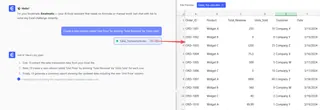
「Total Revenue」を「Units Sold」で割って、「Unit Price」という新しい列を作成してください。(エラーに対する最適なデフォルト値をAIに決めさせる)各行の単価を計算してください。販売個数が0の場合は、単価を0にしてください。「Unit Price」列を追加してください。エラーで計算できない場合は、セルを空白のままにしてください。単価を生成してください。ゼロ除算エラーがある場合は、「Review Required」というテキストを表示してください。
3. 結果を確認し、修正を重ねる
Excelmaticは、エラー処理が組み込まれた新しい列を即座に生成します。単にデータを提供するだけでなく、何をしたかを説明してくれます。その後、会話を続けて結果を洗練させることができます。
この反復的で対話的なアプローチは、従来の数式では不可能です。追加の質問をして深く掘り下げたり、その場で出力を調整したりできます。
4. クリーンになったデータをエクスポートする
結果に満足したら、完全に計算され、エラーのない列が含まれた新しいExcelファイルをダウンロードできます。また、Excelmaticに使用した数式を提供するように依頼し、必要に応じて元のスプレッドシートにコピー&ペーストすることもできます。
Excelmaticとの対話例
典型的な会話は次のようになります。
ユーザー: 月次売上レポートをアップロードしました。「Revenue」列を「Units Sold」列で割った「Price Per Unit」という列を追加してください。
Excelmatic: 完了しました。「Price Per Unit」列を追加しました。「Units Sold」が0の行がいくつかあり、通常は#DIV/0!エラーが発生することに気づきました。これらのセルは今のところ空白にしてあります。0やテキストメッセージなど、別の値で埋めますか?
ユーザー: それで完璧です。では、「Price Per Unit」が空白の行をすべて黄色でハイライトして、チームがレビューできるようにしてもらえますか?
Excelmatic: 承知いたしました。計算が完了できなかった行に黄色のハイライトを適用しました。更新されたExcelファイルをダウンロードできます。
従来のIFERRORとExcelmaticの簡単な比較
| 機能 | 手動のIFERRORメソッド |
Excelmatic AIメソッド |
|---|---|---|
| 方法 | セルに数式を手動で記述し、ネストする。 | 平易な言葉でリクエストを記述する。 |
| 実装時間 | データサイズに応じて数分から数時間。 | 数秒。 |
| 柔軟性 | 低い。エラーメッセージの変更には全数式の編集が必要。 | 高い。AIにフォローアップのプロンプトで変更を依頼するだけ。 |
| 必要なスキル | IFERRORの構文と数式のネストに関する知識。 |
ビジネス目標を説明する能力。 |
| デバッグ | 長くネストした数式ではエラーの特定が困難な場合がある。 | AIがそのアクションを説明し、根本原因の特定を支援できる。 |
FAQ
1. Excelmaticを使用するためにIFERRORやISERRORが何かを知っている必要がありますか?
いいえ、全く必要ありません。Excelmaticの目的は、数式の複雑さを抽象化することです。あなたが望む結果を説明するだけで、AIがエラー処理を含む技術的な実装を処理します。
2. Excelmaticはエラーを隠すだけでなく、原因を見つける手助けもしてくれますか?
はい。「'Units Sold'が0の行をすべて表示して」や「計算エラーになる行だけを表示するようにテーブルをフィルタリングして」のようなプロンプトを尋ねることができます。これにより、症状を隠すだけでなく、根本原因を診断するのに役立ちます。
3. Excelmaticにデータをアップロードしても安全ですか? Excelmaticはデータセキュリティを最優先に構築されています。データは転送中も保管中も暗号化され、モデルのトレーニングには使用されません。特定のコンプライアンス要件については、常に公式のプライバシーポリシーと利用規約を参照してください。
4. Excelmaticは、ルックアップによる#N/Aのような、より複雑なエラーも処理できますか?
もちろんです。「このシートの'Product ID'を使って、'Suppliers'シートから'Supplier Name'を検索してください。製品IDが見つからない場合は、'Unknown Supplier'と書いてください。」のようなプロンプトを使用できます。AIはルックアップのロジックと、見つからなかった場合の対処法を理解しています。
5. データが元々整理されていない場合はどうなりますか?
Excelmaticは、計算に取り掛かる前のデータクレンジングのための強力なツールです。分析を始める前に、「重複行を削除して」、「すべてのセルから先頭と末尾のスペースを削除して」、または「'Region'列の空のセルを'Unassigned'で埋めて」のように依頼することができます。
さあ始めましょう:Excelのワークフローを今すぐアップグレード
IFERRORで数式を手動でラップするのに費やす時間は、もっと戦略的な分析に費やすことができる時間です。主要なレポートで数式が壊れたり、見苦しいエラーが表示されたりする絶え間ない恐怖は、不要なストレスの原因です。
ExcelmaticのようなExcel AIツールを取り入れることで、あなたの焦点はExcelでどのように計算するかということから、データで何を達成したいかということに移ります。よりクリーンで、信頼性が高く、よりプロフェッショナルなレポートをほんのわずかな時間で作成できます。
#DIV/0!に永遠にさよならを言う準備はできましたか? 今すぐExcelmaticをお試しください。現在作業中のスプレッドシートをアップロードし、この記事のプロンプトのいずれかを使用して、エラー処理の頭痛の種をどれだけ迅速に解決できるかを確認してください。