
要点:
- キーボードショートカットや手動での書式設定といった従来のExcelの「裏技」は、絶え間ない記憶と反復的な手作業を必要とし、時間の浪費と潜在的なエラーにつながります。
- Excelmatic のようなExcel AIツールは、これらの個々の手作業を、平易な言葉で望む結果を説明できる、シンプルで対話形式のコマンドに置き換えます。
- Excelmaticを使用することで、データのクレンジングや書式設定から分析、レポート作成まで、ワークフロー全体を数分で自動化でき、面倒なクリック作業から解放され、戦略的なインサイトに集中できます。
問題点:そもそもなぜ私たちは「Excelの裏技」を探すのか
データを扱うすべてのプロフェッショナルがこの感覚を知っています。何千行もの売上データ、マーケティングキャンペーンの結果、あるいは財務数値が記載されたスプレッドシートがあります。あなたの目標はシンプルです。この生データを、クリーンで見栄えが良く、洞察に満ちたレポートに変えることです。しかし、そこに至るまでの道のりは、退屈で反復的なタスクという地雷原です。
列のサイズを一つずつ変更し、手動で通貨形式を適用し、丹念に書式をコピー&ペーストし、矛盾を修正するために検索と置換と格闘している自分に気づきます。それは「果てしないクリック作業」です。
これこそが、「Excelの裏技」に関する記事や動画がこれほど人気がある理由です。通貨書式を設定するためのCtrl + Shift + $や、列を自動調整するためのダブルクリックを学ぶことは、まるで超能力のように感じられます。これらのテクニックは、ワークフローから数秒、あるいは数分を削ることを約束します。しかし、ここには不都合な真実があります。それらは単に手作業をより速く行う方法に過ぎないのです。あなたは依然として組み立てラインにいて、少し速いツールを持っているだけです。
根本的な問題は、特定のショートカットがないことではなく、手動で段階的に進めるというパラダイム全体にあります。裏技を記憶し、正しい順序で実行し、手順を間違えないように祈らなければなりません。もし、組み立てラインを完全にスキップして、最終製品がどうあるべきかをマネージャーに伝えるだけで済むとしたらどうでしょうか?
旧来の方法:裏技ツールキットとその隠れたコスト
これらの一般的な「裏技」のいくつかを見て、それらが有用であるにもかかわらず、なぜデータ作業に対する根本的に限定的なアプローチであるのかを見てみましょう。
1. キーボードショートカットの嵐
すべてのExcelパワーユーザーは、お気に入りのショートカットセットを持っています。
Alt + =(MacではCmd + Shift + T) でオートSUM。Ctrl + Shift + $で通貨書式を適用。Ctrl + Fでテキストを検索・置換。Ctrl + 矢印キーでデータ範囲の端に移動。
限界点:
- 認知的過負荷: ショートカットは何百もあります。特に異なるオペレーティングシステム(PC対Mac)間でそれらを覚えることは、大きな精神的負担です。
- 真の自動化ではない: ショートカットはより速いクリックに過ぎません。レポートごとに、毎回、自分でアクションを実行する必要があります。
- 文脈の欠如: 州のリストで "CO" を "AZ" に置換するために
Ctrl + Fを使うと、誤って "Company" が "AZmpany" に変わってしまうかもしれません。ショートカットにはあなたの意図を理解する知性がありません。
2. 手動での書式設定とサイズ変更
このカテゴリには、2つの列ヘッダーの境界線をダブルクリックして列をコンテンツに自動調整する、あるいは書式ペインターを使ってスタイルをあるセルから別のセルにコピーするなどのテクニックが含まれます。
限界点:
- 反復的: 15列ある場合、この操作を15回実行する必要があります。新しいデータが追加された場合、すべてやり直さなければならないかもしれません。
- 一貫性がない: 列を見逃したり、間違った書式を適用したりしやすく、プロフェッショナルに見えないレポートになってしまいます。
- 時間がかかる: ドラッグするよりは速いですが、これは依然として純粋な手動プロセスであり、実際の分析に費やせる貴重な時間を消費します。
3. 構造的な操作
一度に複数の行を挿入したり、ワークシートのコピーを作成して新しい月のレポートのテンプレートとして使用したりするなど、ワークブックの構造を管理するための裏技です。
限界点:
- エラーが発生しやすい: 新しい月のシートをコピーする際、古いデータを消し忘れるという危険な間違いを犯しやすく、誤った計算につながります。
- 面倒な設定: このプロセスは依然として複数の右クリック、メニュー選択、名前の変更ステップを必要とします。ワンクリックの解決策ではありません。
- スケーラブルではない: 12ヶ月分の月次レポートを作成する必要がある場合、この手動の複製プロセスを11回繰り返すことになります。
結論として、これらの裏技は解決策ではなく、応急処置です。それらは壊れた手動ワークフローの個々のステップを最適化するだけです。生産性の真の飛躍は、ワークフロー自体を変えることから生まれます。
新しい解決策:Excel AI(Excelmatic)の活用
低レベルのコマンドを覚える代わりに、Excelmatic のようなExcel AIエージェントを使えば、大局的な目標を平易な言葉で説明できます。あなたはマネージャーとして振る舞い、AIはあなたの専門アナリストとして、面倒なタスクを数秒で実行します。

ショートカットを一つも使わずに、同じ問題を解決する方法は次のとおりです。
ステップ1:生データファイルをアップロードする
ExcelまたはCSVファイルをExcelmaticにドラッグ&ドロップするだけです。AIがデータを読み取り、ヘッダーを識別し、あなたの指示に備えます。事前に何かをフォーマットする必要はありません。

ステップ2:書式設定のニーズを平易な言葉で説明する
何十ものショートカットやクリックの代わりに、単一のコマンドでシート全体をクリーンアップし、書式設定します。
これらの裏技は忘れてください:
Ctrl+Shift+$- 列のサイズ変更のためのダブルクリック
- テキストの手動検索と置換
Excelmaticにこう伝えるだけです:
'Sales'と'Profit'の列を小数点以下2桁のUSD通貨として書式設定してください。その後、すべての列をコンテンツに合わせて自動調整してください。また、'Product Type'列にある'Stout'のすべてのインスタンスを見つけて'Vanilla Stout'に置き換えてください。

AIは文脈を理解します。指定された列にのみ変更を適用し、盲目的な「検索と置換」でよくあるエラーを回避します。
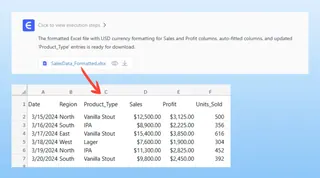
ステップ3:簡単な質問でデータを分析・操作する
ここからがExcel AIが単なる裏技をはるかに超えるところです。尋ねるだけで複雑な分析を実行できるようになります。
要約を作成したいですか? ピボットテーブルを手動で作成する必要はありません。ただ尋ねるだけです:
各地域の製品カテゴリ別の総売上を示すピボットテーブルを作成してください。
新しい計算が必要ですか? 数式を書く必要はありません。ただ尋ねるだけです:
'Profit Margin'という名前の新しい列を追加し、(Profit / Sales)として計算してください。それをパーセンテージとして書式設定してください。
テンプレートを作成したいですか? ワークシートをコピーする必要はありません。ただ尋ねるだけです:
このレポートを'January'の売上データでフィルタリングし、要約を作成してください。来週、同じ分析を実行するために2月の新しいファイルをアップロードします。
ステップ4:反復とエクスポート
Excelmaticは、新しいテーブル、ピボットテーブル、またはグラフといった結果を提示します。もしそれが完全でなければ、最初からやり直す必要はありません。会話を続けるだけです。
素晴らしい。では、そのピボットテーブルで、地域を総売上が高い順に並べ替えてください。
満足したら、完全に書式設定され分析されたレポートを、共有可能な新しいExcelファイルとしてダウンロードできます。
対話例:生データからレポート作成まで60秒
これは、少なくとも5つの異なる「Excelの裏技」を置き換える現実的な会話です。
ユーザー: こちらが私の月次売上データファイルです。まず、クリーンアップしてください。すべての列がコンテンツが見えるように十分に広くし、'Revenue'列をドル形式で書式設定し、重複する行を削除してください。
Excelmatic: 完了しました。すべての列のサイズを変更し、'Revenue'列をUSD通貨として書式設定し、3つの重複行を削除しました。クリーンアップされたデータは準備完了です。次は何をしますか?
ユーザー: では、'Sales Rep'と'Region'別の総収益を要約するピボットテーブルを作成してください。
Excelmatic: 'Sales Rep'を行、'Region'を列とし、収益の合計を示すピボットテーブルを生成しました。これを視覚化するためのグラフを追加しますか?
ユーザー: はい、各担当者の地域別収益の内訳を示す積み上げ棒グラフを作成してください。そして、その基になるテーブルを新しいExcelファイルでいただけますか?
Excelmatic: もちろんです。積み上げ棒グラフを生成しました。以下のリンクから、クリーンアップされたデータ、ピボットテーブル、およびグラフを含む新しいExcelワークブックをダウンロードできます。
従来の裏技とExcelmaticの簡単な比較
| タスク | 従来の「裏技」 | Excelmatic (AIエージェント) |
|---|---|---|
| 実行時間 | 5~20分の連続したクリックとショートカット。 | 1~2分のタイピングと確認。 |
| エラー率 | 高い。手順を飛ばしたり、間違った書式を適用したり、数式でタイプミスをしやすい。 | 低い。AIは指示を一貫して実行し、簡単に修正可能。 |
| 柔軟性 | 低い。新しいリクエスト(例:「月別ではなく四半期別で表示」)には作業のやり直しが必要。 | 高い。フォローアップの質問をするだけ。AIは即座に適応。 |
| 学習曲線 | 急。何十ものコマンドや関数を覚える必要がある。 | 最小限。欲しいものを説明できれば使える。 |
FAQ
1. Excelmaticを使用するためにExcelのショートカットを知る必要はありますか? いいえ、全く必要ありません。Excelmaticの目的は、ショートカットや複雑な関数を覚える必要からあなたを解放することです。自然言語で目標を説明するだけです。
2. Excelmaticは列のサイズ変更や数値の書式設定のようなすべての「裏技」を処理できますか? はい。すべての標準的な書式設定、データクレンジング、および操作タスクを処理できます。裏技を実行する代わりに、欲しい最終結果を説明するだけです(例:「ヘッダー行を太字で青色にしてください」)。
3. 会社のデータをExcelmaticにアップロードしても安全ですか? Excelmaticはデータセキュリティを最優先に設計されています。すべてのデータは転送中および保存時に暗号化されます。データ処理とプライバシーに関する具体的な詳細については、ウェブサイトの公式プライバシーポリシーを参照するのが常に最善です。
4. AIが私のリクエストを誤解した場合はどうなりますか? このプラットフォームは対話形式で設計されています。最初の結果が期待通りでなかった場合、人間のアシスタントにするように、フォローアップメッセージでリクエストを明確にするだけです。例えば、「惜しいですが、月次内訳には'Order Date'列を使っていただけますか?」のように。
5. ExcelmaticはExcelを置き換えるものですか?
いいえ。ExcelmaticはあなたのExcelワークフローを大幅に強化する強力なAIアシスタントです。データ準備と分析の面倒な作業を代行し、その最終出力は、引き続き作業したり、共有したり、他のプロセスで使用したりできる、標準的で完全に機能するExcelファイル(.xlsx)です。
行動を起こしましょう:今すぐExcelワークフローをアップグレード
長年、私たちはExcelをマスターすることは、長いトリックやショートカットのリストをマスターすることだと教えられてきました。しかし、生産性の未来は、より懸命に働くことやより多くを記憶することではなく、より賢く働くことです。
AIが数秒でできる反復的な手作業に貴重な時間を浪費するのはやめましょう。あなたの専門知識は、ビジネスを理解し、データを解釈し、戦略的な決定を下すことであり、Ctrlを押すかCmdを押すかを覚えることではありません。
Excelmaticを試してみてください。毎週作業しているスプレッドシートの1つをアップロードし、この記事のプロンプトをいくつか使ってみてください。欲しいものをただ尋ねるだけで即座に手に入る、その違いを体験してください。







