主なポイント
- Excelでの手動丸めは複雑な数式構文を暗記する必要があり、迅速な価格設定や時間計算が必要なビジネスユーザーを混乱させがち
- ExcelmaticのAIアプローチは数式の複雑さを排除 - 平易な言語で丸めの要件を説明するだけで即座に結果を得られる
- プラットフォームは技術的なルールとエラー防止を自動的に処理し、従来の数式を壊す符号不一致などの一般的なミスを回避
- 販売価格設定、財務報告、時間管理において、Excelmaticは生の数値から適切に丸められた結果への最短経路を提供
予算管理、価格設定、スケジュール整理に時間を費やす方なら、精度が重要であることをご存知でしょう。ExcelのFLOOR()関数は、数値を特定の倍数に切り捨てるための代表的なツールです。
この記事では、実際の例を用いてFLOOR()の動作を詳しく説明します。また、数式を一切書かずに同じ結果を得られる、現代的なAI搭載の代替手段も探ります。
従来の方法:ExcelのFLOOR()関数の仕組み
AIソリューションについて詳しく説明する前に、FLOOR()関数のロジックとその動作制御方法を理解することが重要です。
FLOOR()は数値の切り捨てに関するものです。最も近い整数に切り捨てることも、シナリオに合わせたステップで切り捨てる「基数」(増分)を指定することもできます。これは単位価格や固定時間間隔など、特定のパターンに従って丸めが必要な場合に特に便利です。
ExcelでFLOOR()を呼び出す方法は次のとおりです:
=FLOOR(数値, 基数)
数値: 切り捨てたい値基数: 切り捨ての倍数
両方の引数はFLOOR()が正しく動作するために必要です。この関数は常に(正の数では0に向かって、負の数では0から遠ざかる方向に)基数をステップサイズとして切り捨てます。
正の数を切り捨てる方法
基本的な例を試してみましょう。数値17を5の倍数に切り捨てたいとします:
=FLOOR(17, 5)
この数式は15を返します。

負の数を切り捨てる方法
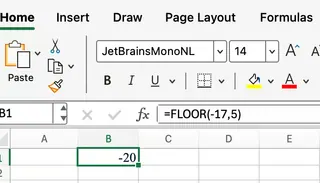
数値が負の場合、FLOOR()は0から「遠ざかる」方向に切り捨てます。したがって、-17と基数5の場合:
=FLOOR(-17, -5)
これは-20を返します。基数は数値と同じ符号でなければならないことに注意してください。
AIを活用した方法:Excelmaticを使用した数値の切り捨て
手動で数式を書くことも可能ですが、関数の構文、引数、ルールを覚える必要があります。より現代的なアプローチは、ExcelmaticのようなAI Excelエージェントを使用することです。

Excelmaticを使用すれば、数式の専門家である必要はありません。スプレッドシートをアップロードし、目標を平易な言語で述べるだけです。
たとえば、=FLOOR(A2, 0.25)と入力して価格の列に数式をドラッグする代わりに、ファイルをExcelmaticにアップロードして次のように依頼できます:
「製品価格」列のすべての値を0.25の倍数に切り捨ててください。
Excelmaticはリクエストを理解し、計算をデータセット全体に即座に実行します。数式を1つも書く必要はありません。
従来の方法とExcelmaticの比較
| 機能 | 従来の方法(FLOOR()数式) |
Excelmatic(AIエージェント) |
|---|---|---|
| プロセス | 手動で数式を入力、セル参照を処理、適用するためにドラッグ | ファイルをアップロードし、平易な言語でコマンドを入力 |
| 学習曲線 | 関数の構文、引数、エラールールの暗記が必要 | 直感的で会話型、構文は不要 |
| 速度 | 大規模または複数のデータセットでは特に遅い | データセット全体に対して即時結果 |
| エラー処理 | #NUM!などのエラーをユーザーが診断・修正する必要あり |
AIが基礎となるロジックを処理し、一般的なエラーを回避 |
| 柔軟性 | 特定の関数が実行できることに限定 | 単一のリクエストで丸めタスクを処理可能 |
切り捨ての実用的な用途
数式を使用するかAIツールを使用するかに関わらず、用途は同じです。以下に一般的で有用なシナリオをいくつか紹介します:
価格やコストの制御
価格設定における代表的な用途の1つは、誤った過剰請求を避けるために固定増分に切り捨てる場合です。たとえば、製品が25セント刻みで価格設定されている場合、すべての価格がそれらの刻みに収まるようにできます。
FLOOR()を使用:
=FLOOR(2.89, 0.25)
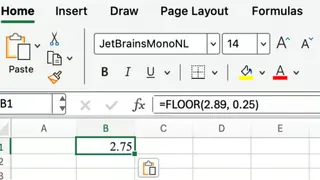
この数式は2.75を返し、2.89を次の低い25セント単位にきれいに切り捨てます。
Excelmaticを使用: 「すべての価格を0.25の倍数に切り捨ててください」と依頼するだけです。
固定ブロックでの時間整理
切り捨ては時間管理にも優れており、特に継続時間を一貫した間隔にグループ化する必要がある場合に便利です。分数を15分ブロックに収めたい場合を想像してください。
FLOOR()を使用:
=FLOOR(52, 15)
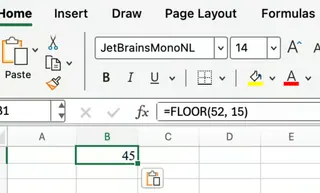
これは45を返すので、52分は45分ブロックに分類されます。
Excelmaticを使用: 「『継続時間』列について、分を最も近い15分間隔に切り捨ててください」と依頼します。
FLOOR() vs. ROUNDDOWN() と MROUND()
Excelには、それぞれ目的の異なるいくつかの丸め関数があります。FLOOR()がROUNDDOWN()およびMROUND()と比較してどのように異なるかを知っておくと便利です。
FLOOR(): 指定した最も近い倍数に切り捨てます。ROUNDDOWN(): 0に向かって切り捨てますが、倍数ではなく小数点以下の桁数を制御します。MROUND(): 近い方の倍数に切り上げまたは切り捨てます。
たとえば、数値17.7の場合:
=ROUNDDOWN(17.7, 0)
小数点以下を単に削除するため、17が得られます。
しかし、倍数5でMROUND()を使用すると:
=MROUND(17.7, 5)
17.7は15よりも20に近いため、20が得られます。対照的に、=FLOOR(17.7, 5)は15を返します。
FLOOR()関数の一般的な問題
FLOOR()は簡単ですが、数式を手動で書く際に注意すべきいくつかの特性があります。
基数と数値の符号
FLOOR()の重要なルールは、数値と基数の両方が同じ符号(両方が正または両方が負)でなければならないことです。これらを混在させると、Excelはエラーを返します。たとえば:
=FLOOR(10, -2)
これは#NUM!エラーを生成します。これを避けるには、常に両方の入力が同じ符号を持つようにしてください。
基数がゼロ
基数としてゼロを使用しようとすると、別の一般的な問題が発生します:
=FLOOR(10, 0)
Excelはゼロ増分に丸めることができないため、これも#NUM!エラーを返します。
これらのエラーを理解することは手動での数式作成には不可欠ですが、Excelmaticはこれらのルールを内部で処理し、プロセスを簡素化してビジネスユーザーのエラーを防止します。
結論
FLOOR()関数は、特に切り捨てが予測やコストが潜在的な収益を過大評価しないことを保証できる財務モデリングにおいて、あらゆるExcelユーザーのスキルセットにおいて貴重なツールです。これはリスク回避的な文脈でうまく機能する慎重なアプローチです。
しかし、テクノロジーが進化するにつれて、ワークフローも進化します。価格設定、財務報告、時間管理タスクにおいて、速度、シンプルさ、正確さを優先するビジネスプロフェッショナルのために、Excelmaticは強力な代替手段を提供します。平易な言語コマンドを使用できるようにすることで、数式を暗記する必要性を排除し、複雑なロジックを代わりに処理し、技術的な構文ではなくビジネスの洞察に集中できるようにします。
Excelの丸めタスクを簡素化する準備はできましたか?今すぐExcelmaticをお試しください そして、ビジネスニーズに合わせたAIを活用した数値書式設定の効率を体験してください。