
要点:
- Excelでテキストとして保存された日付は、よくある悩みの種です。これにより、並べ替えやフィルター、計算が正しく行えなくなります。手動での修正は、複雑でエラーの起きやすい数式や、複数ステップのウィザードを必要とすることがよくあります。
- Excelmatic のようなExcel AIエージェントは、このプロセス全体を自動化します。平易な言葉で問題を説明するだけで、AIが賢く不統一なテキスト形式をすべて検出し、適切なExcelの日付形式に変換します。
- Excelmaticを使用することで、数時間かかっていた日付列のクリーンアップが数秒で完了し、数式のエラーをなくし、特定の年でデータをフィルターしたり、タイムラインを作成したりといった本来の分析作業にすぐに取り掛かることができます。
問題点:Excelの日付が実際には日付ではない場合
3つの異なる部署からプロジェクトのタスクリストを統合したとします。あなたの目標はシンプルです。リストをフィルターして、2024年に開始されたすべてのタスクを表示することです。しかし、「開始日」列のフィルタードロップダウンをクリックすると、通常の年/月/日の階層ではなく、長くごちゃ混ぜになった個々のテキストエントリのリストが表示されます。
これは典型的なExcelの頭痛の種です。日付は日付のように見えますが、Excelにとっては意味のないテキスト文字列にすぎません。これは、他のシステムからエクスポートされたデータ、地域設定の違い(DD/MM/YYYY vs MM/DD/YYYY)による手動入力、あるいは単なるタイプミスなど、多くの理由で発生します。
日付がテキストとして保存されていると、以下のことができません:
- 時系列で並べ替える。 Excelは日付の値ではなくアルファベット順に並べ替えるため、「15/06/2023」(6月15日)が「01/04/2024」(4月1日)の前に来てしまうことがあります。
- 日付範囲でフィルターをかける。 Excelはセルに日付情報が含まれていると認識しないため、「今四半期」や「昨年」でフィルターをかけることができません。
- 計算を実行する。 2つの日付間の期間を計算しようとすると、
#VALUE!エラーが発生します。 - タイムラインやグラフを作成する。 ピボットグラフやその他の日付ベースの視覚化ツールは、データを正しくグループ化できません。
分析できないデータに行き詰まり、時間だけが過ぎていきます。
従来のExcelでの修正方法:複数ステップの悪夢
Excelでテキスト形式の日付を手動で修正するのは、データアナリストにとってよく知られた通過儀礼ですが、楽しいものではめったにありません。そのプロセスは、試行錯誤の退屈な旅です。
ステップ1:診断
まず、どのセルが問題の原因であるかを突き止める必要があります。一般的なテクニックは、=ISTEXT(A2)のような数式を使い、それを列の下までドラッグすることです。これにより、Excelがテキストと見なすすべてのセルにフラグが立ちます。
ステップ2:「区切り位置」機能の賭け
データが一貫したテキスト形式(例:すべてYYYYMMDD)である場合、「データ」タブの「区切り位置」機能がうまくいくことがあります。列を選択し、ウィザードを進め、日付の形式を指定します。
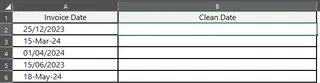
制限事項: これは、すべてのテキスト形式の日付が全く同じパターンに従っている場合にのみ機能します。DD-MM-YYとMonth D, YYYYが混在している場合、このツールは失敗するか、データの大部分を誤って解釈してしまいます。
ステップ3:数式の迷宮
「区切り位置」が失敗すると、数式を書くことを余儀なくされます。ここからが複雑になります。
- 単純なケースの場合:
DATEVALUE関数は、標準的な見た目のテキスト日付を、Excelが日付として認識するシリアル値に変換できます。例:=DATEVALUE("25/12/2023")。 - 複雑で混在したケースの場合: 巨大な数式が必要になります。列に「25/12/2023」や「15-Mar-24」のような日付が含まれていると想像してください。複数の変換方法を試すために、複雑にネストされた
IFERROR数式を構築する必要があるかもしれません。
たった2つの異なる形式を処理するための数式は、次のようになるかもしれません:
=IFERROR(DATEVALUE(A2), DATE(RIGHT(A2,4), VLOOKUP(MID(A2,4,3),{"Jan",1;"Feb",2;"Mar",3;"Apr",4;...},2,0), LEFT(A2,2)))
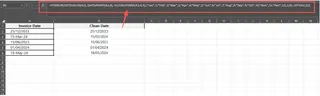
これは壊れやすく、読みにくく、デバッグするのは悪夢です。この数式が2桁の年(「24」が「2024」になる)を処理し、月の略語を数値に変換する必要があることに注意してください。来週、3つ目の日付形式が現れたら、全体を書き直さなければなりません。
これらすべての作業の後、ようやく元のタスクである「2024年でフィルターする」に取り掛かる前に、数式の結果を値として元のデータにコピー&ペーストしなければなりません。
最新の解決策:Excel AIエージェント(Excelmatic)の活用
数式と格闘する代わりに、やりたいことをExcelに伝えるだけで済むとしたらどうでしょう?それがExcelmaticのようなExcel AIエージェントが約束することです。散らかったスプレッドシートをアップロードし、平易な言葉を使ってAIにクリーニングと分析を実行するように命令します。

データクレンジングに関する新しい考え方
Excelmaticは、あなたのパーソナルデータアナリストとして機能します。データの文脈とあなたのリクエストを理解します。あなたがテキストを日付に変換する方法を知る必要はなく、それが必要であることを知っているだけで十分です。AIが「方法」を処理します。
ステップバイステップ:Excelmaticで日付を修正する
全く同じ問題をExcelmaticを使って解決してみましょう。プロセスは根本的にシンプルです。
1. Excelファイルをアップロード
ExcelまたはCSVファイルをExcelmaticのインターフェースに直接ドラッグ&ドロップします。AIがデータを読み込み、プレビューを表示します。

2. 目的を平易な言葉で説明する
さて、数式を書く代わりに、チャットボックスにリクエストを入力するだけです。日付列を修正してデータをフィルターするには、次のようなプロンプトを使用できます:
- 「'Invoice Date'列には、テキストとして保存された日付が混在しています。すべてをDD/MM/YYYY形式の適切なExcelの日付に変換してください。」
- 「A列のテキストの日付を実際の日付に変換し、2024年の請求書のみを表示してください。」
- 「'25/12/2023'や'15-Mar-24'のような形式を含む'Invoice Date'列をクリーンアップし、2024年第2四半期でフィルターしてください。」
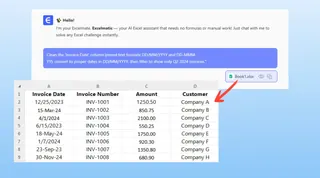
3. 結果を確認し、反復する
Excelmaticはリクエストを処理し、数秒でクリーンアップおよびフィルターされたデータを提示します。様々なテキスト形式(DD/MM/YYYY、DD/MMM/YYなど)を自動的に検出し、単一の有効な日付形式に統一します。
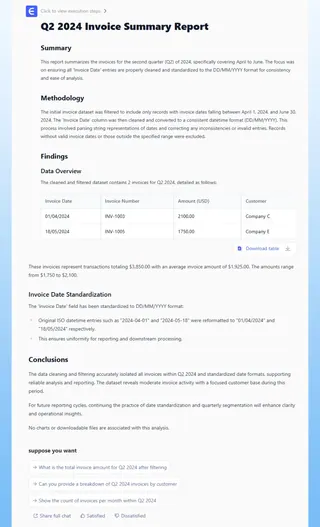
最良の部分は、会話がそこで終わる必要がないことです。分析をさらに洗練させ続けることができます:
- 「素晴らしい。では、結果を請求日順に、古いものから新しいものへ並べ替えてください。」
- 「各請求書の曜日を示す列を追加してください。」
- 「2024年の月ごとの総請求書数を示すサマリーを作成してください。」
4. クリーンアップされたファイルをダウンロード
満足したら、結果を完全にフォーマットされた新しいExcelファイルとしてダウンロードできます。「Invoice Date」列には、どんな分析にも対応できる実際の日付が含まれています。
会話の例
Excelmaticでのやり取りは次のようになります:
ユーザー: 'Start Date'列がテキスト形式の混在でめちゃくちゃです。2022年に開始された全タスクのリストを取得したいのですが、Excelのフィルターが機能しません。
Excelmatic: 'Invoice Date'列を分析し、'DD/MM/YYYY'や'DD-MMM-YY'を含む複数のテキスト形式を検出しました。すべてのエントリをDD/MM/YYYY形式の標準的なExcelの日付に変換しました。
こちらがクリーンアップされたデータです。これからこのテーブルをフィルターして、請求日が2024年のレコードのみを表示します。
ユーザー: 完璧です。では、各請求書がどの四半期に属するかを示す列を追加できますか?
Excelmatic: もちろんです。="Q"&INT((MONTH(A2)-1)/3)+1という数式を使用して'Quarter'列を追加しました。これで、各請求書がどの四半期に該当するかを確認したり、特定の四半期でフィルターしたりできます。
従来の方法 vs. Excelmatic:簡単な比較
| Aspect | Traditional Excel Method | Excelmatic AI Method |
|---|---|---|
| 時間 | 30分~数時間 | 1~2分 |
| 複雑さ | 高(DATEVALUE, TEXT, IFERROR, 区切り位置機能が必要) |
低(平易な言葉でOK) |
| 柔軟性 | 低(新しい形式には新しい数式が必要) | 高(AIが新しい形式に自動で適応) |
| エラー率 | 高(数式のタイプミス、ロジックの誤り) | 非常に低い(AIが変換ロジックを処理) |
| 学習曲線 | 急(日付関数を理解する必要がある) | 最小限(自然言語インターフェース) |
よくある質問(FAQ)
Excelmaticを使用する前に、自分の日付の何が問題なのかを知っておく必要がありますか? いいえ。あなたの目標(例:「年でフィルターしたい」)を知っているだけで十分です。AIに「日付が機能しないので、修正してください」と伝えるだけで、AIが根本的な形式の問題を調査し、解決します。
Excelmaticは元のExcelファイルを変更しますか? いいえ。元のファイルは一切変更されません。Excelmaticは安全な環境でデータのコピーを操作し、変換された結果を新しいファイルとしてダウンロードできます。
私の会社には厳しいデータプライバシーポリシーがあります。 データセキュリティは最優先事項です。Excelmaticは、データが安全に取り扱われることを保証するために、エンタープライズグレードのセキュリティプロトコルで設計されています。特定のコンプライアンスの詳細については、常に公式のプライバシーポリシーを参照してください。
これはExcelの組み込み機能「区切り位置」よりも優れていますか? はい、この特定の問題に関しては優れています。「区切り位置」は便利なツールですが、すべてのデータが単一の一貫した形式である必要があります。ExcelmaticのAIは、「25/12/2023」と「15-Mar-24」のような複数の不整合な形式が混在する、現実世界の厄介な状況を一度に処理するように設計されています。
AIが生成した数式やピボットテーブルを自分の仕事で使えますか? もちろんです。Excelmaticは最終的なデータを提供するだけでなく、結果を達成するために必要なExcelの数式を生成したり、ピボットテーブルの設定を説明したりすることもできます。これは、あなたが解決策を学び、自身のスプレッドシートで応用するのに役立ちます。
始めましょう:Excelの日付との格闘はもうやめましょう
複雑なDATEVALUEやVLOOKUPの数式と格闘したり、「15-Mar-24」がなぜ正しく変換されないのかをデバッグしたりする時間は、実際の分析や洞察に費やされていない時間です。手動の方法は遅いだけでなく、もろくてイライラするものです。
ワークフローをアップグレードする時が来ました。ExcelmaticのようなExcel AIエージェントを活用することで、データクリーニングという退屈で反復的なタスクをインテリジェントなアシスタントに委任できます。複雑な日付変換はAIに任せ、あなたは売上トレンドの理解、請求書パターンの分析、データに基づいた意思決定といった、本当に重要なことに集中しましょう。
実際に試してみませんか? 今すぐExcelmaticを無料でお試しください。散らかった日付のあるスプレッドシートをアップロードし、「A列のすべてのテキストの日付を適切なExcelの日付に変換して」のような簡単なプロンプトを使ってみてください。データクリーニングが雑用ではなく、会話になるときの違いを体験してください。







