要点:
- データセット内で一度しか出現しない項目を見つけるのは、一般的でありながら厄介な作業です。従来は
UNIQUE、FILTER、COUNTIFといった数式を複雑に組み合わせる必要がありました。 - ExcelmaticのようなExcel AIエージェントは、これらの複数ステップにわたる数式を完全に置き換えます。「リスト内で一度しか登場しない国をすべて見つけて」のように、平易な言葉で質問するだけです。
- Excelmaticを使えば、数式の作成やデバッグから解放されるだけでなく、関連データの取得や追加分析も簡単に行え、30分かかっていた作業が30秒のクエリに変わります。
課題:データの中から「一度しか登場しない」項目を見つける
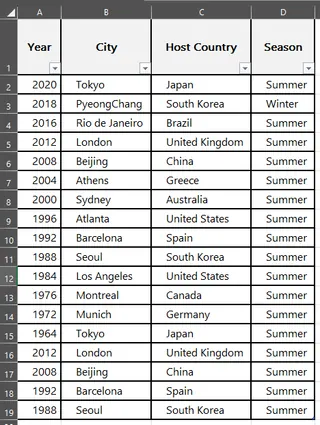
あなたはスポーツ委員会の分析担当者で、1896年以降のすべてのオリンピック開催地のリストが記載された大規模なデータセットを持っているとします。列にはYear(年)、Host city(開催都市)、Host country(開催国)、Season(夏季/冬季)が含まれています。
上司がやってきて、具体的な依頼をします。「これまでにオリンピックを一度しか開催したことのない国のリストが必要です。そのリストについて、開催都市、年、季節も併せて教えてください。」
これは単純に聞こえますが、すぐに典型的なExcelの頭痛の種になります。「重複の削除」機能は使えません。これを使うと、複数回開催した国が削除され、結果としてすべての開催経験国がリストに残ってしまうからです。同じ理由で、ユニークな値でフィルターをかけることもできません。
あなたに必要な作業は次の通りです。
- リスト内の各国が何回出現するかを数える。
- その中で、出現回数がちょうど1回の国を特定する。
- 元のリストをフィルターし、それらの特定の国の行だけを表示する。
この複数ステップのロジックは、多くのExcelユーザーがつまずく点であり、異なる関数を組み合わせ、構文が正しいことを祈りながら貴重な時間を費やすことになります。
従来の解決策:数式を多用するアプローチ
経験豊富なExcelユーザーにとって、頼りになる解決策は、強力ではあるものの威圧的な動的配列関数の組み合わせです。効果的ではありますが、直感的とは言えません。
オリンピックの問題を解決するための手動プロセスを分解してみましょう。
手作業のステップ
最新のExcel関数を使った典型的なワークフローは次のとおりです。
ステップ1:ユニークな国のリストを取得する
まず、リストに含まれるすべてのユニークな国を把握する必要があります。'Host country'列に対してUNIQUE関数を使用します。
=UNIQUE(C2:C19)
この数式は、重複なく、これまでに開催経験のあるすべての国のリストをスピル(自動出力)します。
ステップ2:出現回数を数え、「一度のみ」でフィルターする
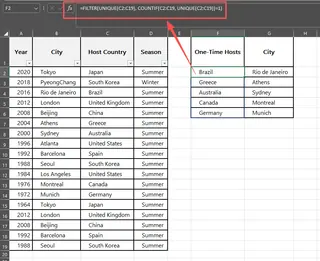
ここが最も難しい部分です。ステップ1で得たユニークなリストを、ある条件に基づいてフィルターする必要があります。その条件とは、元の完全なリストにおけるその国の出現回数が1に等しいことです。これにはFILTER、UNIQUE、COUNTIF関数をネストさせる必要があります。
数式は次のようになります。
=FILTER(UNIQUE(C2:C19), COUNTIF(C2:C19, UNIQUE(C2:C19))=1)
正直に言って、この数式は厄介です。正しく入力するのは難しく、デバッグはさらに困難で、同僚が一目見て理解するのはほぼ不可能です。
ステップ3:XLOOKUPで詳細情報を取得する
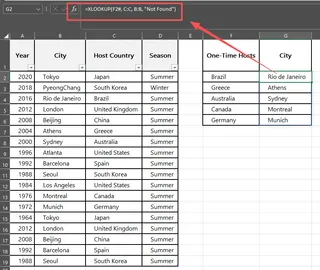
一度しか開催したことのない国のリストが手に入りましたが、まだ対応する都市、年、季節を取得する必要があります。このためにはXLOOKUP(または古いVLOOKUP)を使用します。隣接するセルに数式を書き、それを下にドラッグします。
=XLOOKUP(F2, C:C, B:B, "Not Found")
これをYear列とSeason列についても繰り返し、その都度return_arrayを慎重に調整する必要があります。
手動手法の限界
このアプローチは機能しますが、実用上の問題が数多くあります。
- 高い複雑性: ネストされた数式は壊れやすく、動的配列、集計関数、検索関数がどのように相互作用するかについての深い理解が必要です。
- エラーが発生しやすい: コンマの位置が一つ違う、範囲が不正確、タイプミスがあるだけで分析全体が壊れ、イライラする
#N/Aや#VALUE!エラーにつながります。 - 柔軟性がない: もし上司の次の質問が「では、ちょうど2回開催した国を見せて」だったらどうでしょう?あの巨大な数式に再度潜り込み、
=1を=2に変更しなければなりません。新しい質問のたびに、さらなる数式編集が必要になります。 - 共同作業に不向き: Excelの達人ではないチームメンバーにこのスプレッドシートを渡すことは、混乱を招く原因となります。ロジックが複雑な数式の中に隠されているため、維持や更新が困難です。
新しい解決策:Excel AIエージェント(Excelmatic)を使う
数式を組み立てる代わりに、スプレッドシートに答えを尋ねるだけで済むとしたらどうでしょう?それがExcelmaticのようなExcel AIエージェントの力です。データをアップロードし、自然言語を使って分析を完了させることができます。

同じオリンピック開催地の問題を1分未満で解決する方法は次のとおりです。
ステップ1:Excelファイルをアップロードする
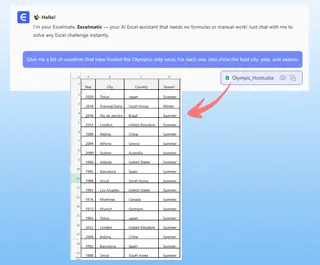
まず、Excelmaticにアクセスし、オリンピックデータを含むスプレッドシートをアップロードします。.xlsxまたは.csvファイルをドラッグアンドドロップすると、AIが即座にデータ構造を読み取り、理解します。

ステップ2:平易な言葉で質問する
FILTERやCOUNTIFといった関数で考える代わりに、チャットボックスにリクエストを入力するだけです。質問を分割しても、一度にまとめて尋ねても構いません。
多くの場合、強力なプロンプト一つで十分です。
オリンピックを一度しか開催したことのない国のリストをください。それぞれの国について、開催都市、年、季節も表示してください。
あるいは、ステップバイステップでアプローチすることもできます。
まず、'Host country'列に一度しか出現しない国をすべて見つけてください。
Excelmaticがそのリストを提供したら、次のようにフォローアップできます。
素晴らしい。では、その国のリストについて、元のシートから対応する'Host city'、'Year'、'Season'を表示してください。
ステップ3:結果を確認し、反復する
Excelmaticはあなたのリクエストを処理し、求めた通りのデータを含む新しいテーブルを即座に生成します。数式もエラーもありません。
最大の利点は、分析が対話形式であることです。簡単なフォローアップの質問で結果をさらに洗練させることができます。
- 「この新しいテーブルを年で、古い順に並べ替えてください。」
- 「このうち、夏季オリンピックは何回ありましたか?」
- 「このリストを1980年以降に開催された大会のみに絞り込んでください。」
このような質問を繰り返すプロセスは、静的な数式では不可能ですが、Excelmaticの体験の中核をなすものです。
対話例:あなた vs. Excelmatic
典型的な会話は次のようになります。
あなた: オリンピック開催地のリストがあります。一度しか開催したことのない国を見つけたいです。それらの国について、開催都市、年、夏季か冬季かをリストアップしてください。
Excelmatic: 完了しました。データセット内で一度しか出現しない国を特定しました。リクエストされた詳細(開催国、開催都市、年、季節)を含むテーブルはこちらです。
あなた: 完璧です。では、この結果を'Year'列で昇順に並べ替えてもらえますか?
Excelmatic: テーブルを年で並べ替えました。更新されたExcelファイルをダウンロードできます。
ステップ4:クリーンなデータをエクスポートする
結果に満足したら、生成されたテーブルをワンクリックで新しいクリーンなExcelファイルとしてダウンロードできます。アップロードからダウンロードまでの全プロセスは、従来の数式を書き始める時間よりもはるかに短時間で完了します。
従来手法 vs. Excelmatic:簡単な比較
| 項目 | 従来の手法(数式) | Excelmatic(AIエージェント) |
|---|---|---|
| 結果までの時間 | 専門家で15~30分 | 1分未満 |
| 必要なスキル | UNIQUE, FILTER, COUNTIF, XLOOKUP |
平易な言語でのコミュニケーション |
| 柔軟性 | 低い(複雑な数式編集が必要) | 高い(フォローアップの質問が可能) |
| エラー率 | 高い(タイプミス、不正確な範囲) | 低い(AIがロジックを処理) |
| 共同作業 | 理解と維持が困難 | 簡単。会話履歴が明確 |
よくある質問
1. Excelmaticを使うのにExcelの数式を知っている必要はありますか? いいえ。それがこのツールの素晴らしい点です。欲しい結果を平易な言葉で説明するだけで、AIが裏で複雑なロジックを処理します。
2. Excelmaticにアップロードしたデータは安全ですか? はい、データセキュリティは最優先事項です。Excelmaticはデータ転送と処理に安全なプロトコルを使用しています。あなたのファイルは、リクエストを処理する目的以外で共有されたり使用されたりすることはありません。詳細については、ウェブサイトの公式プライバシーポリシーをご参照ください。
3. Excelmaticは整理されていないデータも扱えますか? Excelmaticはさまざまなデータ構造に対応できるように設計されています。最良の結果を得るためには、明確で分かりやすい列見出しがあると役立ちます。データが整理されていない場合でも、余分なスペースの削除やフォーマットの標準化など、AIにデータのクリーンアップを手伝ってもらうこともできます。
4. AIが私のリクエストを誤解した場合はどうすればよいですか? 人間のアシスタントと話すのと同じように、質問を言い換えたり、より多くの文脈を提供したりするだけです。例えば、間違った列を取得した場合は、「いいえ、'Host city'列ではなく'Host country'列のことです」と言えば、AIは学習して調整します。
5. Excelmaticは今回のような複雑なタスク専用ですか? まったくそんなことはありません!単純な並べ替えやフィルタリングから、複雑なピボットテーブルの作成、グラフの生成、数式の作成、データの要約まで、あらゆることに最適です。Excelでの反復的または手動のタスクは、Excelmaticによる自動化の絶好の候補です。
行動を起こしましょう:今日からExcelのワークフローをアップグレード
前回、厄介なExcelの問題に行き詰まり、適切な数式の組み合わせを求めてフォーラムを検索したときのことを思い出してください。その時間はコストです。複雑な数式の小さなエラーが誤った結果につながるリスクもコストです。
Excelmaticを使えば、それらのコストをなくすことができます。あなたは「数式作成者」ではなく、適切な質問をすることに集中する「アナリスト」になります。
入れ子になった関数と格闘するのはやめましょう。あなたのデータと対話を始めましょう。
今すぐExcelmaticを無料でお試しください。そして、今まさに作業しているスプレッドシートをアップロードしてみてください。この記事のプロンプトを使って始めれば、いかに迅速に答えにたどり着けるかがわかるでしょう。