要点:
- 従来の「フィルターの詳細設定」機能を使って、複数の「OR」条件と部分一致(例:「ベーシック」プランの加入者全員、または「yahoo.com」のメールアドレスを持つ人全員を検索)でExcelデータをフィルタリングするのは、複雑で間違いやすい作業です。
- Excelmatic のようなExcel AIツールは、この手作業を不要にします。フィルタリングの要件を平易な言葉で記述するだけで、AIが正確なデータを自動的に抽出します。
- Excelmaticを使用することで、ターゲットを絞ったマーケティングリストの作成が劇的に速くなり、精度が向上します。また、複雑なフィルターのルールを再構築することなく、条件を即座に調整できます。
問題の背景と課題
急成長中のオンラインストリーミングサービスで働くマーケティングマネージャーだと想像してみてください。数千行に及ぶ巨大なExcelシートである顧客データベースは、あなたにとって宝の山です。エンゲージメントを高め、解約率を下げるためには、ターゲットを絞ったプロモーションキャンペーンを実施する必要があります。今日のタスクは、特別オファーのための連絡先リストを作成することです。
これは単純な作業に聞こえますが、ターゲティングの要件を読むとそうではないことがわかります。このキャンペーンは、2つの特定のグループを対象としています。
- 「ベーシック(Basic)」サブスクリプションプランの顧客。
- プランに関係なく、「yahoo.com」のメールアドレスを使用しているすべての顧客。
これは、2つの異なる列にまたがる典型的な「OR」条件であり、片方の条件は部分的なテキスト一致(「yahoo.com」を含む)を必要とします。Excelの標準フィルターでこれを試したことがあるなら、そのもどかしさをご存知でしょう。デフォルトのフィルターツールは、単純な「AND」条件(例:「ベーシック」プラン AND 「カリフォルニア」在住)には優れていますが、異なる列にまたがる「OR」条件には対応できません。
手作業での回避策は悪夢です。「ベーシック」の顧客をフィルターで抽出し、新しいシートにコピー&ペーストし、フィルターをクリアしてから、メールアドレスの列で「yahoo」を含むテキストをフィルターで抽出し、その結果をコピー&ペーストし、最後に2つのリストを統合して重複を削除しようと試みるかもしれません。このプロセスは、退屈で時間がかかるだけでなく、コピー&ペーストのエラーが非常に起こりやすく、キャンペーンで数千ドルの機会損失を出す可能性があります。
従来のExcelでの解決策:手順と限界
経験豊富なExcelユーザーにとって、この問題を解決するための「正しい」手動の方法は、**アドバンスフィルター(Advanced Filter)**機能を使用することです。この機能は強力ですが、Excelで最も直感的でないツールの一つであり、頭痛の種になりがちです。
従来、このタスクにどのように取り組むかの概要は以下の通りです。
アドバンスフィルターのプロセス
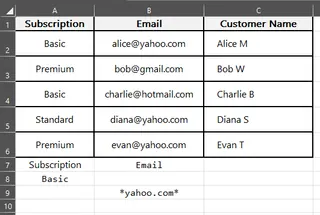
「検索条件範囲」の作成: フィルタリングを開始する前に、まずワークシート上に小さな別のテーブルを手動で設定する必要があります。フィルターをかけたい列のヘッダー(例:
Subscription,Email)を、この新しい領域に正確にコピーする必要があります。ロジックの定義: ここが最も厄介な部分です。「OR」条件を作成するには、条件を別々の行に配置します。
Subscriptionヘッダーの下のセルに、Basicと入力します。Emailヘッダーの下の次の行のセルに、*yahoo.com*と入力します。アスタリスク(*)はワイルドカード文字で、Excelに「yahoo.com」を含む任意のセルを見つけるよう指示します。
- 起動と設定: 次に、
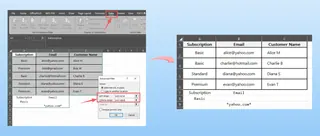
データタブに移動し、詳細設定をクリックします。ダイアログボックスが開き、以下を正しく定義する必要があります。- リスト範囲: 顧客データベース全体。
- 検索条件範囲: 先ほど作成した小さなテーブル。
- 次に、リストをその場でフィルタリングするか、新しい場所にコピーするかを選択します。
従来の方法の限界
アドバンスフィルターは目的を達成できますが、現代のペースの速い職場環境では理想的とは言えません。
- 学習曲線が急: ほとんどのExcelユーザーは、この機能の存在すら知りません。別の検索条件範囲に依存する点は直感的ではありません。
- 非常に間違いやすい: 検索条件範囲でのタイプミス、元のデータと完全に一致しないヘッダー、間違った行への条件の配置など、一つでも間違いがあるとフィルターは失敗します。多くの場合、警告なしに不完全または不正確なリストが作成されてしまいます。
- 硬直的で柔軟性がない: 上司から土壇場で変更を求められたらどうしますか?「『hotmail.com』のユーザーと、テキサス在住の『プレミアム』会員も追加しよう」。アドバンスフィルターでは、戻って検索条件範囲を手動で再設定し、プロセス全体を再度実行する必要があります。動的な分析には全く向いていません。
- 時間がかかる: 設定、実行、検証のプロセスには、熟練したユーザーでも10〜15分かかることがあります。初心者にとっては、試行錯誤を繰り返しながら、さらに長い時間がかかる可能性があります。
新しい解決策:Excel AIエージェント(Excelmatic)の使用
難解なルールや手動設定と格闘する代わりに、Excelにやりたいことを伝えるだけで済むとしたらどうでしょう? Excelmatic のようなExcel AIエージェントは、まさにそれを可能にします。検索条件範囲やワイルドカードのことは忘れ、フィルタリングの要件を平易な言葉で記述するだけです。

Excelmaticを使えば、全く同じ問題を1分未満で解決する方法は以下の通りです。
ステップ1:データファイルをアップロードする
まず、Excelmaticにアクセスし、顧客データベースをアップロードします。Excel(.xlsx)またはCSV(.csv)ファイルをプラットフォームに直接ドラッグ&ドロップできます。Excelmaticは、元のファイルを変更することなく、安全な環境でデータを処理します。

ステップ2:フィルターの要件を自然言語で記述する
ファイルがアップロードされると、データのプレビューとチャットインターフェースが表示されます。ここからが本番です。データアナリストに話しかけるように、リクエストを入力するだけです。
今回のシナリオでは、以下のいずれかのプロンプトを使用できます。
- 「サブスクリプションが 'Basic' またはメールアドレスに 'yahoo.com' を含むすべての顧客を表示するようにリストをフィルタリングして。」
- 「Basicの加入者と、yahooのメールアドレスを持つすべての人を表示して。」
- 「Basicプランに加入しているか、yahooのメールアドレスを持つユーザーの新しいリストを作成して。」
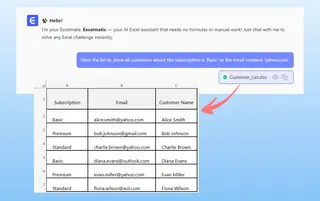
ExcelmaticのAIは、文脈、「OR」ロジック、メールアドレスフィールドでの部分一致の必要性を理解します。
ステップ3:結果を確認し、修正を重ねる
Excelmaticは即座に、あなたの条件に一致するレコードのみを含む新しいテーブルを表示します。しかし、このツールの真の力は、その対話的な性質にあります。ビジネスのニーズは変化するものであり、Excelmaticはその柔軟性のために作られています。
マネージャーからの追加リクエストを想像してみてください。「素晴らしい。では、『hotmail.com』のメールアドレスを持つユーザーも追加してくれるかな?」
最初からやり直す代わりに、会話を続けるだけです。
わかりました。では、「hotmail.com」のメールアドレスを持つ人も追加してください。
Excelmaticは数秒でフィルター済みリストを更新し、既存の結果に新しいグループを追加します。このようなデータを繰り返し改良していくプロセスは、Excelの従来のツールでは不可能です。
ステップ4:最終的なリストをエクスポートする
フィルターされたリストに満足したら、ワンクリックでダウンロードできます。Excelmaticは、必要なデータのみを含むクリーンな新しいExcelファイルを提供し、メールマーケティングプラットフォームやCRMにインポートする準備が整っています。
対話の例
このタスクにおけるExcelmaticとの典型的な会話は次のようになります。
ユーザー: 顧客データベースをアップロードしました。新しいプロモーション用のリストが必要です。「Basic」サブスクリプションプランに加入しているか、メールアドレスがyahoo.comの顧客をすべて抽出してください。
Excelmatic: ご指定の条件でデータをフィルタリングしました。結果のリストには、「Basic」プランに加入しているか、「yahoo.com」のメールアドレスを持つ顧客が842人含まれています。フィルターされたテーブルは以下で確認できます。このリストを新しいファイルに保存しますか?
ユーザー: 完璧です。ダウンロードする前に、もう一つ条件を追加できますか?2025年6月1日以降に登録した「Standard」プランのユーザーも追加してください。
Excelmatic: 承知いたしました。以前の条件に加え、2025年6月1日以降に登録した「Standard」プランの顧客も含むようにフィルターを更新しました。新しいリストには915人の顧客が含まれています。結果は確認またはダウンロードの準備ができています。
従来のフィルター vs. Excelmatic:簡単な比較
| 項目 | 従来のアドバンスフィルター | Excelmatic AI |
|---|---|---|
| 完了までの時間 | 5~15分(専門家の場合) | 1分未満 |
| 必要なスキル | Excelのアドバンスフィルター、検索条件範囲、ワイルドカードの知識 | 目標を言語で説明する能力 |
| 柔軟性 | 低い:変更のたびに手作業での修正が必要 | 高い:追加のチャットで即座に調整可能 |
| エラーのリスク | 高い:タイプミス、不正確な範囲設定、ロジックエラー | 低い:AIが複雑なロジックを処理 |
| 使いやすさ | 直感的でなく、隠れた機能 | シンプルな対話型インターフェース |
FAQ
Q: Excelmaticを使用するために、Excelの数式や特別な構文を知る必要はありますか? A: 全くありません。Excelmaticの目的は、複雑な構文の必要性をなくすことです。目標を文章で説明できれば、Excelmaticを使用できます。
Q: 会社の顧客データをExcelmaticにアップロードしても安全ですか? A: はい。Excelmaticはセキュリティを最優先に設計されています。あなたのデータは安全で隔離された環境で処理され、AIモデルのトレーニングには使用されません。詳細については、公式のプライバシーポリシーを必ず参照してください。
Q: Excelmaticは元のExcelファイルを変更しますか? A: いいえ。元のファイルは一切変更されません。Excelmaticはデータのコピー上で動作し、生成した結果は新しい別のファイルとしてダウンロードできます。
Q: 列ヘッダーが「Email」ではなく「email_address」のように整理されていない場合はどうなりますか? A: ExcelmaticのAIは、列ヘッダーの一般的なバリエーションを理解するようにトレーニングされています。明確でシンプルなヘッダーが常にベストプラクティスですが、このツールは実世界のデータ構造における多くの不完全さに対応できるほど堅牢です。
Q: Excelmaticは2つ以上の「OR」条件を処理できますか? A: もちろんです。1つのリクエストで必要なだけ「AND」条件と「OR」条件を連結できます。例:「ベーシックプランの加入者、またはYahooユーザー、または過去30日以内に登録したテキサス在住のすべての人を表示して。」
Q: これは単にChatGPTを使用するのとどう違うのですか? A: ChatGPTは汎用言語モデルですが、Excelmaticは特化型のExcel AIエージェントです。表形式のデータを扱うために専用に構築されています。テキストの指示を与えるだけでなく、直接分析を実行し、フィルターされたテーブルを生成し、数式を作成し、ダウンロード用のグラフを構築します。
さあ始めましょう:ExcelmaticでExcelワークフローを革新する
扱いにくく時代遅れのExcel機能と格闘する時間は、価値の高い戦略的な仕事に費やされていない時間です。ターゲットリストの作成は技術的なハードルであるべきではありません。マーケティングプロセスにおける単純なステップであるべきです。
AIを活用したアプローチを取り入れることで、複雑なデータフィルタリング作業を15分の雑務から30秒のクエリに変えることができます。新しいアイデアや変化する要件に即座に対応でき、データ分析をこれまで以上に機敏でインパクトのあるものにすることができます。
アドバンスフィルターに別れを告げる準備はできましたか? 今すぐExcelmaticを無料でお試しください。顧客リストをアップロードし、この記事のプロンプトを使って、AIによる最初の結果を数秒で手に入れましょう。