要点:
- Excelでの従来のテキスト抽出(姓や郵便番号の取得など)では、
RIGHT、LEN、FINDのような複雑な数式をネストする必要があり、時間がかかりエラーも発生しがちです。 - Excelmatic のようなExcel AIツールは、これらの数式をシンプルで自然な言語のプロンプトに置き換え、セルから抽出したいものを説明するだけで済みます。
- Excelmaticを氏名や住所の分割といったデータクレンジング作業に利用することで、大幅な時間を節約し、数式のエラーをなくし、ワークフローをより柔軟で直感的なものにします。
問題の背景と課題
よくあるこんなシナリオを想像してみてください。大量のデータセットをExcelにインポートしたばかり。それはCRMからの顧客リストかもしれませんし、売上ログ、あるいは人事の従業員名簿かもしれません。データはすべて揃っていますが、整理されていません。フルネームが1つの列に詰め込まれ(「Jane Doe」)、完全な住所が1行に並び(「123 Main St, Anytown, USA 12345」)、商品IDが説明文と連結されています(「SKU-XYZ-98765 - Blue Widget」)。
意味のあるレポートやピボットテーブル、グラフを作成する前に、このデータをクレンジングし、構造化する必要があります。名と姓を分け、住所から郵便番号を分離し、ユニークな商品番号を抜き出す必要があります。
これを何百、何千もの行に対して手作業で行うのは問題外です。標準的なExcelのアプローチは、テキスト関数を使うことです。セルの末尾から何かを取得する必要がある場合、例えば姓や郵便番号など、必然的にRIGHT関数を使うことになるでしょう。しかし、この道を歩んだことのある人なら誰でも知っているように、事はそう単純な一つの関数では済みません。ここから頭痛が始まります。
従来のExcelソリューション:手順と限界
Excelで文字列の末尾からテキストを抽出する古典的な方法は、RIGHT関数を使用することです。それ自体は単純明快です。しかし、実世界のデータはめったにそんなにシンプルではありません。
基本的なRIGHT関数
構文は=RIGHT(text, num_chars)で、Excelにどのセルを見るか(text)、右から何文字を取得するか(num_chars)を指示します。
完全に均一なリストであれば、これはうまく機能します。例えば、すべてが2文字の国コードで終わる商品コードの列(例:「PROD-123-US」、「PROD-456-CA」)がある場合、次のように簡単に国コードを抽出できます。
=RIGHT(A2, 2)
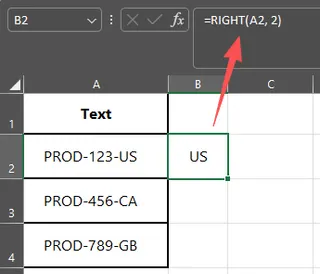
これはシンプルで効果的です。問題は、データがめったにこれほどきれいではないことです。
複雑な現実:可変長のテキストを抽出する
「名 姓」の形式から姓を抽出したい場合はどうでしょうか。「John Smith」の姓は5文字です。「Priya Patel」の姓も5文字です。しかし、「David Hernandez」の姓は9文字です。RIGHT関数に固定の文字数を指定することはできません。
ここで、あの恐ろしいネストされた数式の出番です。これを機能させるには、RIGHTをLEN(テキストの全長を求める)やFIND(名前の間のスペースの位置を見つける)のような他の関数と組み合わせる必要があります。
セルA2から姓を抽出するための結果の数式は次のようになります。
=RIGHT(A2, LEN(A2) - FIND(" ", A2))
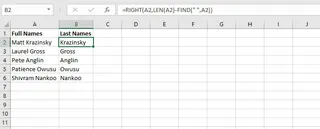
これを分解してみましょう:
LEN(A2)はセル内の総文字数を計算します(例:「Jane Doe」は8)。FIND(" ", A2)はスペース文字の位置を見つけます(「Jane Doe」では5番目の文字)。LEN(A2) - FIND(" ", A2)は、全長からスペースの位置を引きます(8 - 5 = 3)。これにより姓の長さがわかります。RIGHT(A2, 3)は最後の3文字を抽出し、「Doe」が得られます。
このアプローチは強力ですが、多くの制限があります。
- 高い認知的負荷:
RIGHT、LEN、FINDを知っていて、それぞれが何をするかを理解し、正しい順序でネストする方法を知っている必要があります。 - もろさ: この数式は、少しでも形式が異なるとすぐに壊れます。誰かがミドルネームを持っていたら(「John Fitzgerald Kennedy」)どうでしょう?数式は誤って「Fitzgerald Kennedy」を返します。誤って二重スペースがあったら?失敗します。
- 隠れたエラー:
RIGHT関数は常にテキスト文字列を返します。「12345」のような郵便番号を抽出すると、Excelはそれを数値ではなくテキストとして認識します。これは後の計算やルックアップで問題を引き起こす可能性があります。数式をさらにVALUE関数で囲む必要があります:=VALUE(RIGHT(...))。 - メンテナンスの悪夢: このスプレッドシートを同僚に渡した場合、彼らはあなたの数式を理解したり修正したりするためにかなりの時間を費やす必要があります。全く直感的ではありません。
- 時間の浪費: ユニークなテキスト抽出問題ごとに、新しいカスタム数式を構築し、テストし、デバッグする必要があります。この試行錯誤のプロセスは何時間もかかることがあります。
新しいソリューション:Excel AIエージェント(Excelmatic)の使用
数式作成の専門家になることを強制する代わりに、ExcelmaticのようなExcel AIエージェントを使えば、目標を平易な言葉で説明するだけで問題を解決できます。それはあなたのデータアシスタントとして機能し、複雑なロジックをあなたに代わって処理します。

そのプロセスは根本的に異なり、劇的にシンプルです。
ステップ1:データをアップロードする
まず、整理されていないデータを含むExcelまたはCSVファイルをExcelmaticウェブアプリにアップロードします。元のファイルは手つかずのままで安全です。Excelmaticは安全なクラウド環境でコピー上で作業します。

ステップ2:目標を平易な言葉で説明する
数式を書く代わりに、チャットインターフェースにリクエストを入力するだけです。人間のアシスタントに話しかけるようにAIと対話します。
先ほど説明した同じ問題について、使用するプロンプトは次のとおりです。
姓を抽出するには:
「Full Name」列から、最初のスペースの後のテキストのみを含む「Last Name」という新しい列を作成してください。
住所から郵便番号を抽出するには:
「Address」列の末尾から5桁の数字を抽出して、「Zip Code」という名前の新しい列を作成してください。
余分なスペースがあるデータを処理するには:
まず、「Address」列から先頭と末尾のすべての空白をトリムしてください。次に、最後の5文字を抽出して「Zip Code」という名前の新しい列を作成してください。
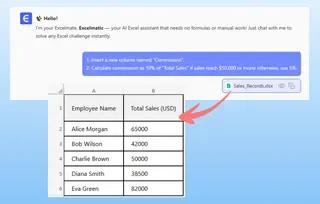
AIは文脈を理解し、パターンを特定し、抽出を実行します。
ステップ3:レビューと反復
Excelmaticは即座に新しい列のプレビューを生成します。結果を見て、それが正しいかどうかを判断できます。
本当の力は、このツールの対話的な性質にあります。最初の結果が完全でなくても、数式を削除してやり直す必要はありません。リクエストを洗練させるだけです。
対話例:
ユーザー: 私の「Full Name」列には「John F. Kennedy」のような名前があります。あなたの最後の指示では「F. Kennedy」が返ってきました。一番最後の姓だけを抽出できますか?
Excelmatic: 承知いたしました。「Last Name」列を更新し、各セルの最後のスペースの後のテキストのみを抽出するようにしました。列には正しく「Kennedy」と表示されています。他に何かありますか?
ユーザー: 完璧です。では、名だけを含む「First Name」列も作成できますか?
Excelmatic: 完了しました。最初のスペースの前のテキストを取得して「First Name」列を追加しました。あなたのデータには現在、「First Name」と「Last Name」の列があります。
対話を通じて結果を洗練させるこの反復的なプロセスは、従来の数式では不可能です。
ステップ4:クレンジングされたデータをエクスポートする
満足したら、元のデータに加えて作成した新しいクリーンな列を含む新しいExcelファイルをダウンロードできます。また、AIにそれが使用したExcel数式を生成するように依頼することもでき、それを自分のワークブックにコピー&ペーストして繰り返しタスクに利用できます。
従来の数式 vs. Excelmatic:簡単な比較
| 項目 | 従来の方法(RIGHT, LEN, FIND) |
Excelmatic (Excel AI) |
|---|---|---|
| 解決までの時間 | 15〜60分の数式作成とデバッグ。 | 1〜2分のプロンプト入力と調整。 |
| 必要なスキル | 複数のテキスト関数とネストロジックに関する深い知識。 | ビジネス目標を平易な言葉で説明する能力。 |
| 柔軟性 | 非常に硬直的。データ形式のわずかな変更で全く新しい数式が必要。 | 非常に柔軟。フォローアップのプロンプトでバリエーション(ミドルネーム、異なる区切り文字)に簡単に適応。 |
| エラー率 | 高い。タイプミス、論理エラー、エッジケースでの失敗が起こりやすい。 | 低い。AIが複雑なロジックを処理し、人的エラーを最小限に抑える。 |
| 可読性 | 悪い。VALUE(RIGHT(TRIM(A2),5))は不可解。 |
素晴らしい。「5桁の郵便番号を抽出する」というプロンプトはそれ自体が説明になる。 |
FAQ
1. Excelmaticを使用するためにExcelの数式を知っている必要はありますか? いいえ。Excelmaticの目的は、複雑な数式の必要性をなくすことです。あなたが望む結果を平易な言葉で説明できるだけで十分です。
2. Excelmaticにデータをアップロードしても安全ですか? はい。Excelmaticはデータセキュリティを最優先に構築されています。安全なクラウド環境でデータの一時的なコピー上で動作し、元のファイルを変更することはありません。詳細については、常に公式のプライバシーポリシーを参照してください。
3. データが非常に乱雑で、余分なスペースや一貫性のない形式がある場合はどうなりますか? これはExcelmaticの完璧な使用例です。「まず、『Address』列からすべての余分なスペースを削除し、次に末尾の5桁の郵便番号を抽出する」といった複数ステップの指示を与えることができます。AIはデータクレンジングと抽出を一度に処理できます。
4. Excelmaticはセルの先頭や中間からもテキストを抽出できますか?
もちろんです。RIGHT関数の仕事に限定されません。「『ID』列から最初の3文字を抽出する」(LEFTのように)や「『SKU』列の2つのハイフンの間のテキストを抽出する」(MIDのように)と簡単に言うことができます。
5. ExcelmaticからExcelの数式を取得できますか? はい。多くのタスクで、Excelmaticに結果を生成するために使用した従来のExcel数式を提供するように依頼できます。これは学習のためや、自分のスプレッドシート内で直接数式を適用するのに最適です。
6. Excelmaticは完全なExcel初心者にも適していますか? はい、初心者に最適です。通常は中級または上級の数式スキルが必要な強力なデータ操作タスクを実行でき、競争の場を平準化し、生産性を即座に向上させます。
行動を起こす:今日からExcelワークフローをアップグレードしよう
FINDの正しい構文を思い出そうとしたり、ネストされたRIGHT数式をデバッグしたり、テキストデータを手動でクリーンアップしたりするのに費やす時間は、分析や意思決定に費やされない時間です。従来の方法は強力ですが、遅く、壊れやすく、イライラするものでもあります。
Excel AIエージェントを取り入れることで、あなたの焦点は「どうやって数式を書くか?」から「どんな結果が見たいか?」に変わります。この単純な変化は、毎週何時間も節約し、コストのかかるデータエラーを減らし、データリクエストへの対応をはるかに機敏にします。
テキスト関数との格闘をやめる準備はできましたか? 無料でExcelmaticを試してみる。今作業している整理されていないスプレッドシートの1つをアップロードし、この記事のプロンプトの1つを使ってみてください。数秒で違いがわかるでしょう。