
主なポイント
- Excelの数式エラー(#N/Aや#DIV/0!など)はビジネス分析を妨げ、意思決定者向けの信頼性の低いレポートを作成する
- 従来のISERROR関数は複雑なネスト式を必要とし、覚えるのが難しく実装に時間がかかる
- ExcelmaticのAIは、シンプルな言語コマンドでエラー検出と修正を瞬時に行い、数式の複雑さを排除
- Excelの知識とExcelmaticを組み合わせることで、データ精度とビジネスインテリジェンスを維持する最も効率的なワークフローを実現
スプレッドシート作業で最もイライラするのは、#DIV/0!、#N/A、#VALUE!などのエラーが表示されることです。これらのエラーは見た目だけでなく、計算と分析も中断します。ExcelのISERROR()関数はこれらの問題を特定する従来のツールですが、今日ではよりスマートで効率的なソリューションがあります。
この記事では、エラーを捕捉するための従来の関数の使用方法と、より短時間でより多くのことを達成できる現代的なAI搭載アプローチを紹介します。
従来の方法:ExcelのISERROR()関数の理解と使用方法
ISERROR()関数は、Excelの基本的なエラーチェックツールです。その目的は単純で、セルまたは数式計算が何らかのタイプのエラーを結果するかどうかをチェックします。はいの場合はTRUEを返し、それ以外の場合はFALSEを返します。
ISERROR()は、#DIV/0!、#N/A、#VALUE!、#REF!、#NUM!、#NAME?、#NULL!を含むすべての一般的なエラータイプを識別できます。
その構文は非常に簡単です:
=ISERROR(value)
ここで、valueパラメータはエラーをテストしたい式またはセル参照です。
次の画像は、ISERROR()が識別できるさまざまなエラータイプを示しています:

Excel数式でISERROR()を使用する方法
ISERROR()自体はTRUEまたはFALSEのみを返すため、実用的な用途は限られています。その真の力は、他の関数、特にIF関数と組み合わせたときに発揮されます。
- 数式がエラーを返すかどうかをチェック
IF()関数と組み合わせて、エラー発生時にカスタムメッセージまたは値を表示- エラーを引き起こすエントリを防ぐためのデータ検証で使用
ケース1:IF()関数と組み合わせて計算エラーを処理
A1/A2を計算する必要があるとします。A2が0または空の場合、Excelは#DIV/0!エラーを返します。IF()とISERROR()を組み合わせることで、このエラーをよりユーザーフレンドリーなメッセージに置き換えることができます。
従来の数式は:
=IF(ISERROR(A1/A2), "計算エラー", A1/A2)
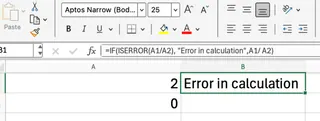
この数式のロジックは:A1/A2の結果がエラーの場合、テキスト「計算エラー」を表示します。それ以外の場合は、通常の計算結果を表示します。
ケース2:IF()とVLOOKUP()を組み合わせて検索エラーを処理
VLOOKUPは一般的に使用される検索関数ですが、一致するものが見つからない場合は#N/Aエラーを返します。これは大規模なデータテーブルでは一般的ですが、プロフェッショナルには見えません。ここでもIF(ISERROR(...))を使用してこのエラーを捕捉できます。
C3の値を範囲A3:B5内で検索したいとします。従来の数式は:
=IF(ISERROR(VLOOKUP(C3,A3:B5,2,FALSE)), "リスト内に項目が見つかりません", VLOOKUP(C3,A2:B4,2,FALSE))
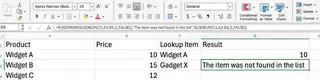
この数式は機能しますが、非常に長く、VLOOKUP部分を複製する必要があるため、エラーが発生しやすく、大規模なデータセットを扱う場合には非効率的です。
現代的な方法:ExcelmaticによるAI搭載のエラー処理
IF(ISERROR(...))数式を手動で記述することはExcelユーザーにとって必須のスキルですが、このアプローチは退屈で時間がかかります。現在、ExcelmaticのようなAIツールを使用すると、同じ問題をより直感的かつ効率的に解決できます。

Excelmaticは、自然言語を使用してタスクを完了できるExcel AIエージェントです。ファイルをアップロードし、シンプルな言語でニーズを説明するだけで、Excelmaticがすべてを処理します。
上記の2つのケースをExcelmaticで処理する方法を見てみましょう:
計算エラーの場合:複雑なネストされた
IFおよびISERROR数式を記述する必要はありません。Excelmaticに次のように伝えるだけです:「列Cで、列Aを列Bで割った結果を計算してください。エラーが発生した場合は「計算エラー」と表示してください。」Excelmaticは、手動での数式入力なしに、すぐに正しい結果を生成します。VLOOKUPエラーの場合:長くてエラーが発生しやすい
VLOOKUP数式は忘れてください。Excelmaticに次のように伝えるだけです:「列Cの値を範囲A3:B5内で検索してください。見つからない場合は「リスト内に項目が見つかりません」と表示してください。」AIは自動的に検索とエラー置換を明確な結果で完了します。
手動数式とAIアプローチ:簡単な比較
| 特徴 | 従来の方法(ISERROR + IF) |
AI方法(Excelmatic) |
|---|---|---|
| 複雑さ | 複数の関数を記憶し正しくネストする必要がある。構文はエラーが発生しやすい。 | 自然言語で欲しいものを説明するだけ。 |
| 速度 | 遅い。手動入力、テスト、数式のデバッグが必要。 | 非常に高速。ニーズを説明した直後に結果を取得。 |
| 学習曲線 | 中程度。IF、ISERROR、VLOOKUPなどの関数を理解する必要がある。 |
ほぼゼロ - 問題を説明できれば解決できる。 |
| インテリジェンス | 事前設定されたロジックに従ってエラーを置換することのみ可能。 | エラーを置換するだけでなく、データを分析し、グラフを生成し、エラーの原因を説明することも可能。 |
高度なエラー処理:IFERROR()とIFNA()
Excel 2007以降のバージョンでは、MicrosoftはIFERROR()およびIFNA()関数を導入し、エラー処理の構文を簡素化しました:
=IFERROR(A1/A2, "計算エラー")
=IFERROR(VLOOKUP(C3,A3:B5,2,FALSE), "項目が見つかりません")
これらの関数は従来のエラー処理を簡素化しますが、依然として技術的な知識と手動での数式記述が必要です。Excelmaticは、シンプルな言語コマンドを通じてあなたの意図を理解することで、この要件を完全に排除します。
エラー処理のベストプラクティス
- ユーザーが問題を理解できるように、エラーメッセージを具体的にする
- Excelのバージョンに基づいて適切なエラー処理関数を使用する
- さまざまなデータシナリオで数式をテストする
- 将来の参照用にエラー処理ロジックを文書化する
- 時間を節約しエラーを減らすために、複雑なエラー処理シナリオではExcelmaticの使用を検討する
結論
ISERROR()関数は間違いなくExcelツールキットの重要な構成要素であり、数式エラーを処理するための基本的なフレームワークを提供します。しかし、技術が進歩するにつれて、私たちは今より強力な選択肢を持っています。
従来の数式は、シンプルで一度きりのエラーチェックには依然として効果的です。しかし、複雑なデータセットを扱う場合、頻繁にさまざまなエラーを処理する必要がある場合、またはデータからより深い洞察を得たい場合は、ExcelmaticのようなAIツールが最良の選択です。
Excelmaticは、退屈な数式記述からあなたを解放し、本当に重要なこと:データ分析とビジネス意思決定に集中できるようにします。複雑な関数を記憶する代わりに、正しい質問をする方法を学びましょう。
Excelエラーを排除し、データワークフローを合理化する準備はできましたか?Excelmaticを今すぐ使い始めると、そのまま機能するAI搭載のエラー処理を体験してください。





