要点:
- Excelで複数の条件(例:販売地域と業績目標)に基づいてデータをフィルタリングする動的なグラフを作成するには、従来は
FILTERのような複雑で壊れやすい数式が必要でした。 - ExcelmaticのようなExcel AIエージェントは、この手作業のプロセスを完全に置き換えます。平易な言葉でニーズを説明するだけで、同じインタラクティブなグラフやテーブルを生成できます。
- Excelmaticを使用することで、レポート作成時間を数時間から数分に短縮し、数式のエラーをなくし、新しいビジネス上の問いに即座に答えるために分析をその場で柔軟に適応させることができます。
問題の背景と課題
あなたが営業アナリストやマネージャーだと想像してみてください。毎週、営業成績の生データを受け取ります。スプレッドシートはシンプルですが、データは増え続けています。内容は、営業マネージャーのリスト、それぞれの担当地域(北部、南部、東部、西部)、そしてその期間の総売上です。
あなたの上司は生データを見たいわけではありません。シンプルでインタラクティブなレポートを求めています。具体的には、ドロップダウンメニューから地域を選択すると、その地域で月間売上目標である$1,600を達成または超えたすべてのマネージャーのグラフが即座に表示されるようにしたいのです。
この一見簡単な要求は、Excelではすぐに時間のかかる頭痛の種になり得ます。新しい地域が選択されたときに、どうすればグラフが自動的に更新されるようにできるでしょうか?売上のしきい値を満たしたマネージャーだけが含まれるようにするにはどうすればよいでしょうか?来月、新しい売上データが追加されたらどうなるでしょうか?あなたは単にグラフを作成しているのではなく、スプレッドシート内にミニアプリケーションを構築しているようなもので、それは壊れやすく感じられます。数式が一つ間違っているだけで、すべてが壊れてしまうのです。
従来のExcel手法:手順と限界
経験豊富なExcelユーザーにとって、この問題に対する現代的なアプローチは、Excelテーブル、データの入力規則、そして強力なFILTER動的配列関数を組み合わせることです。古い手作業の方法よりは効率的ですが、それでも複数のステップからなる技術的なプロセスです。
以下に、この動的グラフを従来の方法で作成する手順を説明します。
手作業の手順
テーブルとして書式設定: まず、生データの範囲を公式のExcelテーブルに変換します(Ctrl+T)。これにより、新しい行が追加されたときに数式が自動的にそれらを含めるようになるため、これは非常に重要です。
ドロップダウンリストの作成: ユーザーが地域を選択するためのセルを設定します。
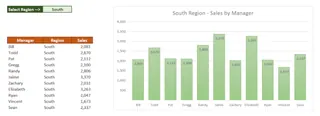
データの入力規則>リストを使用して、データ内の一意の地域から取得するドロップダウンメニューを作成します。FILTER数式の作成: これが解決策の核心です。選択された地域と売上金額という2つの条件に基づいてメインのデータテーブルをフィルタリングする数式を作成する必要があります。数式は次のようになります。=FILTER(SalesDataTable, (SalesDataTable[Region]="East") * (SalesDataTable[Sales]>=1600), "No managers found")この数式はExcelに以下のことを指示します:
- メインの
SalesDataTableを調べる。 [Region]列が "East" かつ (*)[Sales]列が1600以上であるすべての行を見つける。- 一致する行がない場合は、「No managers found」というテキストを表示する。
- メインの
グラフの作成: 次に、縦棒グラフを挿入します。ここでのコツは、データソースを
FILTER関数によって作成された「スピル範囲」に設定することです。これにより、フィルタリングされたマネージャーのリストの長さが変わると、グラフが自動的に調整されて正しい数の棒が表示されるようになります。動的なタイトルの作成: グラフのタイトルを自動的に更新するには、
="Top Performers in " & B2のような数式を含むセルにリンクさせます。ここでB2は地域のドロップダウンがあるセルです。
従来のアプローチの限界
この解決策は巧妙で機能的ですが、ペースの速いビジネス環境には決して理想的ではありません。
- 数式の複雑性が高い:
FILTER関数は、特に複数の「AND」や「OR」条件があると、作成やデバッグが困難になることがあります。括弧の位置がずれたり、範囲名が間違っていたりすると、イライラする#SPILL!や#VALUE!エラーにつながる可能性があります。 - 硬直的で柔軟性がない: このレポートは特定の1つの質問のために作られています。もし上司が突然、「素晴らしい、これを大きい順に並べ替えてくれる?」とか、「目標ではなく、各地域の上位3人のマネージャーだけを見せて」と言ってきたらどうしますか?新しい質問のたびに、大幅な数式の書き換えや全く新しい設定が必要になります。
- メンテナンス性が高い: この解決策は脆弱です。動的配列を理解していない同僚が誤ってスピル範囲に何かを入力してしまうと、レポート全体が壊れてしまいます。維持するにはある程度のExcelの専門知識が必要です。
- 学習曲線が急: これをゼロから構築するには、Excelテーブル、データの入力規則、動的配列関数、動的グラフ範囲に精通している必要があります。これは初心者向けの領域ではありません。
新しいアプローチ:Excel AIエージェント(Excelmatic)の活用
もし、すべての技術的なステップを飛ばして、欲しいレポートをただ依頼するだけで済むとしたらどうでしょう?それがExcelmaticのようなExcel AIエージェントが約束することです。あなたがExcelのために働くのではなく、AIがあなたのために働きます。それはあなたのパーソナルデータアナリストとして機能し、あなたが平易な言葉で依頼したことを理解し、自動的に数式やテーブル、グラフを作成してくれます。

Excelmaticを使って、同じ動的レポートを再構築してみましょう。
ステップ1:売上データをアップロード
まず、Excelmaticアカウントにログインし、売上データを含むExcelまたはCSVファイルをアップロードします。Excelmaticはファイルを読み取り、プレビューを表示し、「Manager」「Region」「Sales」といった列があることを理解します。

ステップ2:欲しいレポートを平易な言葉で説明
メニューをクリックしたり数式を書いたりする代わりに、チャットボックスにリクエストを入力するだけです。
この問題を解決するために使用できるプロンプトの例をいくつか紹介します:
'Sales'が1600以上の'North'地域のみを表示するようにデータをフィルタリングしてください。
東部地域で売上が$1600以上のマネージャーをすべて表示し、売上が高い順に並べ替えてください。
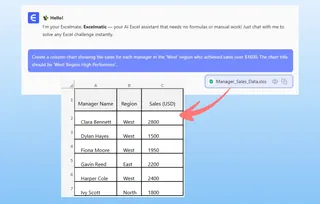
'West'地域で$1600以上の売上を達成した各マネージャーの売上を示す縦棒グラフを作成してください。グラフのタイトルは'West Region High Performers'にしてください。
ステップ3:結果を確認し、反復する
Excelmaticはあなたのリクエストを数秒で処理し、完璧にフィルタリングされたテーブルや、すぐに使えるグラフといった結果を提示します。
本当の力は反復にあります。レポートはもはや静的で硬直的なものではありません。それは会話の始まりです。すぐに次のようなフォローアップの質問をすることができます:
- 「では、南部地域でも同じことをしてください。」
- 「売上目標が$2000だったらどうなりますか?」
- 「これを横棒グラフに変更してください。」
- 「各マネージャーが地域の合計にどれくらいの割合で貢献したかを示す列を追加してください。」
このような対話的なデータ分析アプローチは、従来の数式ベースの方法では不可能です。
ステップ4:結果をエクスポートして使用
満足したら、フィルタリングされたデータ、グラフ、そしてAIが生成した数式さえも含む新しいExcelファイルをダウンロードできます。これをプレゼンテーションに使用したり、コンポーネントを既存のワークブックに直接コピーしたりできます。
Excelmaticとの会話例
典型的なワークフローは次のようになります:
ユーザー: マネージャー、地域、売上の列がある売上レポートがあります。「東部」地域で$1600以上の売上を上げたマネージャーの売上を見せてください。
Excelmatic: もちろんです。「東部」地域で売上が$1600以上のマネージャー4名を抽出するようにデータをフィルタリングしました。結果は以下のテーブルに表示されています。これを可視化しますか?
ユーザー: はい、このデータで横棒グラフを作成し、結果を売上が高い順に並べ替えてください。また、グラフのタイトルを「Top Performers: East Region」にしてください。
Excelmatic: 完了しました。テーブルを売上の降順で並べ替え、「Top Performers: East Region」というタイトルの横棒グラフを作成しました。このレポートを含む新しいExcelファイルはいつでもダウンロードできます。
従来の手法 vs. Excelmatic:簡単な比較
| 比較項目 | 従来のExcel手法 | Excelmatic (AIエージェント) |
|---|---|---|
| 作成時間 | エキスパートで30~60分 | 1~2分 |
| 必要なスキル | FILTER、Excelテーブル、データの入力規則、動的グラフ |
ビジネスニーズを言葉で説明する能力 |
| 柔軟性 | 低い。新しい質問には新しい数式が必要。 | 高い。フォローアップの質問で即座に適応。 |
| エラーのリスク | 高い。構文エラーやスピル範囲の破損が起こりやすい。 | 低い。AIが技術的な実装を処理。 |
よくある質問
1. Excelmaticを使うにはExcelのエキスパートである必要がありますか? いいえ、全く必要ありません。Excelmaticは、数式を全く知らない初心者から、反復的なタスクの時間を節約したいエキスパートまで、すべての人のために設計されています。必要なことを説明できれば、使うことができます。
2. Excelmaticにデータをアップロードする際、データは安全ですか? データセキュリティは最優先事項です。Excelmaticは業界標準の暗号化とセキュリティプロトコルを使用しています。データの取り扱いやプライバシーに関する具体的な詳細については、ウェブサイトの公式プライバシーポリシーをご参照ください。元のファイルが変更されることはありません。
3. Excelmaticは、乱雑なデータや構造が不十分なデータも扱えますか? Excelmaticにはデータクリーニング機能がありますが、明確に構造化されたデータ(例:きれいな列ヘッダー)で最も効果的に機能します。データが非常に乱雑な場合は、最初のステップとしてAIにデータのクリーンアップを手伝ってもらうよう依頼することもできます。
4. Excelmaticが生成したグラフや数式を自分のスプレッドシートで使えますか? もちろんです。生成されたすべてのテーブル、グラフ、数式を含む新しいExcelファイルをダウンロードできます。その後、これらの要素を自分のレポートにコピー&ペーストできます。
5. AIが私のリクエストを誤解した場合はどうなりますか? 人間のアシスタントと話すのと同じように、質問を言い換えたり、より多くの文脈を提供したりするだけです。例えば、「トップセールスを表示して」と言って曖昧だった場合、「北部地域の売上高上位3人のマネージャーを表示して」と明確にすることができます。
行動を起こす:ExcelmaticでExcelのワークフローをアップグレード
複雑な数式と格闘する時間は、戦略的な分析に使えない時間です。Excelで動的なレポートを作成する従来の方法は強力ですが、遅く、硬直的で、エラーが発生しやすいものでもあります。
Excel AIエージェントを取り入れることで、データとの関係を変革できます。あなたはレポートを作成する「技術者」から、質問をして洞察を見つける「戦略家」へと変わります。会議中に上司の質問に、数時間後ではなくリアルタイムで答えることができるようになります。
レポート作成に追われるのをやめ、分析を始める準備はできましたか?
今すぐExcelmaticを無料でお試しください。現在作業しているまさにその売上レポートをアップロードし、この記事の質問の1つを尋ねてみてください。その違いをあなた自身で体験してください。