主なポイント
- 手動でのドロップダウンリスト作成には複雑なExcelメニューの操作と技術的知識が必要で、一貫したデータ入力だけを必要とするビジネスユーザーの作業を遅らせる
- ExcelmaticのAIアプローチは基本的なドロップダウン作成を簡素化 - 必要なものを平易な言葉で説明するだけで標準的なリスト設定が即座に得られる
- このプラットフォームは基本的なデータ検証シナリオを効率的に処理し、非技術ユーザーが一般的な設定エラーを回避するのを支援する
- 販売フォーム、マーケティングトラッカー、業務レポートでの迅速なデータ検証ニーズに対して、Excelmaticはプロフェッショナルなドロップダウンリストを実装するためのアクセスしやすい方法を提供する
Excelのセル内の小さな矢印をクリックしたら選択肢のリストが表示されたことはありますか?それは部門、地域、ステータス、カテゴリのリストかもしれません。もし「はい」と答えたなら、あなたはドロップダウンリストを操作したことがあります。
Excelのドロップダウンリストは、ユーザーが一貫した入力を行うよう導き、タイプミスや不一致のエントリの可能性を減らします。プロジェクトトラッカーへの記入、予算シートの作成、他の人が使用するフォームのデザインにかかわらず、ドロップダウンは物事を整理され予測可能に保つのに役立ちます。
このガイドでは、これらのリストを一から作成する方法、ニーズに合わせてカスタマイズする方法、問題が発生したときに修正する方法、さらには高度なワークフローのために、より動的でインタラクティブなバージョンを構築する方法を紹介します。従来の手動による方法をカバーし、最新のAIツールが基本的なドロップダウン作業をはるかに短時間で達成する方法についても探ります。始めるのにExcelのエキスパートである必要はありません。作業用のスプレッドシートといくつかのデータポイントがあれば十分です。
Excelで基本的なドロップダウンリストを作成する
ここで、ドロップダウンリストをExcelで作成する2つの異なるアプローチ、従来の手動方法と高速なAI駆動の代替方法を見てみましょう。
手動方法:ステップバイステップでの構築
Excelでドロップダウンリストを手作業で構築するには、データの入力規則機能を使用します。
ステップ1: ソースデータを準備する
ドロップダウンを作成する前に、リストに含める項目を決定します。これらの選択肢は、ドロップダウン設定時に直接入力するか、管理を容易にするためにスプレッドシートのセルにリストアップできます。
ステップ2: データの入力規則を適用する
リストの準備ができたら:
- ドロップダウンを表示させたいセルまたはセル範囲をハイライトします。
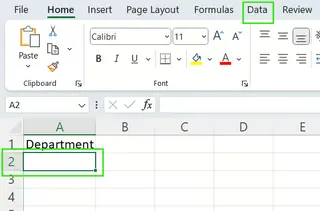
- リボンのデータタブに移動し、データの入力規則をクリックします。
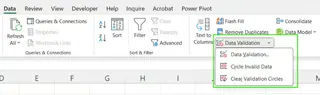
- 表示されるダイアログボックスで、許可の下のリストを選択します。

- 元の値ボックスで、値を直接入力する(カンマ区切り)か、できればリストがあるセル範囲を参照します。
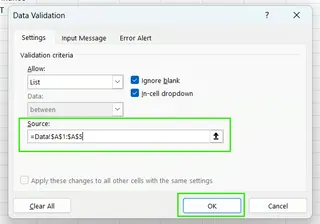
ステップ3: 最終調整とテスト
正しい範囲が入力されていることを確認した後:
- OKを押して完了します。
- 入力規則が設定されたセルの1つをクリックします。右側に小さな矢印が表示され、リストからエントリを選択できます。

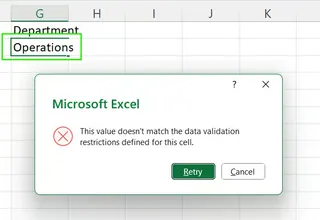
事前に定義していなかった項目を手動でセルに入力すると、エラーが表示されます。この検証はデータ入力時のエラー防止に役立ちます。
AI駆動の代替手段: Excelmaticの使用
手動方法は効果的ですが、いくつかのクリックとメニューの操作が必要です。はるかに高速で直感的なアプローチとして、ExcelmaticのようなExcel AIエージェントを使用できます。

Excelmaticは、平易な言語で指示を与えることを可能にすることで、基本的なExcelデータ検証タスクを合理化します。単純なリスト作成のためにメニューを操作する代わりに、必要なものを単に述べるだけです。
仕組み:
- 単一シートのExcelファイルをExcelmaticにアップロードします。
- 明確で具体的な指示を使用してチャットボックスにリクエストを入力します。
- Excelmaticが基本的なデータ検証を適用し、更新されたファイルを提供します。
ドロップダウンリストを作成するには、単に次のように言うことができます:
列Dに、セルA2からA10の値を使用してドロップダウンリストを作成してください。
比較:
- 手動方法: データタブへの移動、データの入力規則の開封、'リスト'の選択、ソースの定義、OKのクリックが必要です。間違った範囲を選択するとエラーが発生しやすい。
- Excelmatic: 基本的なドロップダウン設定には、1つのシンプルで明確な指示が必要です。標準的なリスト作成には高速で、特定のメニューの場所を覚えておく必要はありません。
テーブルベースの動的リスト (テーブルの魔法)
リストをより制御する必要がある場合は、Excelテーブルを使用して自動的に更新される動的リストを作成できます。
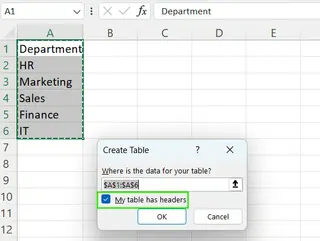
- ソースリストを選択し、Ctrl + Tを押す(または挿入タブ > テーブルに移動する)。
- 「先頭行をテーブルの見出しとして使用する」にチェックが入っていることを確認します。
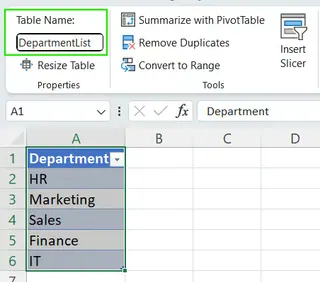
- テーブルデザインタブでテーブルに意味のある名前を付けます。
- ドロップダウンリストを表示させるセル範囲を選択し、データタブ > データの入力規則 > リストを選択します。
- 「元の値」フィールドに、
=INDIRECT("DepartmentList[Department]")と入力します。
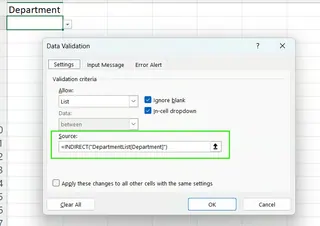
ソースリストをテーブルに変換すると、新しい項目が追加されたときにExcelが自動的にドロップダウンリストに含めることができます。
ドロップダウンリストから項目を追加または削除する方法
ある時点で、ドロップダウンリストを更新する必要があるかもしれません。
ソースボックスに手動入力してドロップダウンリストを作成した場合は、データの入力規則に戻り、カンマ区切りのリストを編集する必要があります。
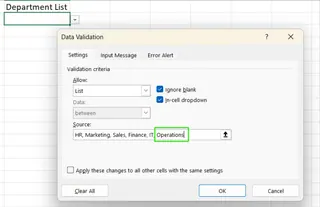
セル範囲を使用した場合は、その範囲に新しい項目を追加するだけです。注意: 新しい項目が元の範囲の外にある場合は、データの入力規則設定でソース範囲を更新する必要があります。
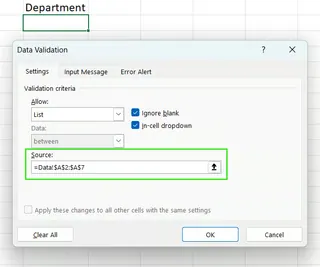
Excelテーブルからリストを参照している場合(ベストプラクティス)、新しい値を最後の行の下に入力するだけです。Excelが自動的にテーブルを拡張し、リストを更新します。それ以上のアクションは必要ありません。
ドロップダウンリストを削除する方法
すでに入力したデータを削除せずに、Excelシートからドロップダウンリストを削除できます。
データの入力規則を使用して作成されたドロップダウンリストを削除するには:
- ドロップダウンを含むセルまたは範囲を選択します。
- データ > データの入力規則に移動します。
- ダイアログボックスで、すべてクリア > OKをクリックします。
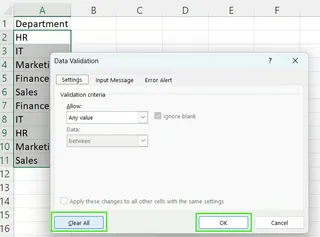
この方法は、入力規則ルールとドロップダウン矢印を削除します。既存のセル値はそのまま残りますが、制限はなくなります。
コンボボックスまたはActiveXコントロールを使用している場合:
- 開発タブ > デザインモードに移動します。
- コントロールを選択し、キーボードのDeleteを押します。
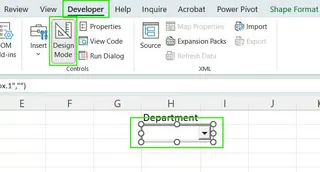
Excelmaticでは、「列Cからドロップダウンリストを削除してください」と指示することで、基本的なデータ検証を削除することもできます。
高度なテクニック: 動的および従属リスト
基本を学んだので、高度な使用法のために、より柔軟なリストを作成する方法を見てみましょう。
動的ドロップダウンリスト
動的ドロップダウンリストは自動的に更新されます。Excelテーブルがこれをどのように行うかは既に見ましたが、数式を使用することもできます。リストに重複がある場合は、まずUNIQUE()関数を使用して一意の値を抽出することをお勧めします。例えば、データが「A2:A21」にある場合、以下の数式を別の場所で使用して、ドロップダウンのためのよりクリーンなリストを作成できます。
=UNIQUE(A2:A21)
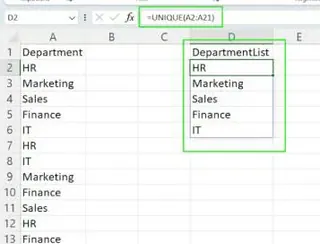
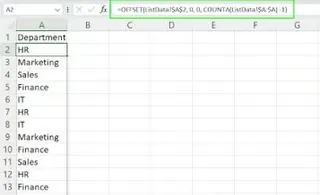
次に、この新しい一意のリストをドロップダウンのソースとして使用できます。UNIQUE()がない古いExcelバージョンの場合は、より複雑なOFFSET()関数を使用できます:
=OFFSET(ListData!$A$2, 0, 0, COUNTA(ListData!$A:$A) -1)
従属(カスケード)ドロップダウン
従属ドロップダウンリスト(またはカスケードリスト)は、一方のリストの選択が他方で行われた選択に依存する一連のドロップダウンです。これらはカテゴリとサブカテゴリのような階層データに最適です。
手動プロセスは非常に複雑で、名前付き範囲とINDIRECT関数が必要です。
ステップ1: ソースデータを準備し、名前付き範囲を作成する
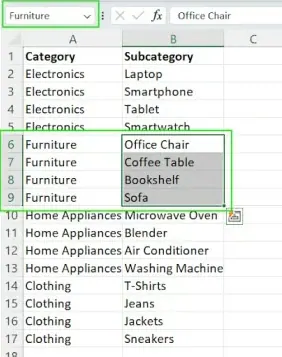
カテゴリとサブカテゴリのリストを作成します。各カテゴリについて、そのサブカテゴリを含む名前付き範囲を作成する必要があります。範囲の名前はカテゴリ名と正確に一致する必要があります。
ステップ2: 最初の(メイン)ドロップダウンリストを作成する
データの入力規則を使用して、メインカテゴリのドロップダウンリストを作成します(前述)。
ステップ3: 従属ドロップダウンリストを作成する
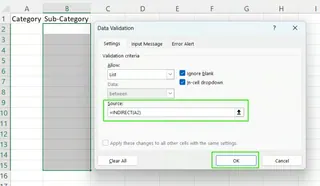
次に、サブカテゴリのドロップダウンを設定します。データの入力規則 > リストに移動します。ソースとして、INDIRECT関数を使用して最初のドロップダウンがあるセルを参照します。最初のドロップダウンがセルA2にある場合、数式は次のようになります:
=INDIRECT(A2)
ステップ4: ドロップダウンをテストする
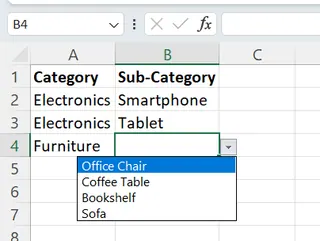
これで、最初のドロップダウンでカテゴリを選択すると、2番目のドロップダウンに該当するサブカテゴリが表示されます。
複雑なシナリオの場合: 手動方法に固執する
従属ドロップダウンを手動で作成するのは強力ですが、正確な技術的設定が必要です。AIツールは進化していますが、名前付き範囲とINDIRECT関数を使用した従属ドロップダウンのような複雑なシナリオは、正確性と信頼性を確保するために、従来の手動方法で処理するのが最善です。
カスタマイズとユーザーエクスペリエンス
ドロップダウンリストをよりユーザーフレンドリーにすることができます。
入力メッセージとエラーアラート
Excelでは、ユーザーを導くためにメッセージをドロップダウンセルに添付できます。
- データ > データの入力規則に移動します。
- 入力メッセージタブに切り替えて、役立つプロンプトを追加します。
- エラーアラートタブに切り替えて、ユーザーが無効なデータを入力したときに表示されるメッセージをカスタマイズします。
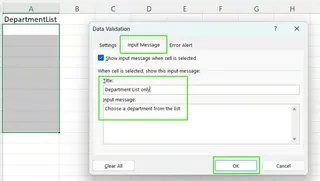
これらの機能は、スプレッドシートを使用する誰にとっても、よりガイドされた直感的な体験を作成するのに役立ちます。
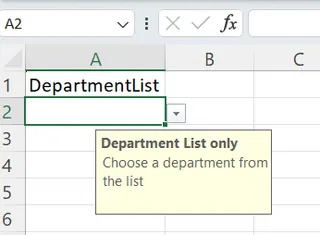
検索可能なドロップダウン
最新のExcelバージョン(Microsoft 365、Excel for the web)では、データの入力規則ドロップダウンはデフォルトで検索可能です。ドロップダウン矢印をクリックすると、入力を開始でき、Excelがリストをフィルタリングします。これは長いリストにとって大きな時間節約になります。Excel 2016や2019のような古いバージョンにはこの機能が組み込まれておらず、より複雑な回避策が必要です。
他のエントリまたは手動入力を許可する
時には、ユーザーがリストにない値を入力できるようにしたい場合があります。
- データ > データの入力規則 > エラーアラートタブに移動します。
- 「無効なデータが入力されたらエラーメッセージを表示する」ボックスのチェックを外します。
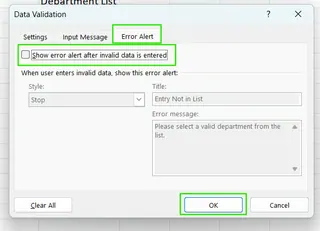
これは柔軟性を追加しますが、データの一貫性を損なう可能性があります。条件付き書式を使用して、元のリストにないエントリを後で確認するためにハイライトできます。
機能強化のためのフォームコントロールとActiveX
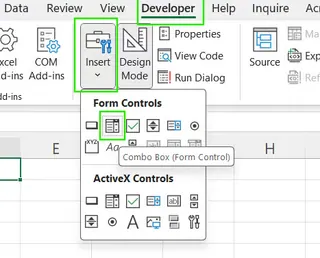
さらなる柔軟性のために、ExcelはフォームコントロールとActiveXコントロールを提供します。これらはより高度で、開発タブへの習熟を必要とすることが多いです。
- フォームコントロールコンボボックスはシンプルで、プラットフォーム間(Windows、Mac)で動作します。これらは選択された項目のインデックス番号を表示するセルにリンクし、その後
INDEX()のような関数を使用して実際の値を取得するために使用できます。 - ActiveXコントロールコンボボックスはより強力でカスタマイズ可能(フォント、色、イベント)ですが、Windows専用であり、完全な機能性にはVBAの知識が必要な場合があります。
これらの高度なコントロールとカスタマイズは現在、手動設定が必要であり、ExcelmaticのようなAI支援ツールの範囲を超えています。
一般的な問題のトラブルシューティング
注意していても、問題に遭遇するかもしれません。以下に一般的な問題と修正方法を示します:
- ドロップダウンに空白のオプションがある: ソース範囲に空のセルが含まれている可能性が高いです。ソースリストを整理してください。
- 項目が欠けている: データの入力規則設定のソース範囲が間違っているか、最近追加された項目が含まれていない可能性があります。再確認し、必要に応じて範囲を拡大してください(または、さらに良いことに、これを避けるためにExcelテーブルを使用してください)。
- ドロップダウン矢印がない: セルからデータの入力規則がクリアされている可能性があります。再適用してください。
- 従属リストに
#REF!エラーがある: これは通常、INDIRECTが検索しようとしている名前付き範囲が存在しないか、タイプミスがあることを意味します。名前付き範囲が主要なドロップダウンリストの値と完全に一致していることを確認してください。
基本的なドロップダウン設定と削除については、Excelmaticは一般的な手動エラーを回避するのに役立ちます。しかし、複雑なトラブルシューティングについては、従来の手動方法がより多くの制御と精度を提供することが多いです。
結論
ドロップダウンリストは、データの整合性を確保し、スプレッドシートの使いやすさを向上させるために不可欠です。基本的なリストを手動で作成することから、複雑で動的かつ従属的なリストを構築することまで、技術の全範囲をカバーしました。
Excelでの手動方法を習得することで、ツールの仕組みを深く理解できます。基本的なドロップダウンリストの作成と削除については、Excelmaticは時間を節約し、単純な設定エラーを減らすことができる便利な代替手段を提供します。
最善のアプローチは、特定のニーズによって異なります:
- 迅速で基本的なドロップダウンリストの場合、Excelmaticは高速でアクセスしやすいソリューションを提供します
- 複雑で動的、または従属的なリストの場合、従来の手動方法が、必要な制御と精度を与えます
- 高度なカスタマイズとフォームコントロールの場合、Excelでの手動設定に固執してください
基本的なExcelデータ検証タスクを簡素化する準備はできましたか?今すぐExcelmaticを試す 単純なシナリオのためのAI支援ドロップダウンリスト作成の便利さを体験してください。
FAQ
自動的に更新される動的ドロップダウンリストを作成するにはどうすればよいですか?
最善の方法は、ソースリストをExcelテーブル(Ctrl+T)としてフォーマットし、データの入力規則ソースでテーブル列を参照することです。テーブルから項目を追加または削除すると、リストが自動的に更新されます。
Excelで大きなドロップダウンリストを管理するためのベストプラクティスは何ですか?
ソースデータを別の非表示のシートに整理します。ソースリストにはExcelテーブルを使用して動的にします。Excel 365では、組み込みの検索機能を活用して項目をすばやく見つけます。
Excelmaticで最も効果的に機能するドロップダウンリストの種類は何ですか?
Excelmaticは、同じワークシート上の単純なソース範囲を持つ基本的なドロップダウンリストに最適です。部門リスト、ステータスオプション、カテゴリ選択のような単純なデータ検証ニーズに対して、迅速で正確な結果を提供できます。
VBAを使用してExcelのドロップダウンリストの機能を強化できますか?
はい、VBAはActiveXコントロールと共に使用して、ユーザーが選択を行ったときに他のアクションをトリガーしたり、古いExcelバージョンでカスタムの検索可能なドロップダウンを作成するなど、高度にカスタマイズされた動作を作成するために使用できます。これらの高度なカスタマイズには手動設定が必要です。
Excelで検索可能なドロップダウンリストを作成するにはどうすればよいですか?
Excel 365およびExcel for the webでは、標準のデータの入力規則ドロップダウンは自動的に検索可能です。古いバージョンの場合は、通常、フォームコントロールまたはActiveXコンボボックスをヘルパー数式またはVBAと組み合わせて使用する回避策が必要です。