要点:
- 階層型の売上コミッションのようなカスタムビジネスロジックの計算は、標準のExcel関数では不可能であり、ユーザーは複雑で敷居の高いVBAプログラミングを学ぶことを余儀なくされがちです。
- Excelmatic のようなExcel AIツールは、この障壁を取り除き、ビジネスルールをシンプルで自然な言葉で記述するだけで、複雑な数式を生成したり、計算を直接実行したりできます。
- Excelmaticを使用することで、コーディング、デバッグ、保守にかかる時間を節約し、Excelのスキルレベルに関係なく、チームの誰もが複雑な計算を行えるようになります。
課題:Excelでのカスタムビジネスロジックの計算
あなたがセールスマネージャーで、月次の給与計算の準備をしていると想像してみてください。各営業担当者の名前と、その月の総売上高が記載されたシンプルなスプレッドシートがあります。ここからが厄介な部分、コミッションの計算です。
あなたの会社のコミッション体系は、一律ではありません。階層型になっています:
- 営業担当者の総売上高が50,000ドル未満の場合、5%のコミッションを得る。
- 売上高が50,000ドル以上の場合、10%のコミッションを得る。
このロジックをExcelでどのように実装しますか?単純なSUMやAVERAGEは使えません。最初に思いつくのは、ネストしたIF関数を使うことかもしれません。この単純な2段階の構造なら、それでうまくいきます。しかし、マーケティング部門が100,000ドルを超える売上に対して12%の「スーパースター」ティアを、そして10,000ドル未満の売上に対して3%の「スターター」ティアを新たに導入したらどうなるでしょうか?あなたのIF関数は、あっという間に長く、紛らわしく、エラーの起こりやすい厄介なものになってしまいます。
これはExcelでよくある問題点です。ビジネスロジックが基本的な算術演算を超えた瞬間、標準のExcel関数では対応できなくなります。独自のカスタムロジックを作成する方法が必要になります。何十年もの間、この唯一の答えは、Visual Basic for Applications (VBA) を使ったプログラミングの世界に足を踏み入れることでした。
従来の解決策:VBAユーザー定義関数(UDF)の作成
上級のExcelユーザーにとって、カスタムロジックのための定番の解決策は、ユーザー定義関数(UDF)を作成することです。これは、VBAで小さなコードを書き、=SUM()のようにワークシートで直接使える新しい関数を定義するものです。
Calculate_Commission関数を作成する従来のプロセスを順を追って見ていきましょう。
VBA関数を作成するステップバイステップガイド
まず、デフォルトでは非表示になっているVBAエディタにアクセスする必要があります。
開発タブを有効にする:
ファイル>オプション>リボンのユーザー設定に進み、右側のリストにある開発のチェックボックスをオンにします。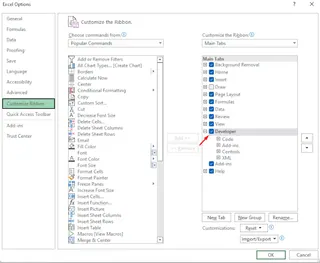
Visual Basic Editor (VBE) を開く: 新しく表示された
開発タブをクリックし、Visual Basicボタンをクリックします(またはショートカットAlt + F11を使用します)。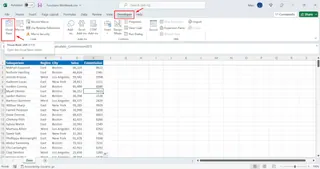
新しいモジュールを挿入する: VBE内で、メニューから
挿入>標準モジュールをクリックします。これにより、空のコードウィンドウが作成されます。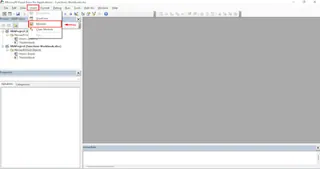
VBAコードを記述する: ここで、関数のロジックを定義するコードを入力(または貼り付け)します。今回のコミッションのシナリオでは、コードは次のようになります:
Function Calculate_Commission(SalesAmount As Double) As Double If SalesAmount >= 50000 Then Calculate_Commission = SalesAmount * 0.1 Else Calculate_Commission = SalesAmount * 0.05 End If End Function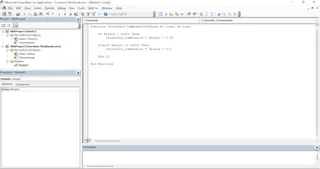
Function Calculate_Commission(...):Calculate_Commissionという名前の新しい関数を宣言します。SalesAmount As Double: この関数が動作するために必要な入力(「引数」)を定義します。この場合は売上高です。If...Then...Else...: これが売上高をチェックし、正しいコミッション率を適用する中心的なロジックです。Calculate_Commission = ...: この行は、最終的に計算された値を関数名に代入します。これがExcelのセルに返される値となります。
Excelで関数を使用する: VBEを閉じてワークシートに戻ります。これで、新しい関数を使用できます。営業担当者の売上高がセルB2にある場合、コミッションのセルに
=Calculate_Commission(B2)と入力します。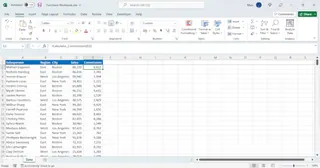
VBAアプローチの限界
この方法は強力ですが、平均的なビジネスユーザーにとっては問題だらけです:
- 習得が非常に難しい: VBAはプログラミング言語です。その構文、データ型(
Double、Stringなど)、ロジック構造を理解するには、かなりの時間投資が必要です。 - 保守が難しい: コミッション体系が変更された場合、誰かがコードに戻って編集する必要があります。元の作成者が会社を辞めてしまった場合、次の担当者にとっては悪夢となり得ます。
- ファイル形式の問題: VBAコードを含むブックは、マクロ有効ファイル(
.xlsm)として保存する必要があります。これらのファイルはしばしばセキュリティ警告を引き起こし、会社のメールサーバーによってブロックされることがあります。 - 透明性の欠如: セルの数式
=Calculate_Commission(B2)を見ている一般ユーザーは、その背後でどのようなロジックが実行されているのか全くわかりません。ブラックボックスです。 - 柔軟性の欠如: この関数は特定の一つのことしか行いません。少し異なる計算が必要な場合、全く新しい関数を書くか、既存の関数に複雑なロジックを追加する必要があります。
長年、これが唯一の方法でした。しかし今、より良いアプローチがあります。
新しい解決策:Excel AIエージェント(Excelmatic)の使用
Excelmatic のようなExcel AIエージェントは、あなたをプログラマーにするのではなく、あなたの専門分野であるビジネスロジックに集中させてくれます。ルールを平易な言葉で説明するだけで、AIが複雑な実装を処理します。

コーディング不要で、Excelmaticで全く同じ売上コミッションの問題を解決する方法は次のとおりです。
ステップ1:データをアップロードする
まず、Excelmaticのダッシュボードにログインし、売上データファイルをアップロードします。.xlsx、.csv、またはその他の一般的なスプレッドシート形式が使用できます。Excelmaticはデータを読み取り、プレビューを表示します。

ステップ2:計算内容を平易な言葉で説明する
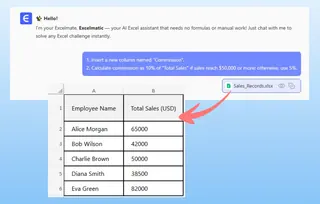
次に、AIとの対話を開始します。チャットボックスにリクエストを入力するだけです。まず、新しい列を作成するように依頼することから始められます。
ユーザー: 「Commission」という名前の新しい列を追加してください。
Excelmaticは即座に空の列を追加します。次に、適用したいロジックを伝えます。
ユーザー: 「Commission」列で、「Total Sales」列に基づいて値を計算してください。「Total Sales」が50,000ドル以上の場合、コミッションは売上額の10%です。それ以外の場合、コミッションは5%です。
AIはこの階層型ロジックを理解します。計算を実行し、表内のすべての営業担当者の「Commission」列に即座に値を入力します。
ステップ3:追加の質問で反復・改良する
ここが対話型AIの魔法が輝くところです。もしマネージャーが新しい要件を突きつけてきたらどうしますか?VBAなら、ため息をつきながらコードエディタを開くことになるでしょう。Excelmaticなら、会話を続けるだけです。
ユーザー: すみません、ロジックを更新できますか?新しいティアを追加してください:売上が100,000ドルを超える場合、コミッションは12%にしてください。
Excelmaticは、新しい3段階の構造に基づいて列全体を即座に再計算します。対応するExcel数式を生成するように依頼することもできます。
ユーザー: この3段階の計算を実行する単一のExcel数式を教えてもらえますか?
Excelmatic: もちろんです。Excelで使用できる数式はこちらです:
=IF(B2>=100000, B2*0.12, IF(B2>=50000, B2*0.1, B2*0.05))
これで、この数式をコピーして、オフラインのスプレッドシートで使用できます。複雑なネストしたIFの力を、自分で書く頭痛なしに手に入れました。
ステップ4:結果をダウンロードする
結果に満足したら、新しい「Commission」列が計算・書式設定済みの、完全に更新されたExcelファイルをダウンロードできます。コーディングとデバッグに何時間も費やすのではなく、全プロセスは数分で完了します。
VBA vs. Excelmatic:クイック比較
| 機能 | 従来のVBA方式 | Excelmatic AI方式 |
|---|---|---|
| 必要なスキル | VBAプログラミングの知識 | ビジネスロジックを言語で説明する能力 |
| 実装時間 | 30分~数時間 | 1~2分 |
| 柔軟性 | 硬直的。新しいロジックにはコード変更が必要 | 非常に柔軟。簡単なチャットメッセージでロジックを調整 |
| 保守 | 困難。開発者が必要 | 手間いらず。誰でもロジックを更新可能 |
| 透明性 | 低い。ロジックはコード内に隠されている | 高い。ロジックはチャットで明示的に記述 |
| ファイルタイプ | .xlsm(マクロ有効)が必要 |
標準の.xlsxまたは.csv |
FAQ
1. Excelmaticを使用するのに、何か数式を知っている必要がありますか?
いいえ。VLOOKUP、SUMIFS、あるいはIFさえ知っている必要はありません。達成したいことを平易な言葉で説明できれば十分です。Excelmaticが必要な数式を生成したり、分析を実行したりします。
2. Excelmaticにデータをアップロードする際、データは安全ですか? はい。Excelmaticはデータセキュリティを最優先に構築されています。あなたのファイルは安全な環境で処理され、他のAIモデルのトレーニングに共有されたり使用されたりすることはありません。詳細については、必ず公式のプライバシーポリシーを参照してください。
3. Excelmaticは、このコミッションの例よりも複雑なロジックを処理できますか? もちろんです。多段階の基準、複雑なテキスト操作、データクリーニングの手順などを記述できます。例えば、「『東』地域の第2四半期に発生したすべての売上について、コミッションを15%で計算する。ただし、『ソフトウェア』カテゴリの製品のみを対象とする」といった具合です。
4. 頼めば、ExcelmaticはVBAコードを書いてくれますか? Excelmaticの主な目標は、VBAに代わるより効率的な方法を提供することです。最終的な結果(計算されたデータ)や、同等のワークシート数式を提供することに重点を置いています。これは多くの場合、VBAスクリプトよりも優れており、透明性が高く、保守しやすいソリューションです。
5. 私のデータが煩雑な場合はどうなりますか?Excelmaticは助けてくれますか? はい。計算を始める前に、Excelmaticにデータのクリーニングを依頼できます。例えば、「すべての重複行を削除してください」、「『売上』列でテキストを含むすべてのセルを見つけて0に設定してください」、「『氏名』列を『姓』と『名』に分割してください」などです。
今すぐ始めよう:Excelのロジックを今日から自動化
古いVBAコードを解読しようとしたり、完璧なネストした数式を構築するのに苦労したりして貴重な時間を費やすのはやめましょう。ビジネスの世界は、従来の表計算ソフトの技術的な制約に足を取られている暇がないほど速く動いています。
ExcelmaticのようなExcel AIエージェントを取り入れることで、あなたとあなたのチームは、本当に重要なこと、つまりビジネスロジックとデータに隠されたインサイトに集中できるようになります。複雑な質問に答え、変化する要件に即座に対応し、わずかな時間で正確なレポートを作成できます。
ご自身で確かめてみませんか?Excelmaticを無料でお試しいただき、最初のスプレッドシートをアップロードしてみてください。あの厄介なコミッションの計算、煩雑なデータのクリーンアップ、後回しにしていたサマリーレポートの作成などを依頼してみてください。コードの言語ではなく、結果の言語で話せるようになったときに、どれだけ多くのことを達成できるかに驚くことでしょう。