
主なポイント
- 複雑なExcel数式は繰り返しが多く保守が困難で、ビジネス分析とレポート作成に非効率をもたらす
- ExcelのLAMBDA関数は高度な技術知識を必要とし、ほとんどのビジネスユーザーが習得する時間を持たない
- ExcelmaticのAIはシンプルな言語コマンドでカスタム計算を瞬時に作成し、数式の複雑さと技術的障壁を排除する
- Excelの知識とExcelmaticを組み合わせることで、再利用可能なビジネスロジックと計算を構築する最も効率的なアプローチが実現する
ExcelのLAMBDA()関数は、カスタム数式を使用する可能性を生み出します。任意の計算をカプセル化し、名前を付けて、ワークブック内のどこでも再利用できます。これは、同じ複雑な数式を何度もコピーする必要がなくなることを意味します。
LAMBDA()を使用すると、スプレッドシートをより整理された状態に保ち、保守しやすくなります。多くの人にとって、これはVBAに飛び込むよりも取り組みやすい方法です。しかし、数式を一切書かずに同じ結果を得られるとしたらどうでしょうか?
このガイドでは、強力なLAMBDA()関数について詳しく説明し、シンプルな言語コマンドでこれらのタスクを達成するExcelmaticの最新のAI搭載代替手段と比較します。
Excelでカスタム関数を作成する理由
本質的に、LAMBDA()は任意の数式をユーザーが定義した関数でラップできます。入力パラメータ(SUM()やVLOOKUP()の引数と同様)を提供し、必要なときにそれらのパラメータで新しい関数を呼び出します。構造は次のとおりです:
=LAMBDA(parameter1, parameter2, ..., calculation)
LAMBDA()数式をセル内で直接試すことができますが、真の力は名前付き関数として保存するときに発揮されます。一度名前を付けると、カスタム関数はSUM()やAVERAGE()と同様にワークブック内に表示されます。
ワークフローにカスタムロジックを構築する説得力のある理由を以下に示します:
- 繰り返しの数式を排除する。複雑な数式を至る所で書き直す代わりに、一度定義して名前で呼び出す。
- スプレッドシートを明確にする。名前付き関数は、繰り返される不可解な数式よりも、あなたと共同作業者が理解するのがはるかに簡単である。
- 他の新しい関数と組み合わせる。
LAMBDA()はLET()、MAP()、REDUCE()、および他の最新のExcel機能とうまく連携する。 - エラーを減らす。ロジックがテストされ関数にラップされると、自信を持って再利用できる—コピー&ペーストによるタイプミスがなくなる。
LAMBDA()はこのための素晴らしいツールですが、Excelmaticは同じ核心的な問題—繰り返し計算の自動化—を、数式を完全にバイパスして目標を平易な言葉で記述できるようにすることで解決します。
Excel LAMBDA()関数の作成方法
独自のLAMBDA()関数を作成してみましょう。
半径から円の面積を計算していて、=PI()*A1^2を繰り返し入力していると想像してください。
まず、LAMBDA()数式をセル内で直接構築して実行し、テストできます:
=LAMBDA(r, PI()*r^2)(3)

ここでは、パラメータとしてrを受け入れるLAMBDA()を作成しました。最後の(3)は即座に半径を供給するため、この数式は半径3の円の面積を計算します。
LAMBDA()を毎回入力するのは、元の数式よりも優れていません。本当の魔法は、名前付き関数として保存するときに起こります:
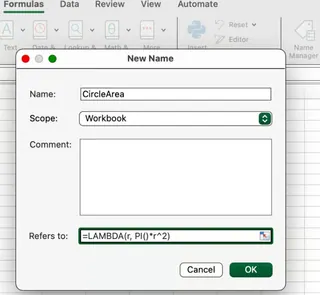
数式 > 名前の管理 > 新規に移動します。
関数の名前(例:
CircleArea)を選択します。参照範囲ボックスに、核心の
LAMBDA()数式を入力します:=LAMBDA(r, PI()*r^2)
これで、組み込み関数と同様に、カスタム関数をワークブック全体で使用できます:
=CircleArea(A1)
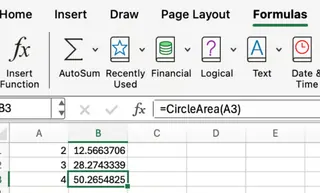
これで、再利用可能なカスタム関数を作成しました。
AIによる代替手段:Excelmaticでの瞬時計算
数式構文と名前の管理を完全にスキップできるとしたらどうでしょうか?Excelmaticを使用すると、単にリクエストを述べるだけで同じ結果が得られます。

ファイルをアップロードした後、次のように尋ねるだけです:
列Aの各半径について、円の面積を計算し、結果を列Bに配置してください。
Excelmaticは瞬時に計算を処理します。
比較:
LAMBDA()メソッド: 数式の記述、テスト、名前の管理への移動、名前とパラメータの定義、そして新しい関数の適用が必要。- Excelmaticメソッド: 必要なのは1ステップ:平易な言葉で欲しいものを尋ねるだけ。これはより速く、数式構文の知識を必要としない。
Excel LAMBDA()の構文とパラメータ
LAMBDA()は最大253個のパラメータを受け入れることができ、各パラメータはカンマで区切られます。最後の引数は常に計算自体であり、定義したパラメータのいずれかを使用できます。
=LAMBDA(parameter1, parameter2, ..., calculation)
例えば、2つの数値の大きい方を返す関数を作成するには:
=LAMBDA(a, b, IF(a > b, a, b))
これを名前付き関数(例:MaxOfTwo)として保存した後、他のExcel関数と同様に使用します:
=MaxOfTwo(7, 4)
この数式は、2つの入力のうち大きい方である7を返します。
より具体的なExcel LAMBDA()の例
さらにいくつかの実用的なシナリオを探ってみましょう。
繰り返しのロジックを整理する
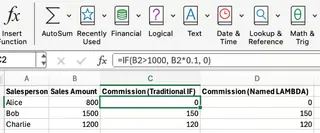
いくつかの場所で次の数式を使用して販売手数料を計算しているとします:
=IF(A2 > 1000, A2*0.1, 0)
このロジックをコピーする代わりに、LAMBDA()でカプセル化できます:
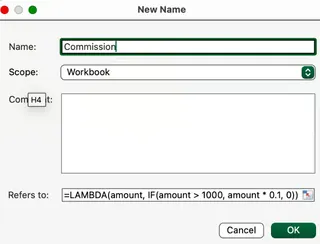
=LAMBDA(amount, IF(amount > 1000, amount*0.1, 0))
この関数にCommissionという名前を付け、次のように簡単に使用できるようになります:
=Commission(A2)
手数料ロジックを変更する必要が生じた場合(例:レートを12%に変更)、名前の管理でLAMBDA()を更新するだけで、Commissionを使用するすべての数式が自動的に更新されます。
AIによる代替手段
Excelmaticでは、ロジックを記述します。手数料を取得するには、次のように尋ねます:
列Aの金額について手数料を計算してください。金額が1000を超える場合、手数料は10%です。それ以外の場合は0です。結果を列Bに配置してください。
ビジネスロジックが変更された場合、リクエストを変更するだけです。例:「1500を超える金額には12%のレートを使用して手数料を再計算してください。」これは、名前の管理で数式を編集するよりも、間違いなく直感的です。
再帰とネストされた関数
LAMBDA()は再帰をサポートしており、関数が自身を呼び出すことができます。これにより、カスタム階乗関数のような高度なプログラミング概念が可能になります。
再帰的なFactorial関数を次のように定義できます:
=LAMBDA(n, IF(n=1, 1, n*Factorial(n-1)))
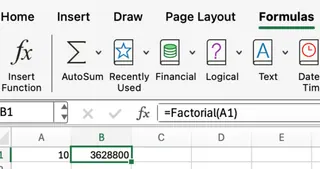
これはプログラミングの背景を持つユーザーにとって強力な機能です。しかし、ほとんどのビジネスユーザーにとって、目標は再帰ロジックを構築することではなく、単に階乗を取得することです。Excelmaticでは、次のように尋ねるだけです:
列Aの各数値について階乗を計算してください。
AIは基礎となる複雑さを処理し、結果を直接提供します。
他の動的配列関数とのLAMBDA()の組み合わせ
LAMBDA()は、LET()、MAP()、REDUCE()などの他の動的関数と組み合わせると非常に強力です。
例えば、範囲A1:A5のすべての値を2倍にするが、値が10より大きい場合のみ:
=MAP(A1:A5, LAMBDA(x, IF(x>10, x*2, x)))
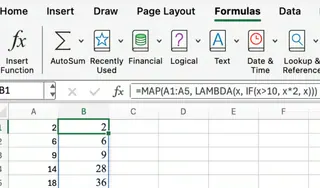
ここで、MAP()はLAMBDA()関数をA1:A5の各項目に適用します。これはバッチ計算に優れています。
ここでも、AIアプローチはこれを単一の指示に簡素化します:
A1:A5の各セルについて、その値が10より大きい場合は2倍にし、それ以外の場合は元の値を保持してください。
Excel LAMBDA()使用のプロのヒント
LAMBDA()のパスを選択する場合、経験から得たいくつかのヒントを紹介します。
名前を付ける前にExcel LAMBDA()関数をテストする
LAMBDA()に名前を付ける前に、テスト引数を括弧内に追加してセル内で直接テストするのが賢明です:
=LAMBDA(x, x*2)(5)
これは10を返し、ロジックが機能することを確認します。引数を指定するのを忘れた場合、Excelは単に関数の構造を表示します。
いくつかの注意点
制限事項を見てみましょう:
LAMBDA()関数はワークブックスコープです。別のワークブックで使用するには、コピーする必要があります。LAMBDA()を使用して揮発性関数(NOW()やRAND()など)を作成することはできません。- 引数の数が間違っていると
#VALUE!エラーが発生します。 - すべてのExcelバージョンが
LAMBDA()をサポートしているわけではありません。Microsoft 365または最近のWebバージョンが必要です。
LAMBDA()とAIツールの使い分け
では、どのアプローチがあなたに適しているでしょうか?
LAMBDA()を選択する場合:
- 独自の関数ライブラリを構築および管理することを楽しむ上級Excelユーザーである。
- 特定のワークブックのロジックの中核部分となる永続的で再利用可能な関数を作成する必要がある。
- チーム向けの複雑なテンプレートを構築しており、標準化された名前付き関数が明確さと一貫性を向上させる。
ExcelmaticのようなAIツールを選択する場合:
- 数式構文を気にせずに素早く結果を得たい。
- 一回限りの分析や、再利用可能な関数として保存する必要のない複雑な計算を実行している。
- コードを書いたりデバッグしたりするよりも、会話的で直感的なインターフェースを好む。
- 数式ベースの計算だけでなく、データクレンジング、分析、チャート生成など、多様なタスクを実行する必要がある。
結論
ExcelのLAMBDA()関数は、VBAなしでクリーンで再利用可能、保守可能なカスタム関数を作成する方法を提供し、上級ユーザーにとって画期的です。複雑な数式を制御し、独自の計算ライブラリを構築できます。
同時に、Excelmaticはビジネスプロフェッショナル向けに革新的なアプローチを提供します。目標を平易な言葉で記述できるようにすることで、構文の学習、名前の管理、数式のデバッグの必要性を排除します。この現代的なアプローチは、技術的専門知識に関係なく誰にでも複雑な計算をアクセス可能にし、瞬時の回答と洞察を提供します。
販売手数料の数式、財務モデル、または運用計算を構築している場合でも、Excelmaticは技術的複雑さを排除し、シンプルな言語コマンドで正確な結果を提供します。
Excelでのカスタム計算を簡素化する準備はできましたか?今すぐExcelmaticを使い始めて、そのまま機能するAI搭載の関数作成を体験してください。





